
Savienojuma iestatīšana, izvēloties bezvadu maršrutētāju
Varat meklēt savienošanai pieejamos bezvadu maršrutētājus (jeb piekļuves punktus) un izvēlēties kādu no tiem iekārtas displejā. Kā tīkla atslēgu ievadiet WEP atslēgu vai TKIP. Pirms bezvadu maršrutētāja izvēles pārbaudiet un pierakstiet vajadzīgo iestatīšanas informāciju, ieskaitot SSID un tīkla atslēgu (SSID un tīkla atslēgu pārbaude).
|
|
Drošības iestatījumiJa bezvadu savienojums ir iestatīts, izvēloties bezvadu maršrutētāju, WEP autentifikācijas metode tiek iestatīta kā <Atvērta sistēma> vai WPA/WPA2 šifrēšanas metode tiek iestatīta kā <Automātiski> (AES-CCMP vai TKIP). Ja vēlaties izvēlēties <Koplietošanas atslēga> WEP autentifikācijai vai <AES-CCMP> WPA/WPA2 šifrēšanai, ir jāizveido savienojums, izmantojot manuālās ievades metodi (Savienojuma iestatīšana, norādot detalizētus iestatījumus).
|
1
Ekrānā <Sākums> pieskarieties <Izvēlne>.
2
Pieskarieties <Tīkla iestatījumi>.
Ja tiek parādīts pieteikšanās ekrāns, ievadiet pareizo ID un PIN, izmantojot ciparu taustiņus, un pēc tam nospiediet  . Pieteikšanās iekārtā
. Pieteikšanās iekārtā3
Pieskarieties <Bezvadu LAN iestatījumi>.
Ja tiek rādīts ziņojums <Vai vēlaties iespējot bezvadu LAN?>, pieskarieties <Jā>.
4
Izlasiet parādīto ziņojumu un pieskarieties <Labi>.
5
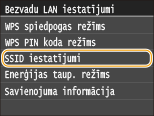
Pieskarieties <SSID iestatījumi>.
6
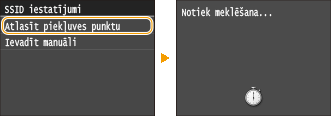
Pieskarieties <Atlasīt piekļuves punktu>.
Iekārta sāk meklēt pieejamos bezvadu maršrutētājus.

Ja tiek parādīts ziņojums <Nevar atrast piekļuves punktu.>
Skatiet Ja tiek parādīts kļūdas ziņojums.
7
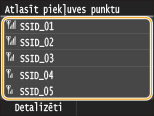
Izvēlieties bezvadu LAN maršrutētāju.
Pieskarieties maršrutētājam, kura SSID atbilst iepriekš pierakstītajam.
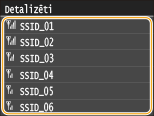
Lai apskatītu detalizētus drošības iestatījumus
Pieskarieties <Detalizēti> un atlasiet bezvadu LAN maršrutētāju. Lai atgrieztos sākotnējā ekrānā, divreiz pieskarieties <Aizvērt> un pēc tam nospiediet  .
.
.
Ja bezvadu maršrutētājs netiek atrasts
Pārbaudiet, vai iekārta ir pareizi uzstādīta un gatava izveidot savienojumu ar tīklu. Uzstādīšanas/iestatījumu problēmas
8
Ievadiet pierakstīto tīkla atslēgu.
Ievadiet tīkla atslēgu, izmantojot ciparu taustiņus, un pieskarieties <Lietot>.
Teksta ievade
Teksta ievade
|
|
WEP
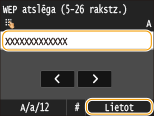 |
|
WPA-PSK vai WPA2-PSK
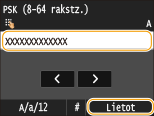 |
|
|
|
|
|
|
|
|
|
9
Pieskarieties <Jā>.
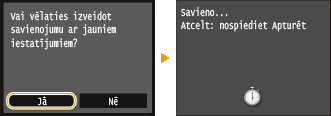
Ja iestatīšanas laikā tiek rādīts kļūdas ziņojums
Pieskarieties <Aizvērt>, pārbaudiet, vai tīkla atslēga ir pareiza, un atgriezieties pie 5. darbības.
10
Pārbaudiet, vai darbības panelī mirgo Wi-Fi indikators.
Wi-Fi indikators mirgo, kad ir atrasts bezvadu maršrutētājs.
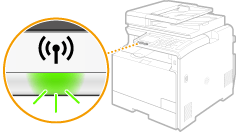
Kad iestatīšana ir pabeigta, tiek parādīts tālāk redzamais ekrāns, un pēc aptuveni 2 sekundēm iedegas indikators Wi-Fi.
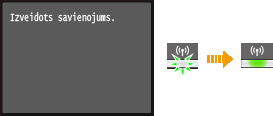
Pagaidiet aptuveni 2 minūtes, līdz tiek pilnībā pabeigta iekārtas IP adreses iestatījumu norādīšana.

Signāla stiprums
Ja savienojuma veidošanai ir pieejams vairāk nekā viens bezvadu maršrutētājs, iekārta izveido savienojumu ar ierīci, kurai ir visspēcīgākais signāls. Signāla stiprums tiek mērīts, izmantojot RSSI (Received Signal Strength Indication — saņemtā signāla stipruma indikators).
|
|
Strāvas patēriņa samazināšanaVarat iestatīt, ka iekārta pāriet režīmā <Enerģijas taup. režīms>, ņemot vērā no bezvadu maršrutētāja saņemtos signālus. Enerģijas taup. režīms
Ja ir mainīta iekārtas IP adreseDHCP vidē iekārtas IP adrese var tikt mainīta automātiski. Ja tā notiek, savienojums tiek saglabāts, kamēr iekārta un dators pieder pie viena un tā paša apakštīkla.
|