Drukāšana, izmantojot drošo drukāšanu
Šajā sadaļā aprakstīts, kā no lietojumprogrammas drukāt dokumentu kā aizsargātu dokumentu. Šīs sadaļas pirmajā daļā ir aprakstīts, kā nosūtīt aizsargātu dokumentu uz iekārtu, bet otrajā daļā — kā to drukāt iekārtā.
Aizsargāta dokumenta nosūtīšana no datora uz iekārtu
1
Atveriet dokumentu, izmantojot programmu, un atveriet drukāšanas dialoglodziņu.
Darbības, kas jāveic, lai atvērtu drukāšanas dialoglodziņu, katrā programmā atšķiras. Papildinformāciju skatiet izmantotās programmas norādījumu rokasgrāmatā.
2
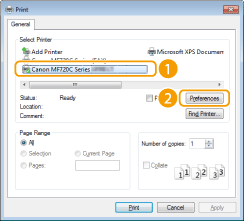
Izvēlieties iekārtas printera draiveri un noklikšķiniet uz [Preferences] (Preferences) vai [Properties] (Rekvizīti).
3
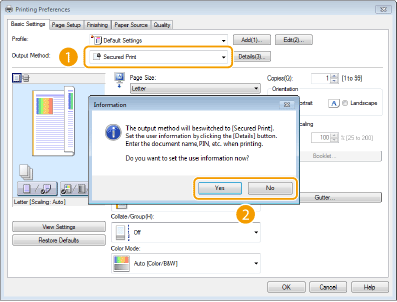
Sadaļā [Output Method] (Izvades metode) izvēlieties [Secured Print] (Drošā druka).
Uznirstošajā logā [Information] (Informācija) noklikšķiniet uz [Yes] (Jā) vai [No] (Nē).
Ja vēlaties katru reizi izmantot to pašu lietotājvārdu un PIN, noklikšķiniet uz [Yes] (Jā). Lai katru reizi mainītu lietotājvārdu un PIN, noklikšķiniet uz [No] (Nē).
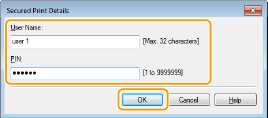
 Ja izvēlējāties [Yes] (Jā)
Lodziņā [User Name] (Lietotājvārds) ievadiet lietotājvārdu, bet lodziņā [PIN] — PIN, un noklikšķiniet uz [OK] (Labi).
Sadaļā [User Name] (Lietotājvārds) tiks parādīts jūsu datora nosaukums (pieteikumvārds). Ja vēlaties mainīt lietotājvārdu, ievadiet jauno lietotājvārdu (garums līdz 32 burtciparu zīmēm).
Ievadiet PIN ar garumu līdz 7 cipariem.
4
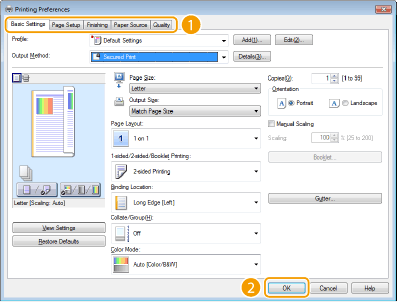
Norādiet drukāšanas iestatījumus un noklikšķiniet uz [OK] (Labi).
Pēc nepieciešamības noklikšķiniet uz cilnes [Basic Settings] (Pamatiestatījumi), [Page Setup] (Lappuses iestatījumi), [Finishing] (Apdare), [Paper Source] (Papīra avots) vai [Quality] (Kvalitāte), lai katrā ekrānā norādītu drukāšanas iestatījumus. Dažādi drukāšanas iestatījumi
5
Noklikšķiniet uz [Print] (Drukāt) vai [OK] (Labi).
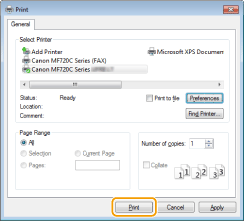
Kad aizsargāts dokuments ir nosūtīts uz iekārtu, tas tiek saglabāts iekārtas atmiņā un gaida izdrukāšanu.
Ja 3. darbībā izvēlējāties vērtību [No] (Nē)
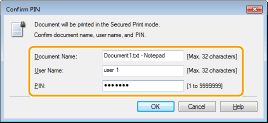
Ievadiet vērtības [Document Name] (Dokumenta nosaukums), [User Name] (Lietotājvārds) un [PIN] un noklikšķiniet uz [OK] (Labi).
Dokumenta nosaukums tiek automātiski iestatīts atbilstoši informācijai, kas saņemta no lietojumprogrammas. Ja vēlaties mainīt dokumenta nosaukumu, jaunajam nosaukumam varat ievadīt līdz pat 32 burtciparu rakstzīmēm.
Tiek parādīts datora nosaukums vai pieteikumvārds. Ja vēlaties mainīt lietotājvārdu, jaunajam lietotājvārdam ievadiet līdz 32 burtciparu rakstzīmēm.
Ievadiet PIN (līdz septiņiem cipariem). Ievadītais PIN tiek parādīts ar simboliem.
Aizsargātu dokumentu izdrukāšana
Kad esat aizsargātu dokumentu nosūtījis uz iekārtu, izdrukājiet to 30 minūšu laikā. Pēc tam aizsargātais dokuments tiks dzēsts no iekārtas atmiņas, un to vairs nevarēs izdrukāt.
 |
|
Ja aizsargātie dokumenti netiek izdrukāti, tiek aizņem vietu atmiņā un var kavēt iekārtu izdrukāt pat parastus dokumentus (tādus, kas nav aizsargāti). Centieties izdrukāt aizsargātus dokumentus cik ātri vien iespējams.
Varat pārbaudīt, kāds atmiņas apjoms tiek izmantots aizsargātiem dokumentiem.
  <Ierīces statuss> <Drošās drukas atmiņas liet.> <Ierīces statuss> <Drošās drukas atmiņas liet.>Varat mainīt aizsargāto dokumentu derīguma laika periodu. Aizsargāto dokumentu derīguma laika perioda mainīšana
|
1
Nospiediet  un pieskarieties <Drošā druka>.
un pieskarieties <Drošā druka>.
Ja tiek parādīts tālāk redzamais ekrāns <Attālais skeneris>, nevar pāriet uz nākamo darbību. Tādā gadījumā nospiediet  , lai aizvērtu ekrānu, un vēlreiz pieskarieties <Drošā druka>.
, lai aizvērtu ekrānu, un vēlreiz pieskarieties <Drošā druka>.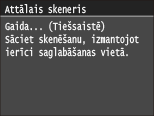
2
Izvēlieties drukājamo aizsargāto dokumentu.
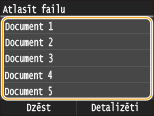
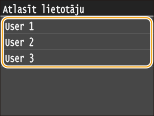
Ja tiek parādīts ekrāns <Atlasīt lietotāju>
Ja atmiņā ir saglabāti divu vai vairāk lietotāju aizsargātie dokumenti, pirms ekrāna <Atlasīt failu> parādīšanas tiek parādīts ekrāns <Atlasīt lietotāju>. Atlasiet savu lietotājvārdu.
3
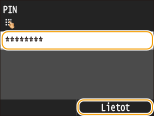
Ievadiet PIN, izmantojot ciparu taustiņus, un pēc tam pieskarieties <Lietot>.
Tiek sākta drukāšana.
Ja vēlaties atcelt drukāšanu, pieskarieties <Atcelt> <Jā>.
<Jā>.Aizsargāto dokumentu derīguma laika perioda mainīšana
Iegādājoties iekārtu, tā ir iestatīta dzēst aizsargātos dokumentus 30 minūtes pēc to saņemšanas, ja tie netiek izdrukāti, bet šo iestatījumu varat mainīt.
1
Nospiediet un pieskarieties <Izvēlne>.
un pieskarieties <Izvēlne>.2
Pieskarieties <Sistēmas pārvaldības iestatījumi>.
Ja tiek parādīts pieteikšanās ekrāns, ievadiet pareizo ID un PIN, izmantojot ciparu taustiņus, un pēc tam nospiediet  . Pieteikšanās iekārtā
. Pieteikšanās iekārtā3
Pieskarieties <Drošās drukas iestatījumi>.
4
Pieskarieties <Iesl.>.
Drošās drukas atspējošana
Pieskarieties <Izsl.> un restartējiet iekārtu.
5
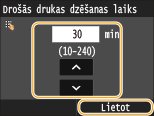
Norādiet, cik ilgi iekārtai jāsaglabā aizsargātie dokumenti, un pieskarieties <Lietot>.
Pieskarieties  /
/ vai izmantojiet ciparu taustiņus, lai ievadītu laiku.
/ vai izmantojiet ciparu taustiņus, lai ievadītu laiku.Kad norādītais laiks ir pagājis, aizsargātais dokuments tiek dzēsts no iekārtas atmiņas.
6
Restartējiet iekārtu.
Izslēdziet iekārtu, pagaidiet vismaz 10 sekundes un iekārtu atkal ieslēdziet.