Skenēšana no iekārtas
 |
|
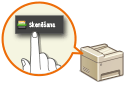
Secību "skenēt dokumentu un pēc tam to saglabāt datorā" var ievērot tikai tad, ja skenēšana tiek veikta no iekārtas. Skenēšana, vienlaikus norādot, kurā datorā tiks saglabāti dokumenti; vai skenēt dokumentus kā melnbaltus vai krāsu dokumentus; vai saglabāt dokumentus PDF vai JPEG formātā; citi iestatījumi.
|
1
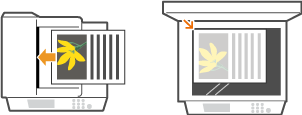
Novietojiet dokumentu(s). Dokumentu novietošana
2
Nospiediet  un pieskarieties <Skenēšana>.
un pieskarieties <Skenēšana>.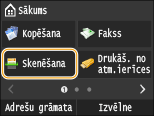
Kad tiek parādīts pieteikšanās ekrāns, izmantojiet ciparu taustiņus, lai ievadītu lietotājvārdu un paroli. Pēc tam izvēlieties autentificēšanas serveri un nospiediet  . Pieteikšanās autorizētai sūtīšanai
. Pieteikšanās autorizētai sūtīšanai3
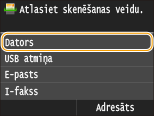
Pieskarieties <Dators>.
4
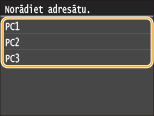
Izvēlieties mērķa datoru.
Šis ekrāns netiek rādīts, ja tikai dators ir savienots ar iekārtu, izmantojot USB.
Var parādīt līdz 10 datoriem, kam izveidots savienojums ar tīklu.
5
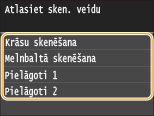
Izvēlieties skenēšanas veidu.
|
Skenēšanas veids
|
Krāsu
|
Izšķirtspēja
|
Faila formāts
|
|
<Krāsu skenēšana>
|
Krāsu
|
300 dpi
|
JPEG/Exif
|
|
<Melnbaltā skenēšana>
|
Melnbalts*1
|
300 dpi
|
PDF (pārmeklējams)*2/augstas
saspiešanas |
|
<Pielāgoti 1>
|
Krāsu
|
300 dpi
|
JPEG/Exif
|
|
<Pielāgoti 2>
|
Krāsu
|
300 dpi
|
JPEG/Exif
|
|
*1 Tiek skenēti tikai melnbalti dokumenti bez pelēkas krāsas pustoņiem.
*2 PDF formāts, kurā dokumenta rakstzīmes tiek skenētas kā teksta dati, un tekstu var pārmeklēt datorā.
|
|||

Lai mainītu iestatījumus
Iestatījumus varat mainīt no utilītprogrammas MF Scan Utility (MF skenēšanas utilītprogramma). Papildinformāciju skatiet utilītprogrammas MF Scan Utility sadaļā [Instructions] (Instrukcijas).
Ja lietojat Mac datoru, skatiet dokumentu Canon Scanner Driver Guide (Canon skenera draivera lietošanas pamācība). Mac OS lietotājiem
6
Nospiediet  .
.
.Sākas skenēšana.
Lai atceltu, pieskarieties <Atcelt>  <Jā>.
<Jā>.
<Jā>.|
|
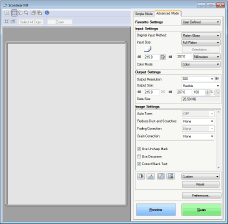
 Skenēšanu nevar veikt, kamēr tiek rādīts ScanGear MF ekrāns. Pirms skenēšanas aizveriet ekrānu.
|
|
 |
 Ja dokumenti tiek ievietoti padevē 1. darbībā
Kad skenēšana ir pabeigta, datorā tiek parādīta saglabāšanas adresāta mape.
Ja 1. darbībā dokumenti tiek novietoti uz kopēšanas stikla
Kad skenēšana ir pabeigta, izpildiet tālāk aprakstīto procedūru (izņemot gadījumus, kad kā faila formātu izvēlējāties JPEG).
|
1
|
Ja ir jāskenē citas dokumenta lapas, novietojiet nākamo dokumentu uz kopēšanas stikla un nospiediet
.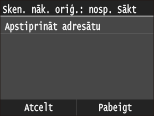 Atkārtojiet šo darbību, līdz ir pabeigta visu lapu skenēšana.
Ja ir jāskenē tikai viena lapa, pārejiet pie nākamās darbības.
|
|
2
|
Pieskarieties <Pabeigt>.
Datorā tiek parādīta saglabāšanas adresāta mape.
|
 |
Par saglabāšanas adresāta mapiPēc noklusējuma skenētie dati tiek saglabāti mapē Mani dokumenti. Tiek izveidota apakšmape ar nosaukumā iekļautu skenēšanas datumu, un dati tiek saglabāti šajā mapē.
Saglabāšanas adresātu varat mainīt no utilītprogrammas MF Scan Utility. Papildinformāciju skatiet utilītprogrammas MF Scan Utility palīdzības sadaļā.
|
 |
Vēl vienkāršāka skenēšana, izmantojot iekārtuLai skenēšanai vienmēr izmantotu tos pašus iestatījumus:
Lai reģistrētu skenēšanas iestatījumu kombinācijas un tās parādītu, kad nepieciešams:
Citas noderīgas skenēšanas funkcijasSkenētos dokumentus var saglabāt USB atmiņas ierīcē vai nosūtīt kā e-pasta pielikumus vai I-Fax dokumentus. Dokumentus var saglabāt arī koplietojamās mapēs/FTP serverī. Šīs funkcijas var izpildīt tieši iekārtā.
|