Atslēgu pāru ģenerēšana
Iekārtā var ģenerēt atslēgu pāri, ja tas ir nepieciešams šifrētiem sakariem, izmantojot drošligzdu slāni (SSL). SSL varat izmantot, ja iekārtai piekļūstat, izmantojot utilītprogrammu Remote UI (Attālais lietotāja interfeiss). Iekārtai var reģistrēt līdz četriem atslēgu pāriem. Pašparakstītie sertifikāti tiek izmantoti ar atslēgu pāriem, kas izveidoti sadaļā "Network Communication" (Tīkla sakari). Izmantojot vienumu "Key and Certificate Signing Request (CSR)" (Atslēgas un sertifikāta parakstīšanās pieprasījums), varat pieteikties CA izsniegta digitālā sertifikāta saņemšanai iekārtas ģenerētajam atslēgu pārim.
Tīkla saziņas atslēgas ģenerēšana
1
Atveriet utilītprogrammu Remote UI (Attālais lietotāja interfeiss) un piesakieties sistēmas pārvaldnieka režīmā. Remote UI (Attālais lietotāja interfeiss) palaišana
2
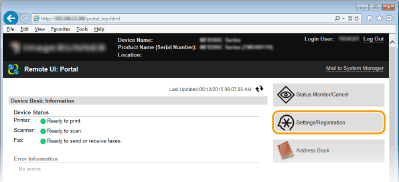
Noklikšķiniet uz [Settings/Registration].
3
Noklikšķiniet uz [Security Settings]  [Key and Certificate Settings].
[Key and Certificate Settings].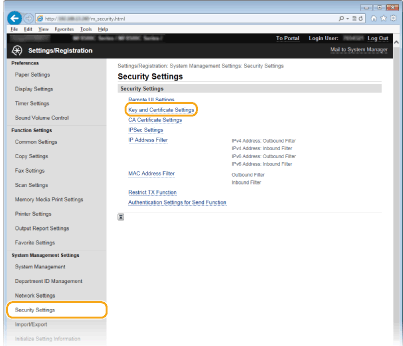
4
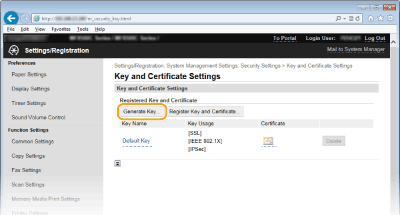
Noklikšķiniet uz [Generate Key].

Reģistrēta atslēgu pāra dzēšana
Noklikšķiniet uz [Delete], kas atrodas pa labi no dzēšamā atslēgu pāra, un pēc tam noklikšķiniet uz [OK].
un pēc tam noklikšķiniet uz [OK].Atslēgu pāri nevar izdzēst, ja tas šobrīd tiek lietots, piemēram, ja sadaļā [Key Usage] tiek rādīts "[SSL]" vai "[IEEE 802.1X]". Tādā gadījumā deaktivizējiet šo funkciju vai pirms atslēgu pāra izdzēšanas nomainiet to.
5
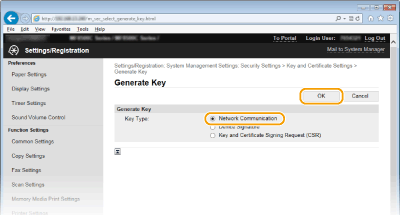
Izvēlieties [Network Communication] un noklikšķiniet uz [OK].
6
Norādiet atslēgas un sertifikāta iestatījumus.
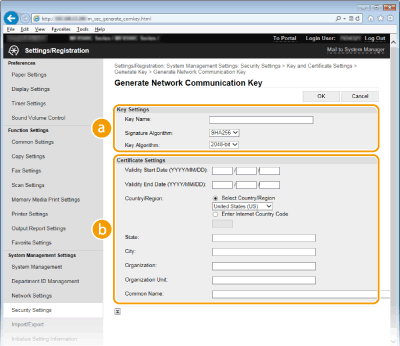
 [Key Settings]
[Key Name]
Kā atslēgu pāra nosaukumu ievadiet maks. 24 burtciparu rakstzīmes. Iestatiet tādu nosaukumu, kādu vēlāk sarakstā varēsit ērti atrast.
Kā atslēgu pāra nosaukumu ievadiet maks. 24 burtciparu rakstzīmes. Iestatiet tādu nosaukumu, kādu vēlāk sarakstā varēsit ērti atrast.
[Signature Algorithm]
Nolaižamajā sarakstā izvēlieties paraksta algoritmu.
Nolaižamajā sarakstā izvēlieties paraksta algoritmu.
[Key Algorithm]
RSA tiek izmantots atslēgu pāra ģenerēšanai. Nolaižamajā sarakstā izvēlieties atslēgas garumu. Jo atslēgas garuma ciparu skaits ir lielāks, jo lēnāka ir saziņa. Savukārt drošība ir lielāka.
RSA tiek izmantots atslēgu pāra ģenerēšanai. Nolaižamajā sarakstā izvēlieties atslēgas garumu. Jo atslēgas garuma ciparu skaits ir lielāks, jo lēnāka ir saziņa. Savukārt drošība ir lielāka.
Vērtību [512-bit] nevar izvēlēties kā atslēgas garumu, ja iestatījumam [Signature Algorithm] ir atlasīta vērtība [SHA384] vai [SHA512].
 [Certificate Settings]
[Validity Start Date (YYYY/MM/DD)]
Ievadiet datumu, no kura ir derīgs sertifikāts: 01/01/2000–31/12/2037.
Ievadiet datumu, no kura ir derīgs sertifikāts: 01/01/2000–31/12/2037.
[Validity End Date (YYYY/MM/DD)]
Ievadiet datumu, līdz kuram ir derīgs sertifikāts: 01/01/2000–31/12/2037. Nevar iestatīt datumu pirms [Validity Start Date (YYYY/MM/DD)].
Ievadiet datumu, līdz kuram ir derīgs sertifikāts: 01/01/2000–31/12/2037. Nevar iestatīt datumu pirms [Validity Start Date (YYYY/MM/DD)].
[Country/Region]
Noklikšķiniet uz radiopogas [Select Country/Region] un nolaižamajā sarakstā izvēlieties valsti/reģionu. Varat arī noklikšķināt uz radiopogas [Enter Internet Country Code] un ievadīt valsts kodu, piemēram, LV (Latvijai).
Noklikšķiniet uz radiopogas [Select Country/Region] un nolaižamajā sarakstā izvēlieties valsti/reģionu. Varat arī noklikšķināt uz radiopogas [Enter Internet Country Code] un ievadīt valsts kodu, piemēram, LV (Latvijai).
[State]/[City]
Kā atrašanās vietu ievadiet maks. 24 burtciparu rakstzīmes.
Kā atrašanās vietu ievadiet maks. 24 burtciparu rakstzīmes.
[Organization]/[Organization Unit]
Pēc nepieciešamības kā organizācijas nosaukumu ievadiet maks. 24 burtciparu rakstzīmes.
Pēc nepieciešamības kā organizācijas nosaukumu ievadiet maks. 24 burtciparu rakstzīmes.
[Common Name]
Kā bieži lietoto sertifikāta nosaukumu ievadiet maks. 48 burtciparu rakstzīmes. Bieži lietoto nosaukumu bieži vien saīsina CN.
Kā bieži lietoto sertifikāta nosaukumu ievadiet maks. 48 burtciparu rakstzīmes. Bieži lietoto nosaukumu bieži vien saīsina CN.
7
Noklikšķiniet uz [OK].
Tīkla saziņai paredzēto atslēgu ģenerēšana var aizņemt aptuveni 10–15 minūtes.
Kad ir ģenerēts atslēgu pāris, tas tiek automātiski reģistrēts iekārtā.
Atslēgu un sertifikāta parakstīšanās pieprasījuma (CSR) ģenerēšana
1
Atveriet utilītprogrammu Remote UI (Attālais lietotāja interfeiss) un piesakieties sistēmas pārvaldnieka režīmā.
Remote UI (Attālais lietotāja interfeiss) palaišana
Remote UI (Attālais lietotāja interfeiss) palaišana
2
Noklikšķiniet uz [Settings/Registration].
3
Noklikšķiniet uz [Security Settings] [Key and Certificate Settings].
[Key and Certificate Settings].4
Noklikšķiniet uz [Generate Key].
Reģistrēta atslēgu pāra dzēšana
Noklikšķiniet uz [Delete], kas atrodas pa labi no dzēšamā atslēgu pāra, un pēc tam noklikšķiniet uz [OK].
un pēc tam noklikšķiniet uz [OK].Atslēgu pāri nevar izdzēst, ja tas šobrīd tiek lietots, piemēram, ja sadaļā [Key Usage] tiek rādīts "[SSL]" vai "[IEEE 802.1X]". Tādā gadījumā deaktivizējiet šo funkciju vai pirms atslēgu pāra izdzēšanas nomainiet to.
5
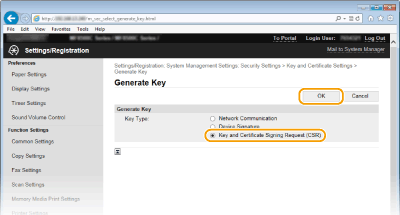
Izvēlieties [Key and Certificate Signing Request (CSR)] un noklikšķiniet uz [OK].
6
Norādiet atslēgas un sertifikāta iestatījumus.
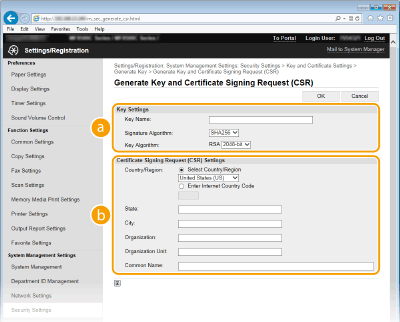 [Key Settings]
[Key Name]
Kā atslēgu pāra nosaukumu ievadiet maks. 24 burtciparu rakstzīmes. Iestatiet tādu nosaukumu, kādu vēlāk sarakstā varēsit ērti atrast.
Kā atslēgu pāra nosaukumu ievadiet maks. 24 burtciparu rakstzīmes. Iestatiet tādu nosaukumu, kādu vēlāk sarakstā varēsit ērti atrast.
[Signature Algorithm]
Nolaižamajā sarakstā izvēlieties paraksta algoritmu.
Nolaižamajā sarakstā izvēlieties paraksta algoritmu.
[Key Algorithm]
RSA tiek izmantots atslēgu pāra ģenerēšanai. Nolaižamajā sarakstā izvēlieties atslēgas garumu. Jo atslēgas garuma ciparu skaits ir lielāks, jo lēnāka ir saziņa. Savukārt drošība ir lielāka.
RSA tiek izmantots atslēgu pāra ģenerēšanai. Nolaižamajā sarakstā izvēlieties atslēgas garumu. Jo atslēgas garuma ciparu skaits ir lielāks, jo lēnāka ir saziņa. Savukārt drošība ir lielāka.
Vērtību [512-bit] nevar izvēlēties atslēgas garumam, ja iestatījuma [Signature Algorithm] vērtība ir [SHA384] vai [SHA512].
[Certificate Signing Request (CSR) Settings][Country/Region]
Noklikšķiniet uz radiopogas [Select Country/Region] un nolaižamajā sarakstā izvēlieties valsti/reģionu. Varat arī noklikšķināt uz radiopogas [Enter Internet Country Code] un ievadīt valsts kodu, piemēram, LV (Latvijai).
Noklikšķiniet uz radiopogas [Select Country/Region] un nolaižamajā sarakstā izvēlieties valsti/reģionu. Varat arī noklikšķināt uz radiopogas [Enter Internet Country Code] un ievadīt valsts kodu, piemēram, LV (Latvijai).
[State]/[City]
Kā atrašanās vietu ievadiet maks. 24 burtciparu rakstzīmes.
Kā atrašanās vietu ievadiet maks. 24 burtciparu rakstzīmes.
[Organization]/[Organization Unit]
Pēc nepieciešamības kā organizācijas nosaukumu ievadiet maks. 24 burtciparu rakstzīmes.
Pēc nepieciešamības kā organizācijas nosaukumu ievadiet maks. 24 burtciparu rakstzīmes.
[Common Name]
Kā bieži lietoto sertifikāta nosaukumu ievadiet maks. 48 burtciparu rakstzīmes. Bieži lietoto nosaukumu bieži vien saīsina CN.
Kā bieži lietoto sertifikāta nosaukumu ievadiet maks. 48 burtciparu rakstzīmes. Bieži lietoto nosaukumu bieži vien saīsina CN.
7
Noklikšķiniet uz [OK].
Atslēgu un sertifikāta parakstīšanas pieprasījuma (CSR) ģenerēšana var aizņemt aptuveni 10–15 minūtes.
8
Noklikšķiniet uz [Store in File].
Tiek parādīts dialoglodziņš faila saglabāšanai. Izvēlieties faila saglabāšanas vietu un noklikšķiniet uz [Save] (Saglabāt).
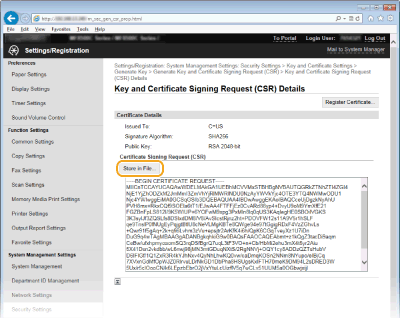
Atslēgu un sertifikāta parakstīšanās pieprasījuma (CSR) fails tiek saglabāts datorā.
9
Pievienojiet saglabāto failu un iesniedziet pieteikumu sertificēšanas iestādei.
CA izsniegta digitālā sertifikāta reģistrēšana
Ar sertifikāta parakstīšanās pieprasījumu (CSR) ģenerēto atslēgu pāri varat izmantot tikai pēc tam, kad sertifikāts ir reģistrēts. Kad sertificēšanas iestāde ir izsniegusi digitālo sertifikātu, reģistrējiet to, izmantojot tālāk aprakstīto procedūru.
1
Atveriet utilītprogrammu Remote UI (Attālais lietotāja interfeiss) un piesakieties administratora režīmā.
Remote UI (Attālais lietotāja interfeiss) palaišana
Remote UI (Attālais lietotāja interfeiss) palaišana
2
Noklikšķiniet uz [Settings/Registration].
3
Noklikšķiniet uz [Security Settings] [Key and Certificate Settings].
[Key and Certificate Settings].4
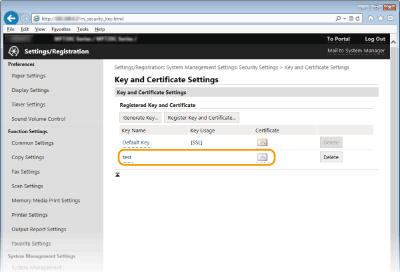
Noklikšķiniet uz [Key Name] vai [Certificate], lai sertifikāts tiktu reģistrēts.
5
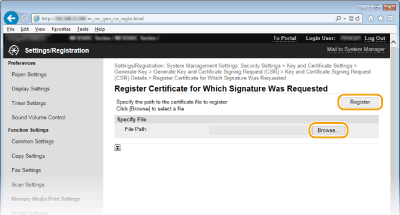
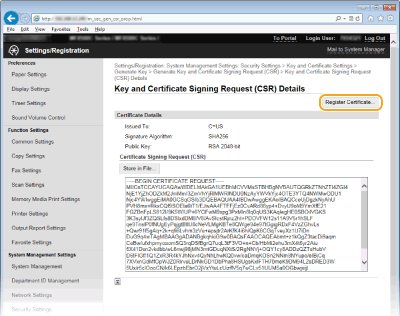
Noklikšķiniet uz [Register Certificate].
6
Noklikšķiniet uz [Browse] (Pārlūkot), norādiet sertifikāta parakstīšanas pieprasījumam paredzēto failu un noklikšķiniet uz [Register].