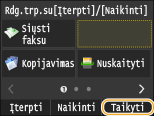
Ekrano <Pagrindinis> tinkinimas
Jūs galite įtraukti arba pašalinti nuorodų mygtukus, rodomus <Pagrindinis> ekrane priklausomai nuo jūsų programos arba pageidaujamo išdėstymo. Taip pat galite keisti tvarką, kuria jie rodomi.
Mygtukų pridėjimas prie ekrano <Pagrindinis>
Galite pridėti nuorodų mygtukus dažnai naudojamoms funkcijoms, tokioms kaip <Kopijavimas>, <Siųsti faksu> ir <Nuskaityti> prie <Pagrindinis> ekrano. Pavyzdžiui, galite atlikti užduotis greičiau ir efektyviau, priskirdami parametrų seką (pvz., „Nuskaityti abi dokumento puses, išsaugoti labai suspaustame PDF faile ir išsiųsti el. paštu“) vienam mygtukui.
|
|
|
Parametrai, pridedami prie nuorodos mygtuko prieš tai turi būti užregistruoti kaip parankiniai parametrai.
Galite registruoti iki 11 nuorodų mygtukų.
|
1
Paspauskite  ir bakstelėkite <Pagrindinio ekrano par.>.
ir bakstelėkite <Pagrindinio ekrano par.>.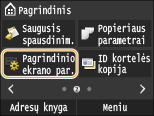
Jei rodomas prisijungimo ekranas, naudodami skaičių mygtukus įveskite tinkamą ID ir PIN, tada paspauskite  . Prisijungimas prie aparato
. Prisijungimas prie aparato2
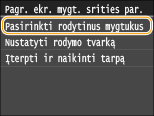
Bakstelėkite <Pasirinkti rodytinus mygtukus>.
3
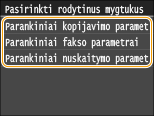
Pasirinkite funkciją su parankiniais parametrais, kuriuos norite pridėti kaip mygtuką.
4
Pasirinkite žymės langelį visiems parametrams, kurie turi būti rodomi <Pagrindinis> ekrane, ir bakstelėkite <Taikyti>.
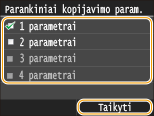

Kad pašalintumėte užregistruotą mygtuką, išvalykite norimo pašalinti mygtuko parametro žymės langelį ir bakstelėkite <Taikyti>. Pašalinus užregistruotą mygtuką, jo vietoje <Pagrindinis> ekrane atsiranda tarpas. Pašalinkite tarpą, jei reikia. Tuščių vietų įterpimas
5
Perskaitykite rodomą pranešimą ir bakstelėkite <Gerai>.
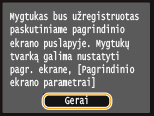
Naujai pasirinkto parametro mygtukas yra pridedamas prie <Pagrindinis> ekrano.
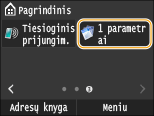
Jei <Pagrindinis> ekranas yra pilnas ir daugiau parametrų negali būti užregistruota, pašalinkite mygtukus ir tarpus <Pagrindinio ekrano par.>.
Mygtukų išdėstymo keitimas
Kad naudotis mygtukais būtų lengviau, išdėstykite juos jums patinkančia tvarka. Pavyzdžiui, galite perkelti dažniausiai naudojamas funkcijas į priekį arba išdėstyti funkcijų mygtukus šalia parankinių parametrų nuorodų mygtukų.
1
Paspauskite ir bakstelėkite <Pagrindinio ekrano par.>.
ir bakstelėkite <Pagrindinio ekrano par.>.Jei rodomas prisijungimo ekranas, naudodami skaičių mygtukus įveskite tinkamą ID ir PIN, tada paspauskite . Prisijungimas prie aparato
. Prisijungimas prie aparato2
Bakstelėkite <Nustatyti rodymo tvarką>.
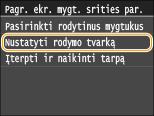
3
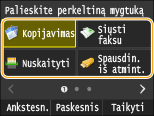
Pasirinkite norimą perkelti mygtuką.
Pasirinktas mygtukas paryškinamas. Bakstelėkite pasirinktą mygtuką dar kartą, kad atšauktumėte pasirinkimą.
4
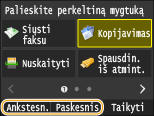
Bakstelėkite <Ankstesn.> arba <Paskesnis>.
Mygtukas judės tiek kartų, kiek bakstelėsite.
Ilgas <Ankstesn.>/<Paskesnis> palietimas, kad nepertraukiamai būtų perkeltas mygtukas.
5
Bakstelėkite <Taikyti>.
Tuščių vietų įterpimas
Kad peržiūrėti <Pagrindinis> ekraną būtų lengviau, galite įterpti tarpus tarp mygtukų.
1
Paspauskite ir bakstelėkite <Pagrindinio ekrano par.>.
ir bakstelėkite <Pagrindinio ekrano par.>.Jei rodomas prisijungimo ekranas, naudodami skaičių mygtukus įveskite tinkamą ID ir PIN, tada paspauskite . Prisijungimas prie aparato
. Prisijungimas prie aparato2
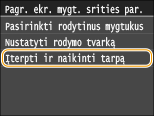
Bakstelėkite <Įterpti ir naikinti tarpą>.
3
Pasirinkite mygtuką, kur norite įterpti tuščią vietą, ir bakstelėkite <Įterpti>.
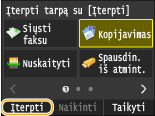
Tarpas yra įterpiamas prieš pasirinktą mygtuką.
Tarpų pašalinimas
Kad pašalintumėte tarpą, pasirinkite norimą tarpą ir bakstelėkite <Naikinti>.
4
Bakstelėkite <Taikyti>.