Adresų knygelės duomenų eksportavimas / importavimas naudojantis fakso tvarkykle
Į aparatą galima importuoti CSV formato adresų knygelės duomenis, sukurtus, pvz., programa „Microsoft Excel“, arba adresų knygelę galima eksportuoti į failą, kurį būtų galima naudoti kituose faksuose ar taikomosiose programose. Aparatas palaiko du failų formatus: CSV failus (*.csv) ir „Canon“ adresų knygelės failus (*.abk).
|
|
|
Jei neturite prieigos prie aplanko, kuriame įrašyta adresų knygelė, jos naudoti negalėsite. Prisiregistruokite kaip vartotojas, kuris turi prieigą prie aplanko, arba pakeiskite adresų knygelės įrašymo vietą. Adresų knygelės duomenų įrašymo vietos keitimas
|
Adresų knygelės duomenų importavimas
1
Atidarykite spausdintuvo aplanką. Spausdintuvo aplanko išjungimas
2
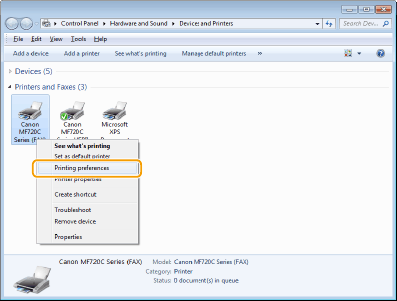
Dešiniuoju pelės mygtuku spustelėkite jūsų aparato fakso tvarkyklę ir spustelėkite [Printing preferences] (Spausdinimo nuostatos).
3
Spustelėkite skirtuką [Select Destination] (Pasirinkti adresatą)  [Edit Address Book] (Redaguoti adresų knygelę)
[Edit Address Book] (Redaguoti adresų knygelę)
4
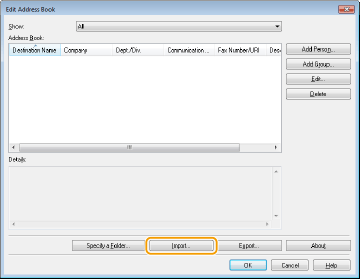
Spustelėkite [Import] (Importuoti).
5
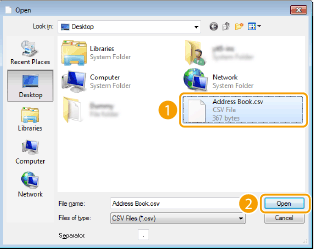
Pasirinkite importuotiną failą ir spustelėkite [Open] (Atidaryti).
Naudodami CSV failą, nurodykite faile naudojamus skyriklius.
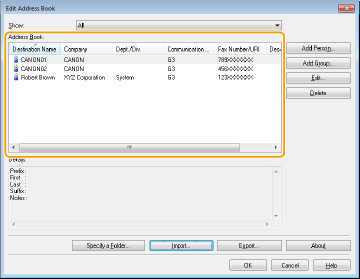
Iš failo importuoti adresatai rodomi [Address Book] (Adresų knygelėje).
Adresų knygelės duomenų eksportavimas
1
Atidarykite spausdintuvo aplanką. Spausdintuvo aplanko išjungimas
2
Dešiniuoju pelės mygtuku spustelėkite jūsų aparato fakso tvarkyklę ir spustelėkite [Printing preferences] (Spausdinimo nuostatos).
3
Spustelėkite skirtuką [Select Destination] (Pasirinkti adresatą) [Edit Address Book] (Redaguoti adresų knygelę)
[Edit Address Book] (Redaguoti adresų knygelę)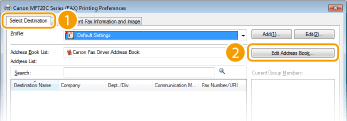
4
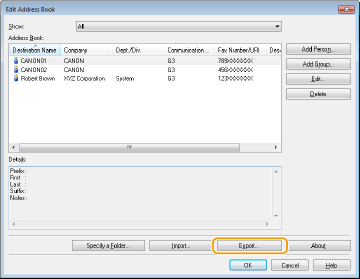
Spustelėkite [Export] (Eksportuoti).

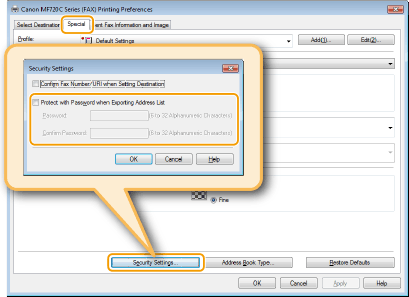
Jei dialogo lange, kuris rodomas spustelėjus skirtuko [Special] (Specialus) parinktį [Security Settings] (Saugos parametrai), pasirinkote [Protect with Password when Exporting Address List] (Eksportuojant adresų sąrašą apsaugoti naudojant slaptažodį), spustelėjus [Export] (Eksportuoti) rodomas dialogo slaptažodžio įvedimo langas. Jei reikia daugiau informacijos, fakso tvarkyklės ekrane spustelėkite [Help] (Žinynas).
5
Nurodykite failo įrašymo vietą, failo vardą ir failo formatą, tada spustelėkite [Save] (Įrašyti).
Naudodami CSV failą, nurodykite faile naudojamus skyriklius.
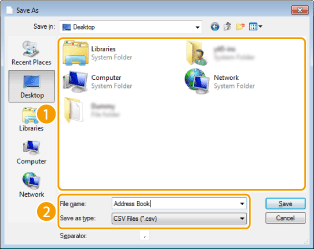
Adresų knygelė eksportuojama į nurodytą vietą.
Adresų knygelės duomenų įrašymo vietos keitimas
1
Atidarykite spausdintuvo aplanką. Spausdintuvo aplanko išjungimas
2
Dešiniuoju pelės mygtuku spustelėkite jūsų aparato fakso tvarkyklę ir spustelėkite [Printing preferences] (Spausdinimo nuostatos).
3
Spustelėkite skirtuką [Select Destination] (Pasirinkti adresatą) [Edit Address Book] (Redaguoti adresų knygelę)
[Edit Address Book] (Redaguoti adresų knygelę)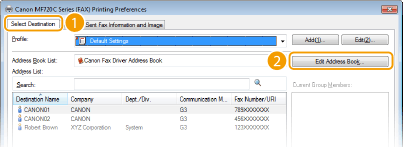
4
Spustelėkite [Specify a Folder] (Nurodyti aplanką).
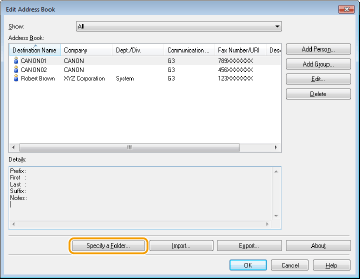
5
Nurodykite aplanką, kuriame norite įrašyti adresų knygelės duomenis ir spustelėkite [OK] (Gerai).
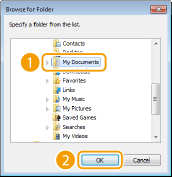
Įrašykite adresų knygelės duomenis į aplanką, kuriam turite rašymo teises, pvz., aplanką [My Documents] (Mano dokumentai)
6
Jei norite sukurti adresų knygelę, spustelėkite [New] (Nauja), o jei norite kopijuoti esamą adresų knygelę į nurodytą aplanką, spustelėkite [Copy] (Kopijuoti).
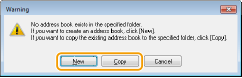
Adresų knygelė sukurta arba nukopijuota.
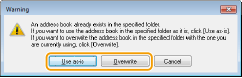
Jei adresų knygelė jau yra aplanke, kurį pasirinkote atlikdami 4 veiksmą, bus rodomas šis pranešimas. Jei norite naudoti esamą adresų knygelę, spustelėkite [Use as-is] (Naudoti taip, kaip yra), o jei norite naudoti fakso tvarkyklės adresų knygelę, spustelėkite [Overwrite] (Perrašyti).