Gradacijos koregavimas
Gradacija reiškia nepertraukiamą spalvos atspalvių seką nuo tamsaus iki šviesaus. Kuo daugiau atspalvių turi spausdinamų spalvų gradacija, tuo spaudiniai atrodo natūralesni. Jei spalvų atkuriamumas suprastėja, o tankis ir ryškumas labai skiriasi nuo pradinių dokumentų, atlikite atitinkamą automatinį koregavimą. Jei dažomųjų miltelių kasetės likutis senka, rekomenduojama pakeisti dažomųjų miltelių kasetes (Patikrinkite dažomųjų miltelių kasečių likutį). Yra trijų tipų koregavimas: Visiškas koregavimas, Spartusis koregavimas, ir Kopijuojamų atvaizdų koregavimas.
|
Mažiau gradacijos atspalvių
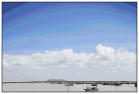 |
|
Daugiau gradacijos atspalvių
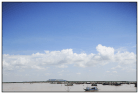 |
 |
|
Koregavimo nepavyks atlikti efektyviai, jei nebus pakankamas dažomųjų miltelių kasetės likutis.
|
Visiškas koregavimas
Šis koregavimas optimizuoja spausdinamų spalvų atkuriamumą. Kai aparatas atlieka išsamų koregavimą, jis gauna informacijos, kad galėtų optimizuoti spausdinamų spalvų atkuriamumą. Aparatas išlaiko šią informaciją iki kito visiško koregavimo. Atliekant visišką koregavimą, du kartus išspausdinamas ir nuskaitymas koregavimo atvaizdas. Atkreipkite dėmesį, kad šio koregavimo negalėsite atlikti, kol atliekamos kai kurios funkcijos, įskaitant nuskaitymą ir spausdinimą.
|
|
|
Koreguoti negalima, jei ekrane rodant pranešimą <Dažų kas. ekspl. laik. pab.> pasirenkama <Toliau spausdinti tik nespalvotai>.
|
1
Paspauskite  ir bakstelėkite <Meniu>.
ir bakstelėkite <Meniu>.2
Bakstelėkite <Reguliavimas / priežiūra>.
3
Bakstelėkite <Automatinis gradacijos reguliavimas>  <Visiškas reguliavimas>.
<Visiškas reguliavimas>.4
Patikrinkite, ar į aparatą įdėtas ekrane rodomo formato ir dydžio popierius, tada bakstelėkite <Gerai>.

5
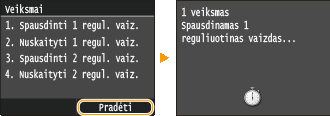
Patvirtinkite procedūrą ir bakstelėkite <Pradėti>.
Pradedama koreguoti. Maždaug po 1–2 minučių išspausdinamas koregavimo atvaizdas.
6
Atidarykite tiektuvą, kai spausdinant rodomas ekranas išnyks.
7
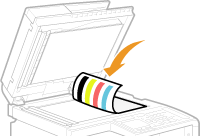
Koregavimo atvaizdą padėkite ant ekspozicinio stiklo išspausdinta puse žemyn.
Padėkite koregavimo atvaizdą taip, kad juoda juosta būtų nukreipta į aparato galinę dalį.
8
Atsargiai uždarykite tiektuvą.
9
Paspauskite  (Spalvotai).
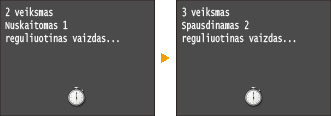
(Spalvotai).Nuskaitomas koregavimo atvaizdas ir pradedamas koregavimas. Maždaug po 30 sekundžių išspausdinamas antras koregavimo atvaizdas.
10
Atidarykite tiektuvą, išimkite pirmą koregavimo atvaizdą, tada ant ekspozicinio stiklo padėkite antrą koregavimo atvaizdą išspausdinta puse žemyn.
Padėkite koregavimo atvaizdą taip, kad juoda juosta būtų nukreipta į aparato galinę dalį.
11
Atsargiai uždarykite tiektuvą.
12
Paspauskite (Spalvotai).
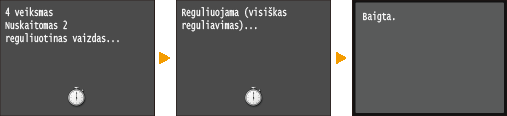
(Spalvotai).Nuskaitomas koregavimo atvaizdas ir pradedamas koregavimas. Maždaug po 1–2 minučių koregavimas baigiamas.
13
Atidarykite tiektuvą ir išimkite antrą koregavimo atvaizdą.
14
Atsargiai uždarykite tiektuvą.
|
|
Jei rodomas pranešimas <Pakoreguoti nepavyko.>Ar į popieriaus stalčių įdėjote paprasto ar perdirbto A4 arba „Letter“ formato popieriaus?
Ar koregavimo atvaizdą padėjote išspausdinta puse žemyn, juoda juosta nukreiptą į galinę aparato dalį?
Ar neįstrigo popieriaus?
Ar dažomųjų miltelių kasetės likutis pakankamas koregavimui? Jei dažomųjų miltelių kasetės likutis senka, rekomenduojama pakeisti dažomųjų miltelių kasetes.
Ar aparate esanti perduodamoji juosta nešvari?
|
Spartusis koregavimas
Šis koregavimas išlaiko optimalią būseną, kuri buvo pasiekta atliekant <Visiškas reguliavimas>. Atkreipkite dėmesį, kad šio koregavimo negalėsite atlikti, kol atliekamos kai kurios funkcijos, įskaitant nuskaitymą ir spausdinimą. Jei šio koregavimo rezultatas netenkina, atlikite <Visiškas reguliavimas>. Šis koregavimas gali būti atliekamas automatiškai, kai pakeičiate kasetę.
|
|
|
Koreguoti negalima, jei ekrane rodant pranešimą <Dažų kas. ekspl. laik. pab.> pasirenkama <Toliau spausdinti tik nespalvotai>.
|
1
Paspauskite ir bakstelėkite <Meniu>.
ir bakstelėkite <Meniu>.2
Bakstelėkite <Reguliavimas / priežiūra>.
3
Bakstelėkite <Automatinis gradacijos reguliavimas> <Greitas reguliavimas>.
<Greitas reguliavimas>.4
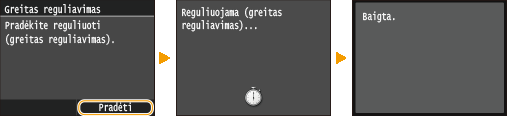
Bakstelėkite <Pradėti>.
Pradedama koreguoti. Maždaug po 1–2 minučių koregavimas baigiamas.
|
|
|
Galite nustatyti, kad aparatas šį koregavimą atliktų automatiškai, kai įjungiamas maitinimas. Automatinio koregavimo parametrai
|
Kopijuojamų atvaizdų koregavimas
Šis koregavimas pagerina kopijavimo ir spausdinimo iš USB atminties įrenginių rezultatą. Kopijavimo atvaizdams koreguoti bus išspausdintas ir nuskaitytas koregavimo atvaizdas. Atkreipkite dėmesį, kad šio koregavimo negalėsite atlikti, kol atliekamos kai kurios funkcijos, įskaitant nuskaitymą ir spausdinimą.
|
|
|
Koreguoti negalima, jei ekrane rodant pranešimą <Dažų kas. ekspl. laik. pab.> pasirenkama <Toliau spausdinti tik nespalvotai>.
|
1
Paspauskite ir bakstelėkite <Meniu>.
ir bakstelėkite <Meniu>.2
Bakstelėkite <Reguliavimas / priežiūra>.
3
Bakstelėkite <Automatinis gradacijos reguliavimas> <Reguliuoti kopijos vaizdą>.
<Reguliuoti kopijos vaizdą>.4
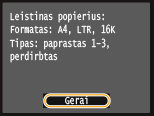
Patikrinkite, ar į aparatą įdėtas ekrane rodomo formato ir dydžio popierius, tada bakstelėkite <Gerai>.
5
Patvirtinkite procedūrą ir bakstelėkite <Pradėti>.
Pradedama koreguoti. Maždaug po 1 minutės išspausdinamas koregavimo atvaizdas.
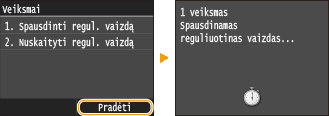
6
Atidarykite tiektuvą, kai spausdinant rodomas ekranas išnyks.
7
Koregavimo atvaizdą padėkite ant ekspozicinio stiklo išspausdinta puse žemyn.
Padėkite koregavimo atvaizdą taip, kad juoda juosta būtų nukreipta į aparato galinę dalį.
8
Atsargiai uždarykite tiektuvą.
9
Paspauskite (Spalvotai).
(Spalvotai).Nuskaitomas koregavimo atvaizdas ir pradedamas koregavimas. Maždaug po 1–2 minučių koregavimas baigiamas.
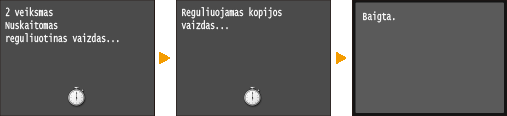
10
Atidarykite tiektuvą ir išimkite koregavimo atvaizdą.
11
Atsargiai uždarykite tiektuvą.
|
|
Jei rodomas pranešimas <Pakoreguoti nepavyko.>Ar į popieriaus stalčių įdėjote paprasto ar perdirbto A4 arba „Letter“ formato popieriaus?
Ar koregavimo atvaizdą padėjote išspausdinta puse žemyn, juoda juosta nukreiptą į galinę aparato dalį?
Ar neįstrigo popieriaus?
Ar dažomųjų miltelių kasetės likutis pakankamas koregavimui? Jei dažomųjų miltelių kasetės likutis senka, rekomenduojama pakeisti dažomųjų miltelių kasetes.
Ar aparate esanti perduodamoji juosta nešvari?
|