Osnovne radnje u sustavu Windows
Prikaz mape [Computer] (Računalo) ili [My Computer] (Moje računalo)
Windows Vista/7/Server 2008
Na izborniku [Start]

odaberite [Computer] (Računalo).
Windows 8/Server 2012
Desnom tipkom miša kliknite donji lijevi kut zaslona
odaberite [File Explorer] (Eksplorer za datoteke)
[Computer] (Računalo) ili [This PC] (Ovo računalo).
Windows 8.1/Server 2012 R2Desnom tipkom miša kliknite [Start]
odaberite [File Explorer] (Eksplorer za datoteke)
[Computer] (Računalo) ili [This PC] (Ovo računalo).
Windows Server 2003
Na izborniku [Start]
odaberite [My Computer] (Moje računalo).
Prikaz mape pisača
Windows Vista
Na izborniku [Start]
odaberite [Control Panel] (Upravljačka ploča)
[Printer] (Pisač).
Windows 7 / Server 2008 R2Na izborniku [Start]
odaberite [Devices and Printers] (Uređaji i pisači).
Windows 8 / Server 2012
Desnom tipkom miša kliknite donji lijevi kut zaslona
odaberite [Control Panel] (Upravljačka ploča)
[View devices and printers] (Prikaz uređaja i pisača).
Windows 8.1/Server 2012 R2
Desnom tipkom miša kliknite [Start]
odaberite [Control Panel] (Upravljačka ploča)
[View devices and printers] (Prikaz uređaja i pisača).
Windows Server 2003
Na izborniku [Start]
odaberite [Printers and Faxes] (Pisači i faksovi).
Windows Server 2008
Na izborniku [Start]
odaberite [Control Panel] (Upravljačka ploča)
dvokliknite [Printers] (Pisači).
Prikaz zajedničkih pisača na ispisnom poslužitelju
1
Otvorite Windows Explorer.
Windows Vista/7/Server 2003/Server 2008
Na izborniku [Start]
odaberite [All Programs] (Svi programi) ili [Programs] (Programi)
[Accessories] (Pomagala)
[Windows Explorer].
Windows 8 / Server 2012
Desnom tipkom miša kliknite donji lijevi kut zaslona
odaberite [File Explorer] (Eksplorer za datoteke).
Windows 8.1/Server 2012 R2
Desnom tipkom miša kliknite [Start]
odaberite [File Explorer] (Eksplorer za datoteke).
2
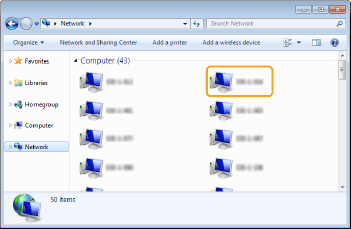
Na poslužitelju pisača odaberite [Network] (Mreža) ili [My Network Places] (Moja mrežna mjesta).
Da bi vam se prikazala računala na mreži, možda ćete morati uključiti otkrivanje mreže ili potražiti računala na mreži.
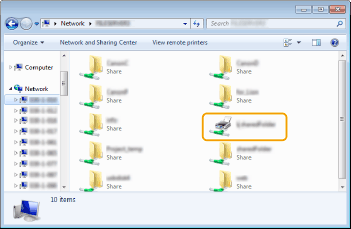
Prikazuju se zajednički pisači.
Prikaz zaslona [Software Programs/Manuals Setup] (Postavljanje putem softvera/priručnika)
Ako se na računalu nakon umetanja priloženog DVD-ROM-a ne prikazuje zaslon [Software Programs/Manuals Setup] (Postavljanje putem softvera/priručnika), primijenite postupak opisan u nastavku. U ovom je priručniku DVD-ROM pogon označen slovom "D:". Naziv DVD-ROM pogona na računalu kojim se koristite može se razlikovati.
Windows Vista/7/Server 2008
[Start]
u okvir [Search programs and files] (Pretraži programe i datoteke) ili [Start Search] (Započni pretraživanje) unesite "D:\MInst.exe"
pritisnite tipku [ENTER].
Windows 8/Server 2012
Desnom tipkom miša kliknite na donji lijevi kut zaslona
[Run] (Pokreni)
Unesite "D:\MInst.exe"
kliknite na [OK] (U redu)
Windows 8.1/Server 2012 R2
Desnom tipkom miša kliknite na [Start]
[Run] (Pokreni)
Unesite "D:\MInst.exe"
kliknite na [OK] (U redu)
Windows Server 2003
[Start]
[Run] (Pokreni)
Unesite "D:\MInst.exe"
kliknite na [OK] (U redu)
Ispis probne stranice u sustavu Windows
Funkcioniranje upravljačkog programa pisača možete provjeriti ispisom probne stranice u sustavu Windows.
1
Umetnite papir formata A4 u utor za ručno ulaganje.
Umetanje papira u utor za ručno ulaganje2
Otvorite mapu pisača.
Prikaz mape pisača3
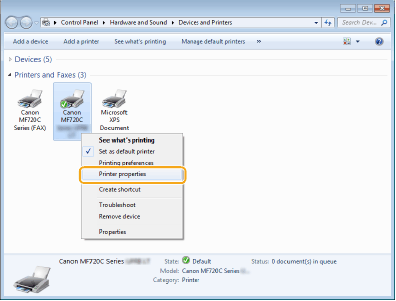
Desnom tipkom miša kliknite na ikonu upravljačkog programa pisača na uređaju, a zatim kliknite na [Printer properties] (Svojstva pisača) ili [Properties] (Svojstva).
4
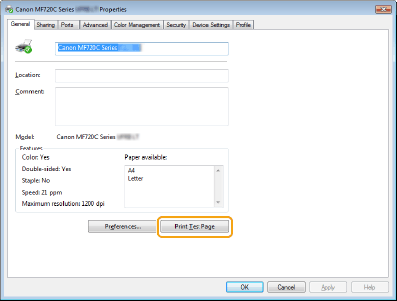
Kliknite na [Print Test Page] (Ispiši probnu stranicu) u kartici [General] (Općenito).
Probna je stranica ispisana.
Provjera arhitekture računala
Ako niste sigurni upotrebljava li vaše računalo 32-bitni ili 64-bitni sustav Windows, provedite postupak opisan u nastavku.
1
Prikažite mapu [Control Panel] (Upravljačka ploča).
Windows Vista / 7 / Server 2008
Na izborniku [Start]
odaberite [Control Panel] (Upravljačka ploča).
Windows 8 / Server 2012
Desnom tipkom miša kliknite donji lijevi kut zaslona
odaberite [Control Panel] (Upravljačka ploča).
Windows 8.1/Server 2012 R2
Desnom tipkom miša kliknite [Start]
odaberite [Control Panel] (Upravljačka ploča).
2
Otvorite odjeljak [System] (Sustav).
Windows Vista/7/8/Server 2008 R2/Server 2012
Kliknite [System and Maintenance] (Sustav i održavanje) ili [System and Security] (Sustav i sigurnost)
[System] (Sustav).
Windows Server 2008
Dvokliknite [System] (Sustav).
3
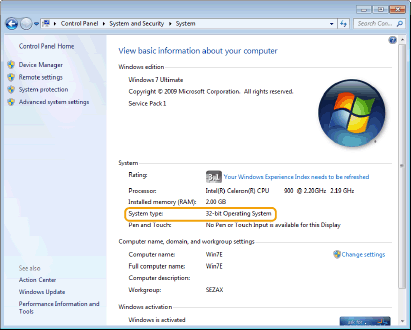
Provjerite arhitekturu računala.
Za 32-bitne verzije
Prikazuje se [32-bit Operating System] (32-bitni operacijski sustav).
Za 64-bitne verzije
Prikazuje se [64-bit Operating System] (64-bitni operacijski sustav).
Prikaz naziva računala
Windows Vista/7/8/Server 2008/Server 2012
|
1
|
Prikažite mapu [Control Panel] (Upravljačka ploča).
Windows Vista / 7 / Server 2008
Na izborniku [Start] odaberite [Control Panel] (Upravljačka ploča).
Windows 8 / Server 2012
Desnom tipkom miša kliknite donji lijevi kut zaslona odaberite [Control Panel] (Upravljačka ploča).
Windows 8.1/Server 2012 R2Desnom tipkom miša kliknite [Start] odaberite [Control Panel] (Upravljačka ploča).
|
|
2
|
Otvorite odjeljak [System] (Sustav).
Windows Vista/7/8/Server 2008 R2/Server 2012
Kliknite na [System and Security] (Sustav i sigurnost) ili [System and Maintenance] (Sustav i održavanje) [System] (Sustav).
Windows Server 2008
Dvokliknite [System] (Sustav).
|
Windows Server 2003
|
1
|
Na izborniku [Start] odaberite [Control Panel] (Upravljačka ploča). |
|
2
|
Kliknite na [System] (Sustav).
|
|
3
|
Kliknite na karticu [Computer Name] (Naziv računala).
|
|
4
|
Kliknite na [Change] (Promijeni).
|
Provjera priključka pisača LPR/RAW
1
Otvorite mapu pisača.
Prikaz mape pisača2
Desnom tipkom miša kliknite na ikonu uređaja, a zatim kliknite na [Printer properties] (Svojstva pisača) ili [Properties] (Svojstva).
3
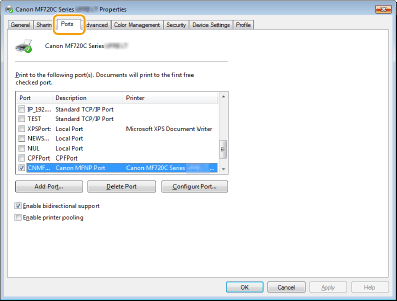
Provjerite postavke priključka.
Kliknite karticu [Ports] (Priključci).
Provjerite je li za pisač odabran ispravan priključak.