
Upravljačka ploča
|
|
|
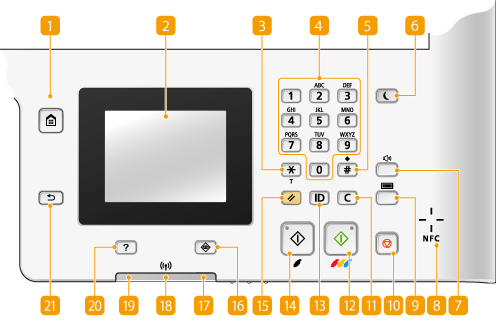
Upravljačka ploča na gornjoj slici odnosi se na model MF729Cx. Dostupnost tipki i funkcija ovisi o modelu
|
 Tipka [Početni zaslon]
Pritisnite za prikaz zaslona <Početni zaslon> koji omogućuje pristup izborniku postavki i funkcijama kao što su kopiranje i skeniranje. Prilagodba izgleda stavke <Početni zaslon>
 Zaslon
Možete vidjeti napredak kopiranja, slanja faksa i drugih poslova te statuse pogrešaka. Zaslon je također dodirna površina, stoga možete definirati postavke izravnim dodirom zaslona. Zaslon Korištenje zaslona
 Tipka [*]
Pritisnite da biste promijenili vrstu teksta koju unosite.
Pritisnite da biste koristili tonsko biranje, primjerice za uslugu faksiranja. Primanje uslužnih obavijesti putem faksa
 Numeričke tipke (tipke [0] – [9])
Pritisnite da biste unijeli brojeve i tekst. Unos teksta
 Tipka [#]
Pritisnite da biste unijeli simbol kao što je "@" ili "/".
 Tipka [Ušteda energije]
Pritisnite da bi uređaj prešao u stanje mirovanja. Tipka svijetli zeleno kada je uređaj u stanju mirovanja. Ponovno pritisnite tipku da bi uređaj izašao iz stanja mirovanja. Prijelaz u stanje mirovanja
 Tipka Glasnoća zvuka
Pritisnite da biste prilagodili glasnoću. Prilagodba glasnoće
 NFC (Near Field Communication) (Bežična tehnologija kratkog dometa) oznaka (MF729Cx)
Također se možete služiti funkcijama kao što su ispis prelaskom preko ovog znaka pametnim telefonom ili sličnim uređajem na kojemu je instalirana mobilna aplikacija tvrtke Canon. Ispis dodirivanjem mobilnog uređaja i uređaja (NFC) (MF729Cx)
 Provjera brojača tipka (MF729Cx)
Pritisnite za prikaz vrijednosti brojača ispisa i popis dostupne dodatne opreme. Prikaz vrijednosti brojača Zaslon
 Tipka [Stop]
Pritisnite da biste poništili operacije kopiranja, faksiranja i druge operacije.
 Tipka [Poništi]
Pritisnite da biste izbrisali unesene brojeve i tekst.
 Tipka [Start] (U boji)
Pritisnite da biste skenirali ili kopirali dokumente u boji. Uz to, ako tu tipku pritisnete pri pokretanju ispisa slika s USB memorijskog uređaja, slike se ispisuju u boji.
 Tipka [ID]
Pritisnite nakon unosa ID-ja i PIN-a da biste se prijavili ako je omogućeno upravljanje pomoću ID-ja odjela. Nakon što završite s korištenjem uređaja ponovno pritisnite ovu tipku da biste se odjavili. Prijava na uređaj
 Tipka [Start] (Crno-bijelo)
Pritisnite da biste skenirali ili kopirali crno-bijele dokumente. Uz to, ako tu tipku pritisnete pri pokretanju ispisa slika s USB memorijskog uređaja, slike se ispisuju crno-bijelo.
 Tipka [Vrati izvorno]
Pritisnite da biste poništili postavke i vratili prethodno određene postavke.
 Tipka [Nadzor statusa]
Pritisnite da biste provjerili status ispisivanja ili faksiranja, pogledali povijest korištenja te da biste pogledali mrežne postavke, npr. IP adresu uređaja. Možete i provjeriti status uređaja, kao što su preostale količine papira i preostale količine u spremniku tonera te je li došlo do pogrešaka. Zaslon
 Pokazivač [Pogreška]
Treperi ili svijetli kada dođe do pogreške kao što je zaglavljenje papira.
 Wi-Fi pokazivač (MF729Cx / MF728Cdw / MF724Cdw / MF628Cw)
Svijetli kada je uređaj povezan s bežičnom LAN mrežom.
 Pokazivač [Obrada/podaci]
Treperi tijekom izvođenja operacija kao što su slanje ili ispis. Svijetli kada dokumenti čekaju na obradu.
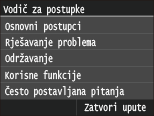
 Tipka [Kratke upute]
Pritisnite za prikaz smjernica operacije i uzroka/rješenja problema.
 Tipka [Natrag]
Pritisnite da biste se vratili na prethodni zaslon. Ako tu tipku pritisnete, primjerice, prilikom određivanja postavki, postavke se ne primjenjuju, a prikaz se vraća na prethodni zaslon.