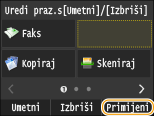
Prilagodba izgleda stavke <Početni zaslon>
Možete dodati/izbrisati gumbe prečaca na prikazu <Početni zaslon> u skladu s namjenom ili željenim rasporedom. Također možete mijenjati redoslijed u kojem su prikazani.
Dodavanje gumba na zaslon <Početni zaslon>
Možete dodati gumbe prečaca na zaslon <Početni zaslon> za često korištene funkcije poput <Kopiraj>, <Faks> i <Skeniraj>. Primjerice, možete izvršavati zadatke brže i učinkovitije dodjeljivanjem slijeda postavki (npr. "Skeniranje obiju stranica dokumenta, spremanje kao jako komprimirana PDF datoteka i slanje e-poštom") na jedan gumb.
|
|
|
Postavke koje se dodaju kao gumb prečaca moraju se unaprijed registrirati kao omiljene postavke.
Možete registrirati do 11 gumba prečaca.
|
1
Pritisnite  i dodirnite <Postavke poč. zasl.>.
i dodirnite <Postavke poč. zasl.>.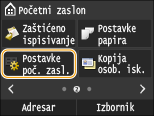
Ako se pojavi zaslon za prijavu, pomoću numeričkih tipki unesite ispravan ID i PIN, a zatim pritisnite  . Prijava na uređaj
. Prijava na uređaj2
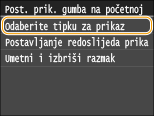
Dodirnite <Odaberite tipku za prikaz>.
3
Odaberite funkciju omiljenih postavki koju želite dodati kao gumb.

4
Potvrdite okvir za sve postavke koje će se prikazati na prikazu <Početni zaslon> i dodirnite <Primijeni>.
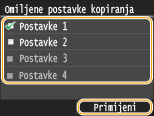

Da biste uklonili registrirani gumb, poništite potvrdni okvir postavki gumba koji želite ukloniti, a zatim dodirnite <Primijeni>. Nakon što uklonite registrirani gumb, pojavi se prazan prostor na zaslonu <Početni zaslon> gdje je gumb bio prikazan. Ako je potrebno, izbrišite taj prostor. Umetanje praznine
5
Pročitajte prikazanu poruku i dodirnite <U redu>.
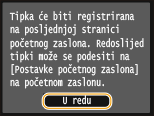
Gumb za nove odabrane postavke dodan je na zaslon <Početni zaslon>.
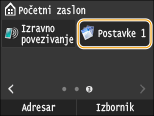
Ako je zaslon <Početni zaslon> pun te se ne može registrirati još postavki, izbrišite registrirane gumbe i praznine na zaslonu <Postavke poč. zasl.>.
Promjena redoslijeda gumba
Da biste olakšali korištenje gumba, možete ih presložiti kako god želite. Primjerice, možete na prvo mjesto staviti najčešće korištene funkcije ili presložiti gumbe funkcija zajedno s gumbima prečaca za omiljene postavke.
1
Pritisnite i dodirnite <Postavke poč. zasl.>.
i dodirnite <Postavke poč. zasl.>.Ako se pojavi zaslon za prijavu, pomoću numeričkih tipki unesite ispravan ID i PIN, a zatim pritisnite . Prijava na uređaj
. Prijava na uređaj2
Dodirnite <Postavljanje redoslijeda prikazivanja>.
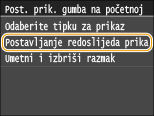
3
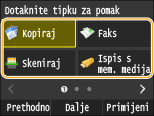
Odaberite gumb koji želite premjestiti.
Istaknut je odabrani gumb. Ponovno dodirnite odabrani gumb za biste ga odznačili.
4
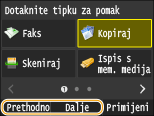
Dodirnite <Prethodno> ili <Dalje>.
Gumb se pomiče onoliko puta koliko ga dodirnete.
Dugi dodir stavke <Prethodno>/<Dalje> premješta gumb bez prestanka.
5
Dodirnite <Primijeni>.
Umetanje praznine
Kako bi zaslon <Početni zaslon> bio pregledniji, možete umjesto gumba umetnuti praznine.
1
Pritisnite i dodirnite <Postavke poč. zasl.>.
i dodirnite <Postavke poč. zasl.>.Ako se pojavi zaslon za prijavu, pomoću numeričkih tipki unesite ispravan ID i PIN, a zatim pritisnite . Prijava na uređaj
. Prijava na uređaj2
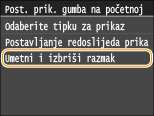
Dodirnite <Umetni i izbriši razmak>.
3
Odaberite gumb umjesto kojeg želite umetnuti prazninu, a zatim dodirnite <Umetni>.
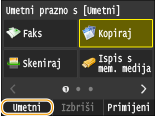
Umeće se praznina prije odabranog gumba.
Brisanje prostora
Za brisanje prostora odaberite prostor koji želite izbrisati, a zatim dodirnite <Izbriši>.
4
Dodirnite <Primijeni>.