Ispravljanje gradacije
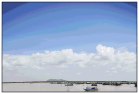
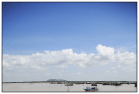
Gradacija se odnosi na slijed nijansi boje od tamnih do svijetlih. Što je veći broj nijansi u gradaciji boja koje se ispisuju, ispisi će izgledati prirodnije. Ako reprodukcija boja postane lošija, a gustoća i svjetlina na ispisima znatno različite od onih na originalima, provedite odgovarajuću automatsku prilagodbu. Ako je količina tonera u spremniku mala, preporučuje se da zamijenite spremnike tonera (Provjeravanje količine tonera u spremnicima). Tri su vrste prilagodbe: Potpuna prilagodba, Brza prilagodba i Prilagodba kopirane slike.
|
Manje nijansi u gradaciji
 |
|
Više nijansi u gradaciji
 |
 |
|
Prilagodbe bi mogle biti neučinkovite ako nema dovoljno tonera u spremniku.
|
Potpuna prilagodba
Tom prilagodbom optimizira se reprodukcija ispisa u boji. Prilikom potpune prilagodbe uređaj dobavlja podatke za optimizaciju reprodukcije boja. Uređaj zadržava te podatke do sljedeće potpune prilagodbe. Za potrebe potpune prilagodbe uređaj će dvaput ispisati i skenirati sliku za prilagodbu. Imajte na umu da tu prilagodbu nije moguće provesti za vrijeme izvršavanja nekih funkcija, uključujući skeniranje i ispis.
|
|
|
Ta prilagodba nije dostupna kada na zaslonu na kojem se prikazuje poruka <Istekao rok trajanja tonera> odaberete <Nastavi samo crno-bijelo ispisivanje>.
|
1
Pritisnite  i dodirnite <Izbornik>.
i dodirnite <Izbornik>.2
Dodirnite <Podešavanje/održavanje>.
3
Dodirnite <Automatska gradacija>  <Potpuno podešavanje>.
<Potpuno podešavanje>.4
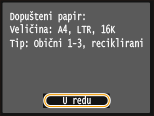
Provjerite je li u uređaj umetnut papir formata i vrste prikazan na zaslonu, a zatim dodirnite <U redu>.
5
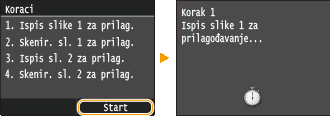
Potvrdite postupak, a zatim dodirnite <Start>.
Prilagodba započinje. Nakon otprilike 1 do 2 minute ispisat će se slika za prilagodbu.
6
Kada se zatvori zaslon koji se prikazuje tijekom ispisa, otvorite ulagač.
7
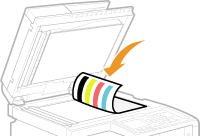
Postavite sliku za prilagodbu na kopirno staklo tako da strana za ispis bude okrenuta prema dolje.
Postavite sliku za prilagođavanje tako da crna traka bude okrenuta prema stražnjoj strani uređaja.
8
Pažljivo zatvorite ulagač.
9
Pritisnite  (U boji).
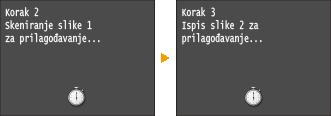
(U boji).Uređaj skenira sliku za prilagodbu te prilagodba započinje. Druga slika za prilagodbu bit će ispisana nakon otprilike 30 sekundi.
10
Otvorite ulagač, izvadite prvu sliku za prilagodbu, a zatim na kopirno staklo postavite drugu sliku za prilagodbu s ispisanom stranom okrenutom prema dolje.
Postavite sliku za prilagođavanje tako da crna traka bude okrenuta prema stražnjoj strani uređaja.
11
Pažljivo zatvorite ulagač.
12
Pritisnite (U boji).
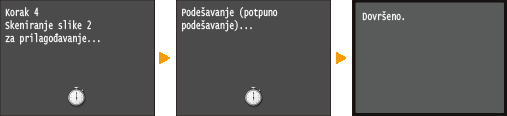
(U boji).Uređaj skenira sliku za prilagodbu te prilagodba započinje. Nakon otprilike 1 do 2 minute prilagodba će biti dovršena.
13
Otvorite ulagač i izvadite drugu sliku za prilagodbu.
14
Pažljivo zatvorite ulagač.
|
|
Ako se prikazuje poruka <Ispravljanje nije uspjelo.>Jeste li u ladicu za papir umetnuli obični ili reciklirani papir formata A4 ili Letter?
Jeste li sliku za prilagodbu postavili tako da je strana za ispis okrenuta prema dolje, a crna traka prema stražnjem dijelu uređaja?
Je li došlo do zaglavljivanja papira?
Ima li u spremniku dovoljno tonera za korekciju? Ako je količina tonera u spremniku mala, preporučuje se da zamijenite spremnike tonera.
Je li prijenosni remen u uređaju prljav?
|
Brza prilagodba
Ta prilagodba održava optimalno stanje dobiveno pomoću postupka <Potpuno podešavanje>. Imajte na umu da tu prilagodbu nije moguće provesti za vrijeme izvršavanja nekih funkcija, uključujući skeniranje i ispis. Ako rezultat te prilagodbe nije zadovoljavajući, izvršite <Potpuno podešavanje>. Ta će se prilagodba možda automatski provesti nakon što zamijenite spremnik tonera.
|
|
|
Ta prilagodba nije dostupna kada na zaslonu na kojem se prikazuje poruka <Istekao rok trajanja tonera> odaberete <Nastavi samo crno-bijelo ispisivanje>.
|
1
Pritisnite i dodirnite <Izbornik>.
i dodirnite <Izbornik>.2
Dodirnite <Podešavanje/održavanje>.
3
Dodirnite <Automatska gradacija> <Brzo podešavanje>.
<Brzo podešavanje>.4
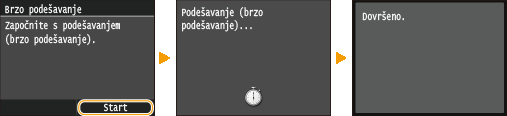
Dodirnite <Start>.
Prilagodba započinje. Nakon otprilike 1 do 2 minute prilagodba će biti dovršena.
|
|
|
Uređaj možete postaviti da automatski izvršava tu prilagodbu nakon uključivanja. Postavke automatske korekcije
|
Prilagodba kopirane slike
Tom se prilagodbom poboljšava rezultat kopija te ispisa s USB memorijskog uređaja. Za ispravljanje kopiranih slika uređaj će ispisati i skenirati sliku za prilagodbu. Imajte na umu da tu prilagodbu nije moguće provesti za vrijeme izvršavanja nekih funkcija, uključujući skeniranje i ispis.
|
|
|
Ta prilagodba nije dostupna kada na zaslonu na kojem se prikazuje poruka <Istekao rok trajanja tonera> odaberete <Nastavi samo crno-bijelo ispisivanje>.
|
1
Pritisnite i dodirnite <Izbornik>.
i dodirnite <Izbornik>.2
Dodirnite <Podešavanje/održavanje>.
3
Dodirnite <Automatska gradacija> <Prilagođavanje kopirane slike>.
<Prilagođavanje kopirane slike>.4
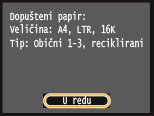
Provjerite je li u uređaj umetnut papir formata i vrste prikazan na zaslonu, a zatim dodirnite <U redu>.
5
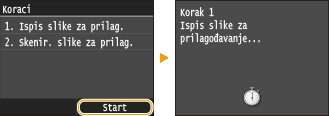
Potvrdite postupak, a zatim dodirnite <Start>.
Prilagodba započinje. Nakon otprilike 1 minute uređaj će ispisati sliku za prilagodbu.
6
Kada se zatvori zaslon koji se prikazuje tijekom ispisa, otvorite ulagač.
7
Postavite sliku za prilagodbu na kopirno staklo tako da strana za ispis bude okrenuta prema dolje.
Postavite sliku za prilagođavanje tako da crna traka bude okrenuta prema stražnjoj strani uređaja.
8
Pažljivo zatvorite ulagač.
9
Pritisnite (U boji).
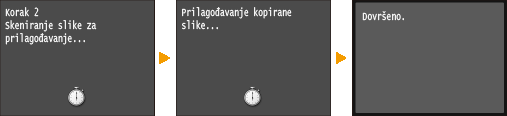
(U boji).Uređaj skenira sliku za prilagodbu te prilagodba započinje. Nakon otprilike 1 do 2 minute prilagodba će biti dovršena.
10
Otvorite ulagač i izvadite sliku za prilagodbu.
11
Pažljivo zatvorite ulagač.
|
|
Ako se prikazuje poruka <Ispravljanje nije uspjelo.>Jeste li u ladicu za papir umetnuli obični ili reciklirani papir formata A4 ili Letter?
Jeste li sliku za prilagodbu postavili tako da je strana za ispis okrenuta prema dolje, a crna traka prema stražnjem dijelu uređaja?
Je li došlo do zaglavljivanja papira?
Ima li u spremniku dovoljno tonera za korekciju? Ako je količina tonera u spremniku mala, preporučuje se da zamijenite spremnike tonera.
Je li prijenosni remen u uređaju prljav?
|