Osnovni postopki v sistemu Windows
Odpiranje mape [Computer] (Računalnik) ali [My Computer] (Moj računalnik)
Windows Vista/7/Server 2008
Meni [Start]

izberite [Computer] (Računalnik).
Windows 8/Server 2012
Z desno tipko miške kliknite v spodnji levi kot zaslona
izberite [File Explorer] (Raziskovalec)
[Computer] (Računalnik) ali [This PC] (Ta računalnik).
Windows 8.1/Server 2012 R2Z desno tipko miške kliknite meni [Start] (Start)
izberite [File Explorer] (Raziskovalec)
[Computer] (Računalnik) ali [This PC] (Ta računalnik).
Windows Server 2003
Meni [Start]
izberite [My Computer] (Moj računalnik).
Odpiranje mape s tiskalniki
Windows Vista
Meni [Start]
izberite [Control Panel] (Nadzorna plošča)
[Printer] (Tiskalnik).
Windows 7/Server 2008 R2Meni [Start]
izberite [Devices and Printers] (Naprave in tiskalniki).
Windows 8/Server 2012
Z desno tipko miške kliknite v spodnji levi kot zaslona
izberite [Control Panel] (Nadzorna plošča)
[View devices and printers] (Ogled naprav in računalnikov).
Windows 8.1/Server 2012 R2
Z desno tipko miške kliknite meni [Start] (Start)
izberite [Control Panel] (Nadzorna plošča)
[View devices and printers] (Ogled naprav in tiskalnikov).
Windows Server 2003
Meni [Start]
izberite [Printers and Faxes] (Tiskalniki in faksi).
Windows Server 2008
Meni [Start]
izberite [Control Panel] (Nadzorna plošča)
dvokliknite [Printers] (Tiskalniki).
Ogled skupnih tiskalnikov v tiskalniškem strežniku
1
Odprite Windows Explorer.
Windows Vista/7/Server 2003/Server 2008
Meni [Start]
izberite [All Programs] (Vsi programi) ali [Programs] (Programi)
[Accessories] (Pripomočki)
[Windows Explorer] (Raziskovalec).
Windows 8/Server 2012
Z desno tipko miške kliknite v spodnji levi kot zaslona
izberite [File Explorer] (Raziskovalec).
Windows 8.1/Server 2012 R2
Z desno tipko miške kliknite meni [Start]
izberite [File Explorer] (Raziskovalec).
2
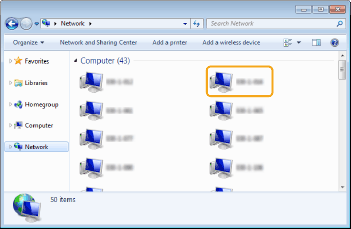
V tiskalnem strežniku izberite [Network] (Omrežje) ali [My Network Places] (Moja omrežna mesta).
Če si želite ogledati računalnike v omrežju, boste morda morali vklopiti odkrivanje omrežja ali v omrežju poiskati računalnike.
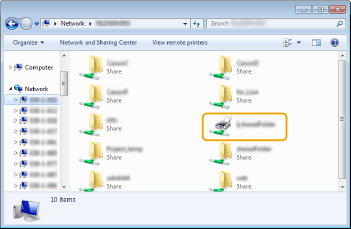
Prikazani so tiskalniki v skupni rabi.
Prikaz zaslona [Software Programs/Manuals Setup] (Namestitev programske opreme/priročnikov)
Če se zaslon [Software Programs/Manuals Setup] (Namestitev programske opreme/priročnikov) ne prikaže samodejno, ko vstavite priloženi DVD-ROM, sledite spodnjim navodilom. Ime pogona DVD-ROM je označeno z »D:«. V vašem računalniku je ime pogona DVD-ROM lahko drugačno.
Windows Vista/7/Server 2008
V meniju [Start]
v polje [Search programs and files] (Iskanje programov in datotek) ali [Start Search] (Začni iskanje)
vnesite »D:\MInst.exe« in pritisnite tipko [ENTER].
Windows 8/Server 2012
Z desno tipko miške kliknite v spodnji levi kot zaslona
[Run] (Zaženi)
Vnesite »D:\MInst.exe«
in kliknite [OK] (V redu)
Windows 8.1/Server 2012 R2
Z desno tipko miške kliknite [Start]
[Run] (Zaženi)
Vnesite »D:\MInst.exe«
in kliknite [OK] (V redu)
Windows Server 2003
[Start]
[Run] (Zaženi)
vnesite »D:\MInst.exe«
in kliknite [OK] (V redu)
Tiskanje preskusne strani v sistemu Windows
V sistemu Windows lahko natisnete preskusno stran in tako preverite, ali gonilnik tiskalnika deluje.
1
Naložite papir velikosti A4, ki je naložen v reži za ročno podajanje.
Nalaganje papirja v režo za ročno podajanje2
Odprite mapo s tiskalniki.
Odpiranje mape s tiskalniki3
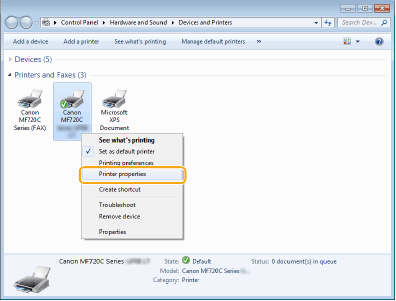
Z desno tipko miške kliknite ikono gonilnika tiskalnika naprave in kliknite [Printer properties] (Lastnosti tiskalnika) ali [Properties] (Lastnosti).
4
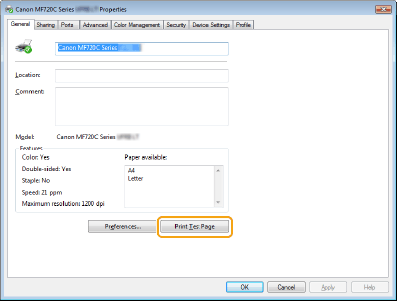
Kliknite zavihek [Print Test Page] (Natisni preskusno stran) v [General] (Splošno).
Preskusna stran se natisne.
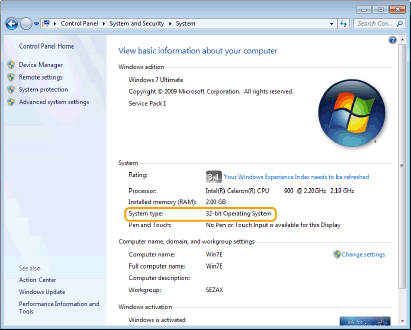
Preverjanje bitnega okolja
Če niste prepričani, ali imate nameščen 32-bitni ali 64-bitni operacijski sistem Windows, naredite naslednje.
1
Odprite [Control Panel] (Nadzorna plošča).
Windows Vista/7/Server 2008
Meni [Start]
izberite [Control Panel] (Nadzorna plošča).
Windows 8/Server 2012
Z desno tipko miške kliknite v spodnji levi kot zaslona
izberite [Control Panel] (Nadzorna plošča).
Windows 8.1/Server 2012 R2
Z desno tipko miške kliknite [Start]
izberite [Control Panel] (Nadzorna plošča).
2
Odprite [System] (Sistem).
Windows Vista/7/8/Server 2008 R2/Server 2012
Kliknite [System and Maintenance] (Sistem in vzdrževanje) ali [System and Security] (Sistem in varnost)
[System] (Sistem).
Windows Server 2008
Dvakrat kliknite [System] (Sistem).
3
Preverite bitno okolje.
Za 32-bitne različice
Prikaže se [32-bit Operating System] (32-bitni operacijski sistem).
Za 64-bitne različice
Prikaže se [64-bit Operating System] (64-bitni operacijski sistem).
Ogled imena računalnika
Windows Vista/7/8/Server 2008/Server 2012
|
1
|
Odprite [Control Panel] (Nadzorna plošča).
Windows Vista/7/Server 2008
Meni [Start] izberite [Control Panel] (Nadzorna plošča).
Windows 8/Server 2012
Z desno tipko miške kliknite v spodnji levi kot zaslona izberite [Control Panel] (Nadzorna plošča).
Windows 8.1/Server 2012 R2Z desno tipko miške kliknite meni [Start] (Start) izberite [Control Panel] (Nadzorna plošča)
|
|
2
|
Odprite [System] (Sistem).
Windows Vista/7/8/Server 2008 R2/Server 2012
Kliknite [System and Security] (Sistem in varnost) ali [System and Maintenance] (Sistem in vzdrževanje) [System] (Sistem).
Windows Server 2008
Dvakrat kliknite [System] (Sistem).
|
Windows Server 2003
|
1
|
[Start] izberite [Control Panel] (Nadzorna plošča). |
|
2
|
Kliknite [System] (Sistem).
|
|
3
|
Kliknite zavihek [Computer Name] (Ime računalnika).
|
|
4
|
Kliknite [Change] (Spremeni).
|
Ogled vrat LPR/RAW tiskalnika
1
Odprite mapo s tiskalniki.
Odpiranje mape s tiskalniki2
Z desno tipko miške kliknite ikono naprave in kliknite [Printer properties] (Lastnosti tiskalnika) ali [Properties] (Lastnosti).
3
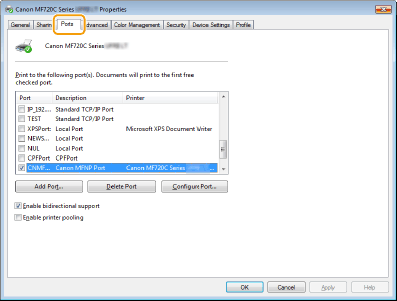
Preverite nastavitve vrat.
Kliknite jeziček [Ports] (Vrata).
Poskrbite, da so izbrana pravilna vrata tiskalnika.