
Namestitev tiskalniškega strežnika
S tiskalniškim strežnikom lahko zmanjšate obremenitev računalnika, iz katerega tiskate. Tiskalniški strežnik omogoča tudi namestitev gonilnikov MF Drivers v računalnike po omrežju, da vam jih ni treba nameščati v vsak računalnik posebej s priloženim DVD-ROM-om. Če želite namestiti računalnik v omrežju kot tiskalniški strežnik, konfigurirajte nastavitve za skupno rabo tiskalnika.
|
|
|
Za naslednji postopek se prijavite v računalnik kot uporabnik s skrbniškimi pravicami.
V nekaterih operacijskih sistemih in zasnovah (32-bitna ali 64-bitna arhitektura) tiskalniških strežnikov in odjemalcev ni mogoče namestiti gonilnikov tiskalnika prek omrežja.
Pred uvajanjem tiskalniškega strežnika v domensko okolje se posvetujte s skrbnikom omrežja.
|
 |
Upravljanje ID-ja oddelka s tiskalniškim strežnikomMed nameščanjem gonilnika tiskalnika morate dodati Canon Driver Information Assist Service. Za podrobnosti glejte MF Driver Installation Guide (Navodila za namestitev gonilnika MF).
|
1
Odprite mapo s tiskalniki. Odpiranje mape s tiskalniki
2
Z desno tipko miške kliknite ikono tiskalnika in izberite [Printer properties] (Lastnosti tiskalnika) ali [Properties] (Lastnosti).
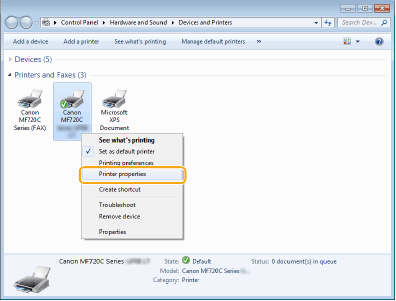
3
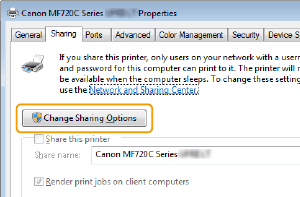
Kliknite zavihek [Sharing] (Skupna raba), izberite [Share this printer] (Daj ta tiskalnik v skupno rabo) in vnesite ime, ki ga naprava uporablja za skupno rabo.


Če se prikaže [Change Sharing Options] (Spremeni možnosti skupne rabe)
Kliknite [Change Sharing Options] (Spremeni možnosti skupne rabe). Če se prikaže pogovorno okno [User Account Control] (Nadzor uporabniškega računa), kliknite [Yes] (Da) ali [Continue] (Nadaljuj).
4
Po potrebi namestite dodatne gonilnike.
To morate storiti, če želite namestiti gonilnike MF v druge računalnike z drugačnim bitnim okoljem prek tiskalniškega strežnika.
|
1
|
Kliknite [Additional Drivers] (Dodatni gonilniki).
|
||||||
|
2
|
Potrdite polje pred bitnim okoljem, ki ga uporabljajo drugi računalniki, nato kliknite [OK] (V redu).
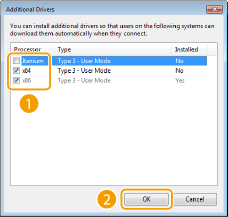 Spodaj izberite dodatne gonilnike glede na operacijski sistem tiskalniškega strežnika.
Če ne veste, ali je sistem Windows Vista/7/8/Server 2008/Server 2012, ki ga uporabljate, 32- ali 64-bitni, glejte Preverjanje bitnega okolja.
|
||||||
|
3
|
V pogon računalnika vstavite priloženi DVD-ROM, kliknite [Browse] (Prebrskaj), da izberete lokacijo gonilnikov MF, nato kliknite [OK] (V redu).
Če je v tiskalniškem strežniku nameščen 32-bitni operacijski sistem, izberite [DRIVERS]
 [x64] mapa [Driver] na priloženem DVD-ROM-u. [x64] mapa [Driver] na priloženem DVD-ROM-u.Če je v tiskalniškem strežniku nameščen 64-bitni operacijski sistem, izberite [DRIVERS]
[32bit] mapa [Driver] na priloženem DVD-ROM-u. |
||||||
|
4
|
Za namestitev gonilnikov sledite navodilom na zaslonu.
|
5
Kliknite [OK] (V redu).
Namestitev gonilnikov MF v računalnik prek tiskalniškega strežnika
1
Poiščite skupno mapo v tiskalniškem strežniku. Ogled skupnih tiskalnikov v tiskalniškem strežniku
2
Dvakrat kliknite tiskalnik v skupni rabi.
3
Za namestitev gonilnikov sledite navodilom na zaslonu.