Tiskanje knjižice (MF729Cx / MF728Cdw / MF724Cdw)
 |
|
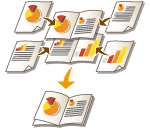
Dve strani dokumenta lahko natisnete na obe strani papirja in nato natisnjene strani prepognete na pol, da ustvarite knjižico. Gonilnik tiskalnika določa vrstni red strani, po katerem se bodo pravilno razvrstile številke strani.
|
 |
|
Tiskanje knjižice za nekatere velikosti in vrste papirja morda ni na voljo. Papir, ki je na voljo za dvostransko tiskanje, je na voljo tudi za tiskanje knjižice. Glejte Papir.
|
Zavihek [Basic Settings] (Osnovne nastavitve)  Izberite [Booklet Printing] (Tiskanje knjižice) v [1-sided/2-sided/Booklet Printing] (Enostransko/Dvostransko/Tiskanje knjižice) Kliknite [Booklet] (Knjižica) in po potrebi določite podrobne nastavitve [OK] (V redu) [OK] (V redu)
Izberite [Booklet Printing] (Tiskanje knjižice) v [1-sided/2-sided/Booklet Printing] (Enostransko/Dvostransko/Tiskanje knjižice) Kliknite [Booklet] (Knjižica) in po potrebi določite podrobne nastavitve [OK] (V redu) [OK] (V redu)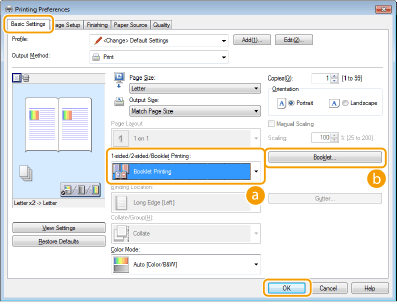
 [1-sided/2-sided/Booklet Printing] (Enostransko/Dvostransko/Tiskanje knjižice)
Izberite [Booklet Printing] (Tiskanje knjižice).

Za [1-sided Printing] (Enostransko tiskanje) in [2-sided Printing] (Dvostransko tiskanje) glejte Preklop med enostranskim/dvostranskim tiskanjem (MF729Cx / MF728Cdw / MF724Cdw).
 [Booklet] (Knjižica)
Prikaže se spodnji zaslon.
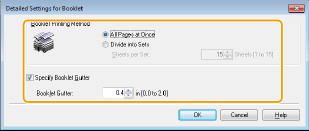
[Booklet Printing Method] (Način tiskanja knjižice)
[All Pages at Once] (Vse strani hkrati): natisne vse strani hkrati kot en sveženj, da lahko natisnjene strani samo prepognete in tako ustvarite knjižico.
[Divide into Sets] (Razdeli v nize): natisne več nizov strani, razdeljene na število strani, ki ga določite v [Sheets per Set] (Listi v nizu). Zvežite posamezen niz, nato jih združite v knjižico. To možnost izberite, če ima dokument toliko strani, da jih ni mogoče hkrati povezati v eno knjižico.

[Specify Booklet Gutter] (Določi obrobo knjižice)
Če uporabljate spenjač ali drugo orodje za vezavo, vnesite širino obrobe za vezavo knjižice. Potrdite polje [Specify Booklet Gutter] (Določi obrobo knjižice) in v [Booklet Gutter] (Obroba knjižice) vnesite širino roba.
Če uporabljate spenjač ali drugo orodje za vezavo, vnesite širino obrobe za vezavo knjižice. Potrdite polje [Specify Booklet Gutter] (Določi obrobo knjižice) in v [Booklet Gutter] (Obroba knjižice) vnesite širino roba.