Skeniranje iz naprave
 |
|
Zaporedje »optičnega branja dokumenta in shranjevanja v računalnik« je možno le pri optičnem branju iz naprave. Pri optičnem branju lahko določite, v kateri računalnik bodo shranjeni dokumenti, ali želite uporabiti črno-belo oz. barvno optično branje, ali želite dokumente shraniti v obliki zapisa PDF ali JPEG in druge nastavitve.
|
1
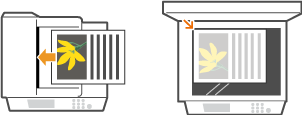
Postavite dokument(e). Postavljanje dokumentov
2
Pritisnite  in tapnite <Opt. branje>.
in tapnite <Opt. branje>.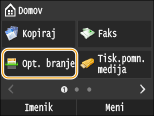
Ko se prikaže prijavni zaslon, s številskimi tipkami vnesite uporabniško ime in geslo. Nato izberite strežnik za overjanje in pritisnite  . Prijava v pooblaščeno pošiljanje
. Prijava v pooblaščeno pošiljanje3
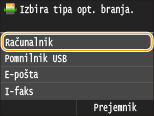
Tapnite <Računalnik>.
4
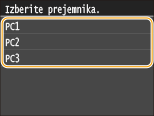
Izberite ciljni računalnik.
Ta zaslon se ne prikaže, če je z napravo prek USB povezan samo računalnik.
Prikažete lahko največ 10 računalnikov, povezanih na omrežje.
5
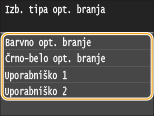
Izberite vrsto optičnega branja.
|
Vrsta skeniranja
|
Barvno
|
Ločljivost
|
Format datoteke
|
|
<Barvno opt. branje>
|
Barvno
|
300 dpi
|
JPEG/Exif
|
|
<Črno-belo opt. branje>
|
Črno-belo*1
|
300 dpi
|
PDF (s funkcijo iskanja po besedilu)*2 /visoka
stopnja stiskanja |
|
<Uporabniško 1>
|
Barvno
|
300 dpi
|
JPEG/Exif
|
|
<Uporabniško 2>
|
Barvno
|
300 dpi
|
JPEG/Exif
|
|
*1 Dokumenti se skenirajo samo črno-belo brez vmesnih odtenkov sive.
*2 Format PDF, pri katerem se črke iz dokumenta skenirajo kot besedilni podatki, zato lahko po besedilu iščete.
|
|||

Spreminjanje nastavitev
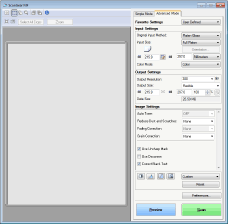
Nastavitve lahko spremenite v programu MF Scan Utility (Pripomoček za omrežno skeniranje). Za več informacij glejte [Instructions] (Navodila) v programu MF Scan Utility (Pripomoček za omrežno skeniranje).
Če uporabljate računalnik Mac, glejte Canon Scanner Driver Guide (Navodila za gonilnike skenerja Canon). Za uporabnike sistema Mac OS
6
Pritisnite  .
.
.Skeniranje se začne.
Za preklic tapnite <Preklic>  <Da>.
<Da>.
<Da>.|
|
 Skeniranje ni možno, če je na zaslonu prikazan programa ScanGear MF. Pred skeniranjem zaprite zaslon.
|
|
 |
 Če ste v 1. koraku dokumente vstavili v dodajalec
Ko se skeniranje konča, se v računalniku prikaže ciljna mapa za shranjevanje.
Če ste v 1. koraku dokumente postavili na kopirno steklo
Ko je skeniranje končano, sledite spodnjemu postopku (razen če ste za format datoteke izbrali JPEG).
|
1
|
Če želite skenirati dodatne strani dokumenta, postavite naslednji dokument na kopirno steklo in pritisnite
.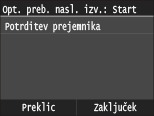 Ponavljajte ta korak, dokler ne skenirate vseh strani.
Če je treba skenirati samo eno stran, nadaljujte na naslednji korak.
|
|
2
|
Tapnite <Zaključek>.
V računalniku se prikaže ciljna mapa za shranjevanje.
|
 |
Ciljna mapa za shranjevanjeOptično prebrani podatki so privzeto shranjeni v mapo My Documents (Moji dokumenti). Ustvarjena je podmapa z optično prebranimi podatki, v katero so shranjeni podatki.
Prejemnika lahko shranite v programu MF Scan Utility (Pripomoček za omrežno skeniranje). Glejte pomoč za program MF Scan Utility za podrobnosti.
|
 |
Preprostejše skeniranje iz napraveČe želite za skeniranje vedno uporabiti enake nastavitve:
Če želite registrirati kombinacije nastavitev za skeniranje in jih po potrebi prikažete:
Druge koristne funkcije skeniranjaSkenirane dokumente lahko shranite tudi v pomnilniško napravo USB ali jih pošljete po e-pošti ali I-faksu. Dokumente lahko shranite tudi v skupne mape/strežnik FTP. Te funkcije lahko izberete neposredno na napravi.
|