Izbira formata datoteke
 |
|
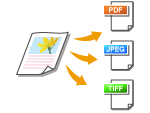
Izberete lahko obliko datoteke za skenirane dokumente. Na voljo so oblike PDF, JPEG in TIFF. Pri obliki PDF lahko izberete Kompaktni PDF, ki zasede manj prostora, ali OCR (optično prepoznavanje znakov), ki omogoča iskanje besedila v datoteki PDF. <Nastavitev podrobnosti PDF> omogoča nastavitev zaščite datoteke PDF.
|
<Opt. branje>  Tapnite <Pomnilnik USB> ali <E-pošta>/<Datoteka>, če želite izbrati prejemnike <Format datoteke> Izberite format datoteke
Tapnite <Pomnilnik USB> ali <E-pošta>/<Datoteka>, če želite izbrati prejemnike <Format datoteke> Izberite format datoteke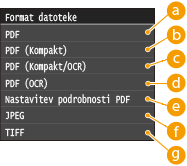
 <PDF>
<PDF>
Skenirani dokument pretvori v datoteko PDF brez zmanjšane velikosti datoteke.
 <PDF (Kompakt)>
Skenirani dokument pretvori v datoteko PDF z zmanjšano velikostjo datoteke v primerjavi z datoteko <PDF>.
 <PDF (Kompakt/OCR)>
Pretvori skenirani dokument v datoteko PDF, v kateri je mogoče iskati besedilo, z zmanjšano velikostjo datoteke v primerjavi z datoteko <PDF>. Datoteka PDF vključuje besedilne podatke, pridobljene iz znakov v skeniranem dokumentu s tehnologijo OCR, ki omogoča, da iščete besedilo s pomočjo računalnika.
 <PDF (OCR)>
Skenirani dokument pretvori v datoteko PDF, v kateri je mogoče iskati besedilo, kot <PDF (Kompakt/OCR)>, brez zmanjšane velikosti datoteke.
 <Nastavitev podrobnosti PDF>*
Izberite, če želite določiti nastavitve za ustvarjanje šifrirane datoteke PDF z digitalnim podpisom.
|
* Na voljo samo pri MF729Cx z omogočeno izbirno možnostjo Send PDF Security Feature Set.
|
<Nastavitev podrobnosti PDF> Izberite vrsto formata PDF Določite nastavitve šifriranja in digitalnega podpisa <Uporabi>
Izberite vrsto formata PDF Določite nastavitve šifriranja in digitalnega podpisa <Uporabi>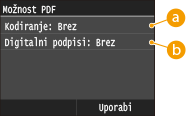
Določite posamezno nastavitev
Izberite nivo šifriranja, ki ustreza vašim potrebam, nato pa nastavite šifrirno geslo, potrebno za odpiranje datoteke PDF. Možnosti šifriranja so naslednje:
<Brez>
Datoteka PDF ni šifrirana.
<Acrobat 7.0 ali kasnejši/128-bit AES>
Ustvarite datoteko PDF, združljivo z Adobe Acrobat/Adobe Reader/Adobe Acrobat Reader 7.0 ali novejšo različico.
<Acrobat 9.0 ali kasnejši/256-bit AES>
Ustvarite datoteko PDF, združljivo z Adobe Acrobat/Adobe Reader/Adobe Acrobat Reader 9.0 ali novejšo različico.
<Acrobat 10.0 ali kasnejši/256-bit AES>
Ustvarite datoteko PDF, združljivo z Adobe Acrobat/Adobe Reader/Adobe Acrobat Reader 10 ali novejšo različico.

Na zaslonu se prikaže samo <Acrobat 9.0 ali kasnejši/256-bit AES> ali <Acrobat 10.0 ali kasnejši/256-bit AES> kot možnost za ustvarjanje datoteke PDF z 256-bitnim šifriranjem AES. Razpoložljive nivoje šifriranja lahko spremenite glede na svoje potrebe. Nastavitve 256-bit AES za Kodirano PDF
Dodajanje digitalnega podpisa
Če želite datoteki PDF dodati digitalni podpis, izberite <Zgoraj levo>. Datoteki PDF so kot podpis dodane informacije, na primer ime modela in serijska številka naprave.
Če želite dodati digitalni podpis, pripravite par ključev in certifikat. Ustvarjanje parov ključev
 <JPEG>
Skenirani dokument bo pretvorjen v datoteko JPEG.
 <TIFF>
Skenirani dokument bo pretvorjen v datoteko TIFF.
 |
|
Če v možnosti <Format datoteke> za format datoteke izberete JPEG, boste na kopirni plošči lahko skenirali samo eno stran dokumenta. Če želite hkrati skenirati več strani dokumenta hkrati, uporabite dodajalec. Vsaka stran dokumenta se shrani v ločeno datoteko. Če izberete TIFF ali PDF, lahko skenirate dokumente z več stranmi na kopirni plošči ali z dodajalcem, celoten skenirani dokument pa se shrani v eno datoteko.
<PDF (Kompakt)> in <PDF (Kompakt/OCR)> stisne fotografije in risbe v dokumentih bolj kot <PDF> in <PDF (OCR)>. Datoteka bo manjša, vendar se lahko zmanjša kakovost nekaterih dokumentov ali pa se zmanjša število dokumentov, ki jih je možno skenirati hkrati. Če izberete <PDF (Kompakt)> ali <PDF (Kompakt/OCR)>, lahko določite raven stiskanja.
Za ločljivosti posameznega formata datoteke glejte Specifikacije za skeniranje v skupne mape .
Če izberete <Nastavitev podrobnosti PDF>, lahko navedete možnosti šifriranja in digitalnega podpisovanja datoteke PDF za <PDF (Kompakt)>, <PDF>, <PDF (Kompakt/OCR)> ali <PDF (OCR)>.
V <PDF (Kompakt/OCR)> in <PDF (OCR)> lahko konfigurirate nastavitve tako, da naprava med skeniranjem samodejno zazna usmeritev dokumenta glede na usmeritev besedila, ki ga je odčitala funkcija OCR. Nastav. OCR (Iskanje teksta)
|
 Nastavitve kakovosti slike za <PDF (Kompakt)> in <PDF (Kompakt/OCR)>
<Meni> <Nastavitve optičnega branja> <Nast. izhodne slik. datoteke> <PDF (Kompakt) Nivo kakovosti slike> Izberite vrsto vaših dokumentov Določite nastavitve
<Nastavitve optičnega branja> <Nast. izhodne slik. datoteke> <PDF (Kompakt) Nivo kakovosti slike> Izberite vrsto vaših dokumentov Določite nastavitve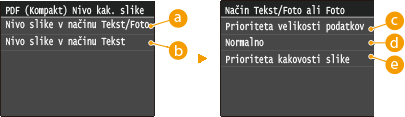
<Nivo slike v načinu Tekst/Foto ali Foto>
Izberite za skeniranje dokumentov, ki vsebujejo fotografije.
<Nivo slike v načinu Tekst>
Izberite za skeniranje dokumentov, ki vsebujejo samo besedilo.
<Prioriteta velikosti podatkov>
Podatki so zelo stisnjeni in zasedejo malo prostora, vendar je kakovost slike slaba.
<Normalno>
Razmerje stiskanja in kakovost slike se zmanjšata za kompromis med <Prioriteta velikosti podatkov> in <Prioriteta kakovosti slike>.
<Prioriteta kakovosti slike>
Kakovost slike se izboljša, vendar se razmerje stiskanja zmanjša in podatki zasedejo veliko prostora.