İsteğe Bağlı Öğeler
Bu makinenin işlevselliğinden, aşağıdaki isteğe bağlı öğeler kullanılarak tam olarak faydalanılabilir. İsteğe bağlı öğeler, makineyi satın aldığınız perakende mağazasından ya da bulunduğunuz yerdeki Canon bayisinden satın alınabilir.
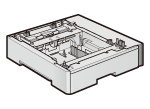
Cassette Feeding Module-V1 (MF729Cx / MF728Cdw / MF724Cdw)
 |
|
Sunulan standart kağıt çekmecesi ve manuel besleme yuvasına ek olarak, makineye isteğe bağlı kağıt çekmecesi kurabilirsiniz. Çekmece ekleyerek her bir çekmeceye farklı boyutta kağıt yükleyebilir ve makinenin 550'ye varan sayıda kağıt tutmasını sağlayabilirsiniz (orijinal çekmece, manuel besleme yuvası ve isteğe bağlı kağıt çekmecesi ile).
|
Kağıt Kapasitesi |
250 yaprak (60-90 g/m²)
|
Kullanılabilir Kağıt |
|
Güç Kaynağı |
Ana ünite için
|
Boyutlar (G x U x Y) |
430 x 454 x 102 mm
|
Ağırlık |
Yaklaşık 4 kg
|
Copy Card Reader-F1 (MF729Cx)
Kart kontrol sistemi, departman kimliğini girmek yerine kontrol kartı kullanılarak Departman Kimliği Yönetimi oturum açma işlemini kolaylaştırır.
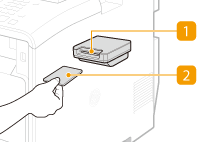
 Kart yuvası
Oturum açma ekranı görüntülendiğinde kontrol kartını kart yuvasına yerleştirin. Makineyi kullandıktan sonra kontrol kartını kart yuvasından çıkarın. Oturum açmanızın ardından ekranda ana ekran ve oturumu kapatmanızın ardından ekranda oturum kapatma ekranı görünür.
 Kontrol kartı
Aşağıda gösterilen kontrol kartını kullanabilirsiniz. Kart yuvasına taktığınızda kartın yönünün doğru olduğundan emin olun.
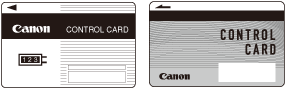
Kullanılabilir Kartlar |
Manyetik
|
Kart Okuma Yöntemi |
Manyetik okuma
|
Manyetik Kart Okuma Yönü |
Yüz yukarı
|
Sakla/Yinele |
Yinele
|
Boyutlar (Y x G x D) |
40 x 88 x 96 mm (eklenti seti ve kablo hariç)
|
Ağırlık |
Yaklaşık 200 g (eklenti seti ve kablo dahil)
|
Sistem Seçenekleri (MF729Cx)
Bu bölümde, sistemle ilgili isteğe bağlı öğeler ve açıklamaları anlatılmaktadır.
Barcode Printing Kit
Bu seçenek sayesinde çeşitli biçimlerde barkodlar oluşturabilirsiniz. Barkod yazdırmak istiyorsanız PCL'nin etkinleştirilmesi gerektiğini unutmayın. Barcode Printing Kit öğesinin kullanımına dair bilgiler için bkz. Barcode Printing Guide (Barkod Yazdırma Kılavuzu) (PDF kılavuz).
Send PDF Security Feature Set
Send PDF Security Feature Set ile PDF dosyalarının güvenliğini artırabilirsiniz. Bu seçenek sayesinde dosyaları tararken PDF dosyalara dijital bir imza ekleyebilir veya şifrelenmiş PDF dosyaları oluşturabilirsiniz.
Lisans Kaydı (MF729Cx)
Belli sistem seçeneklerini etkinleştirmek için, bir lisans anahtarınız olmalı ve bu anahtarı makineye kaydetmelisiniz.
Lisans Anahtarı Edinme
Web tarayıcısı kullanarak lisans anahtarı edinebilirsiniz. Lisans Yönetim Sistemine erişin (http://www.canon.com/lms/license) ve yordamı izleyin. Bu yordamın bir parçası olarak, aşağıdaki sayıları girmeniz gerekir.
Lisans Erişim Numarası
Bu seçeneğin paketinde verilen Lisans Erişim Numarası Sertifikasındaki lisans erişim numarasını kontrol edin.
Makinenin Seri Numarası
 (
( )
)  <Cihaz Yapılandırmasını Kontrol Et> öğesine basarak makinenin seri numarasını kontrol edin.
Lisans Anahtarını Kaydetme
1
<Ana Ekran>'da <Menü> öğesine dokunun.
2
<Sistem Yönetimi Ayarları> öğesine dokunun.
Oturum açma ekranı görüntülenirse, sayı tuşlarını kullanarak doğru kimliği ve PIN'i girin, ardından  tuşuna basın. Makinede Oturum Açma
tuşuna basın. Makinede Oturum Açma3
<Lisans Kaydı> öğesine dokunun.
4
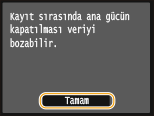
Ekrandaki mesajı onaylayın ve <Tamam> öğesine dokunun.
5
Sayı tuşlarını kullanarak lisans anahtarını girin ve <Kaydet> öğesine dokunun.
Kayıt işlemi başlar. <Kurulum tamamlandı. Ana güç kapatılıp açıldıktan sonra etkin olacaktır.> mesajı görüntüleninceye kadar bekleyin.

<Kaydediliyor... Ana gücü kapatmayın.> mesajı görüntülenirse bu seçeneği etkinleştirmek için gerekli işlevleri etkinleştirin ve lisans anahtarının aktivasyonunu yeniden sağlayın.
6
<Kapat> öğesine dokunun.