[Start] (Başlat)
 [Computer] (Bilgisayar) seçeneğini belirleyin. [Computer] (Bilgisayar) seçeneğini belirleyin. [File Explorer] (Dosya Ara) [Computer] (Bilgisayar) veya [This PC] (Bu PC) seçeneğini belirleyin. [File Explorer] (Dosya Gezgini) [Computer] (Bilgisayar) veya [This PC] (Bu PC) seçeneğini belirleyin. [My Computer] (Bilgisayarım) seçeneğini belirleyin. [Control Panel] (Denetim Masası) [Printer] (Yazıcı) seçeneğini belirleyin. [Devices and Printers] (Aygıtlar ve Yazıcılar) seçeneğini belirleyin. [Control Panel] (Denetim Masası) [View devices and printers] (Aygıtları ve yazıcıları görüntüle) seçeneğini belirleyin. [Control Panel] (Denetim Masası) [View devices and printers] (Aygıtları ve yazıcıları görüntüle) seçeneğini belirleyin. [Printers and Faxes] (Yazıcılar ve Fakslar) seçeneğini belirleyin. [Control Panel] (Denetim Masası) öğesini seçin [Printers] (Yazıcılar) öğesini çift tıklatın. [All Programs] (Tüm Programlar) veya [Programs] (Programlar) [Accessories] (Donatılar) [Windows Explorer] (Windows Gezgini) seçeneğini belirleyin. [File Explorer] (Dosya Ara) seçeneğini belirleyin. [File Explorer] (Dosya Gezgini) seçeneğini belirleyin.
 [Search programs and files] (Programları ve dosyaları ara) veya [Start Search] (Aramayı Başlat) kısmına "D:\MInst.exe" yazın [ENTER] tuşuna basın. [Run] (Çalıştır) "D:\MInst.exe" yazın [OK] (Tamam) seçeneğini tıklatın [Run] (Çalıştır) "D:\MInst.exe" yazın [OK] (Tamam) seçeneğini tıklatın [Run] (Çalıştır) "D:\MInst.exe" yazın [OK] (Tamam) seçeneğini tıklatın
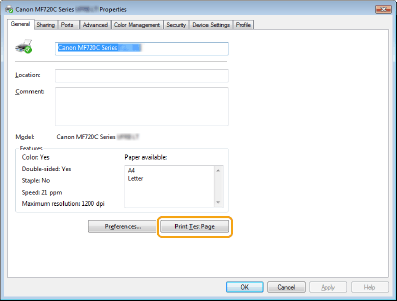 [Control Panel] (Denetim Masası) seçeneğini belirleyin. [Control Panel] (Denetim Masası) seçeneğini belirleyin. [Control Panel] (Denetim Masası) seçeneğini belirleyin. [System] (Sistem) seçeneğini tıklatın.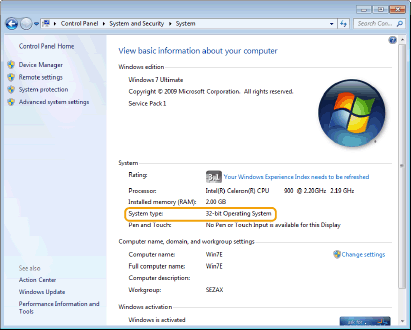
|
1
|
[Control Panel] (Denetim Masası) öğesini görüntüleyin.
Windows Vista/7/Server 2008
[Start] (Başlat) [Control Panel] (Denetim Masası) seçeneğini belirleyin.Windows 8/Server 2012
Ekranın sol alt köşesini sağ tıklatın [Control Panel] (Denetim Masası) seçeneğini belirleyin.Windows 8.1/Server 2012 R2
[Start] (Başlat) seçeneğini sağ tıklatın [Control Panel] (Denetim Masası) seçeneğini belirleyin. |
|
2
|
[System] (Sistem) öğesini görüntüleyin.
Windows Vista/7/8/Server 2008 R2/Server 2012
[System and Security] (Sistem ve Güvenlik) veya [System and Maintenance] (Sistem ve Bakım) [System] (Sistem) seçeneğini tıklatın.Windows Server 2008
[System] (Sistem) seçeneğini çift tıklatın. |
|
1
|
[Start] (Başlat)
[Control Panel] (Denetim Masası) seçeneğini belirleyin. |
|
2
|
[System] (Sistem) öğesini tıklatın.
|
|
3
|
[Computer Name] (Bilgisayar Adı) sekmesini tıklatın.
|
|
4
|
[Change] (Değiştir) öğesini tıklatın.
|