Tonlamayı Düzeltme
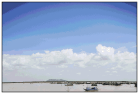
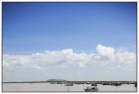
Tonlama, bir rengin koyudan açığa doğru sürekli gölgelerini ifade eder. Yazdırılan renk tonlamalarında ne kadar fazla gölge olursa çıktılar o kadar doğal görünür. Renk üretilebilirliği zayıflarsa ve çıktıların yoğunluğu ve parlaklığı orijinal belgelerden önemli ölçüde farklıysa uygun otomatik ayarı gerçekleştirin. Toner kartuşunda kalan miktar azalmışsa toner kartuşlarınızı değiştirmeniz önerilir (Toner Kartuşlarında Kalan Miktarı Denetleme). Üç tür ayar bulunur: Tam Ayarlama, Kopya Resmini Ayarlama ve Hızlı Ayarlama.
|
Tonlamalarda daha az gölge
 |
|
Tonlamalarda daha fazla gölge
 |
 |
|
Toner kartuşunda yeterli miktar olmadığında ayarlamalar etkili bir şekilde gerçekleştirilmeyebilir.
|
Tam Ayarlama
Bu ayar, renkli yazdırmaya yönelik üretilebilirliği en iyi hale getirir. Makine tam ayarlama gerçekleştirirken, renk üretilebilirliğini en iyi hale getirmek için bilgi alır. Makine, tam ayarlama gerçekleştirdiğiniz bir sonraki zamana kadar bu bilgileri korur. Tam ayarlama yapmak için, bir ayar resmi iki kez yazdırılır ve iki kez taranır. Tarama ve yazdırma dahil olmak üzere bazı işlevleri gerçekleştirirken bu ayarlamayı gerçekleştiremeyeceğinizi unutmayın.
|
|
|
Bu ayarlama, <Toner Kart Kullnm Ömrü Sonu> mesajının görüntülendiği ekranda <Sadece Siyah / Beyaz Yazdırmaya Devam Et> seçildiğinde kullanılamaz.
|
1
 tuşuna basın veya <Menü> öğesine dokunun.
2
<Ayarlama/Bakım> öğesine dokunun.
3
<Oto Tonlama Ayarı>  <Tam Ayar> öğesine dokunun.
<Tam Ayar> öğesine dokunun.4
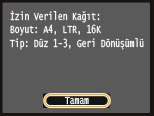
Ekranda görüntülenen kağıt boyutunun ve türünün makineye yüklenip yüklenmediğini kontrol edin ve <Tamam> tuşuna dokunun.
5
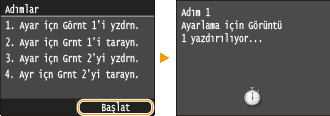
İşlemi onaylayın ve <Başlat> tuşuna dokunun.
Ayarlama başlar. Yaklaşık 1-2 dakika içinde bir ayar resmi yazdırılır.
6
Yazdırma sırasında görüntülenen ekran kaybolduktan sonra besleyiciyi açın.
7
Ayar resmini yazdırma tarafı aşağı bakacak şekilde plaka camına yerleştirin.
Ayar resmini siyah çizgi makinenin arka tarafına bakacak şekilde yerleştirin.

8
Besleyiciyi yavaşça kapatın.
9
 (Renkli) öğesine basın.
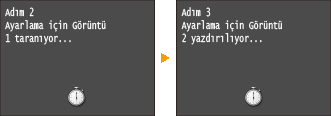
Ayar resmi taranır ve ayarlama başlar. Yaklaşık 30 saniye içinde ikinci ayar resmi yazdırılır.
10
Besleyiciyi açın, ilk ayar resmini çıkarın ve ardından ikinci ayar resmini yazdırma yüzü aşağı bakacak şekilde plaka camına yerleştirin.
Ayar resmini siyah çizgi makinenin arka tarafına bakacak şekilde yerleştirin.
11
Besleyiciyi yavaşça kapatın.
12
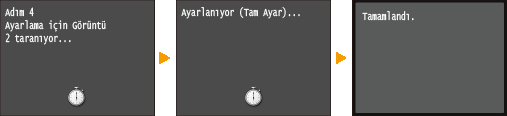
(Renkli) öğesine basın.Ayar resmi taranır ve ayarlama başlar. Yaklaşık 1-2 dakika içinde ayar tamamlanır.
13
Besleyiciyi açıp ikinci ayar resmini çıkarın.
14
Besleyiciyi yavaşça kapatın.
|
|
<Düzeltme başarısız oldu.> mesajı görüntüleniyorsaKağıt çekmecesine düz veya geri dönüşümlü A4 ya da Letter boyutlu kağıt yüklediniz mi?
Ayar resmini yazdırma tarafı aşağı bakacak ve siyah çizgi makinenin arkasına doğru olacak şekilde yerleştirdiniz mi?
Kağıt sıkışması mı oluştu?
Toner kartuşunda kalan ve düzeltme için gerekli miktar yeterli mi? Toner kartuşunda kalan miktar azsa toner kartuşunu değiştirmeniz önerilir.
Makinenin içindeki aktarma kayışı kirli mi?
|
Hızlı Ayarlama
Bu ayar, <Tam Ayar> ile elde edilen en iyi hale getirilmiş durumu korur. Tarama ve yazdırma dahil olmak üzere bazı işlevleri gerçekleştirirken bu ayarlamayı gerçekleştiremeyeceğinizi unutmayın. Bu ayarın sonucunu beğenmediyseniz <Tam Ayar> ayarını gerçekleştirin. Bu ayar, bir toner kartuşunu değiştirmenizin ardından otomatik olarak gerçekleştirilebilir.
|
|
|
Bu ayarlama, <Toner Kart Kullnm Ömrü Sonu> mesajının görüntülendiği ekranda <Sadece Siyah / Beyaz Yazdırmaya Devam Et> seçildiğinde kullanılamaz.
|
1
tuşuna basın veya <Menü> öğesine dokunun.2
<Ayarlama/Bakım> öğesine dokunun.
3
<Oto Tonlama Ayarı> <Hızlı Ayar> öğesine dokunun.
<Hızlı Ayar> öğesine dokunun.4
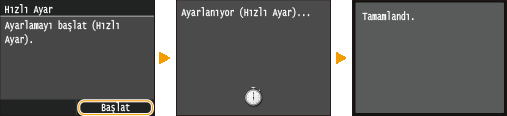
<Başlat> öğesine dokunun.
Ayarlama başlar. Yaklaşık 1-2 dakika içinde ayar tamamlanır.
|
|
|
Makine açıldıktan sonra makineyi bu ayarı otomatik olarak gerçekleştirecek şekilde ayarlayabilirsiniz. Oto Düzeltme Ayarları
|
Kopya Resmini Ayarlama
Bu ayar, kopya ve USB bellek cihazından yazdırma sonucunu geliştirir. Kopya resimleri düzeltmek için bir ayar resmi yazdırılır ve taranır. Tarama ve yazdırma dahil olmak üzere bazı işlevleri gerçekleştirirken bu ayarlamayı gerçekleştiremeyeceğinizi unutmayın.
|
|
|
Bu ayarlama, <Toner Kart Kullnm Ömrü Sonu> mesajının görüntülendiği ekranda <Sadece Siyah / Beyaz Yazdırmaya Devam Et> seçildiğinde kullanılamaz.
|
1
tuşuna basın veya <Menü> öğesine dokunun.2
<Ayarlama/Bakım> öğesine dokunun.
3
<Oto Tonlama Ayarı> <Kopya Görüntüyü Ayarla> öğesine dokunun.
<Kopya Görüntüyü Ayarla> öğesine dokunun.4
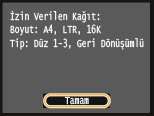
Ekranda görüntülenen kağıt boyutunun ve türünün makineye yüklenip yüklenmediğini kontrol edin ve <Tamam> tuşuna dokunun.
5
İşlemi onaylayın ve <Başlat< tuşuna dokunun.
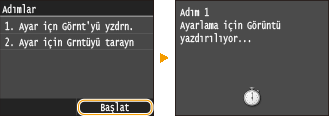
Ayarlama başlar. Yaklaşık 1 dakika içinde bir ayar resmi yazdırılır.
6
Yazdırma sırasında görüntülenen ekran kaybolduktan sonra besleyiciyi açın.
7
Ayar resmini yazdırma tarafı aşağı bakacak şekilde plaka camına yerleştirin.
Ayar resmini siyah çizgi makinenin arka tarafına bakacak şekilde yerleştirin.
8
Besleyiciyi yavaşça kapatın.
9
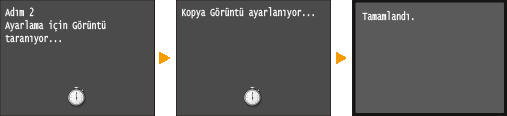
(Renkli) öğesine basın.Ayar resmi taranır ve ayarlama başlar. Yaklaşık 1-2 dakika içinde ayar tamamlanır.
10
Besleyiciyi açıp ayar resmini çıkarın.
11
Besleyiciyi yavaşça kapatın.
|
|
<Düzeltme başarısız oldu.> mesajı görüntüleniyorsaKağıt çekmecesine düz veya geri dönüşümlü A4 ya da Letter boyutlu kağıt yüklediniz mi?
Ayar resmini yazdırma tarafı aşağı bakacak ve siyah çizgi makinenin arkasına doğru olacak şekilde yerleştirdiniz mi?
Kağıt sıkışması mı oluştu?
Toner kartuşunda kalan ve düzeltme için gerekli miktar yeterli mi? Toner kartuşunda kalan miktar azsa toner kartuşunu değiştirmeniz önerilir.
Makinenin içindeki aktarma kayışı kirli mi?
|