
E-posta/I-Faks İletişim Ayarlarını Yapılandırma
I-Faksları göndermek ve almak için makineyi kullanma ayarları ve e-posta ya da I-Faks göndermeden önce POP kimlik doğrulaması ve şifrelemesi ayarları gibi ayrıntılı gönderme ve alma ayarlarını yapılandırmak için Uzak Kullanıcı Arabirimini kullanın.
1
Uzak Kullanıcı Arabirimi'ni başlatın ve Sistem Yöneticisi Modunda oturum açın. Uzak Kullanıcı Arabirimi'ni Başlatma
2
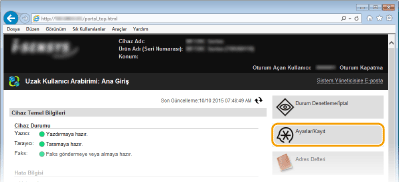
[Ayarlar/Kayıt] öğesini tıklatın.
3
[Ağ Ayarları]  [E-Posta/I-Faks Ayarları] öğesini tıklatın.
[E-Posta/I-Faks Ayarları] öğesini tıklatın.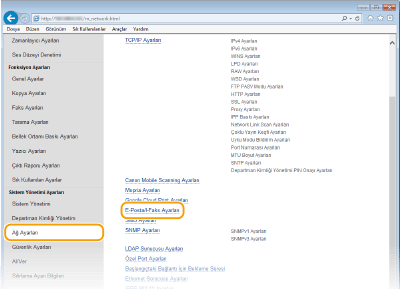
4
[Düzenle] öğesini tıklatın.

5
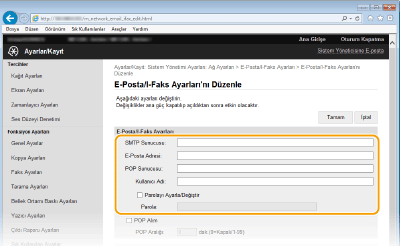
Gerekli ayarları belirtin.
[SMTP Sunucusu]
E-posta ve I-Faksları göndermek için, SMTP sunucusu adı (ya da IP adresi) olarak en fazla 48 alfasayısal karakter girin.
E-posta ve I-Faksları göndermek için, SMTP sunucusu adı (ya da IP adresi) olarak en fazla 48 alfasayısal karakter girin.
[E-Posta Adresi]
Makine için kullanmak istediğiniz e-posta adresi için en fazla 120 karakter girin.
Makine için kullanmak istediğiniz e-posta adresi için en fazla 120 karakter girin.
[POP Sunucusu]
E-posta ve I-Faksları göndermek için, SMTP sunucusu adı ya da IP adresi olarak en fazla 48 alfasayısal karakter girin.
E-posta ve I-Faksları göndermek için, SMTP sunucusu adı ya da IP adresi olarak en fazla 48 alfasayısal karakter girin.
[Kullanıcı Adı]
POP3 sunucusu kullanıldığında belirlenen e-posta hesabı için kullanıcı adı olarak en fazla 64 alfasayısal karakter girin.
POP3 sunucusu kullanıldığında belirlenen e-posta hesabı için kullanıcı adı olarak en fazla 64 alfasayısal karakter girin.
[Parolayı Ayarla/Değiştir]
POP3 sunucusu kullanıldığında parolayı ayarlamak veya değiştirmek için bu onay kutusunu seçin ve [Parola] kısmına en fazla 32 alfasayısal karakter girin.
POP3 sunucusu kullanıldığında parolayı ayarlamak veya değiştirmek için bu onay kutusunu seçin ve [Parola] kısmına en fazla 32 alfasayısal karakter girin.
 I-Faks almak için gerekli ayarları belirtin
[POP Alım]
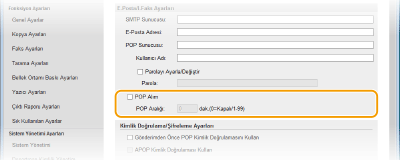
I-Faksları almak için onay kutusunu seçin.
I-Faksları almak için onay kutusunu seçin.
[POP Aralığı]
Bu seçenek ile, POP3 sunucusuna otomatik bağlanmak için kullanılan aralık (dakika olarak) ayarlanır Sunucuda herhangi bir I-Faks belgesi varsa bunlar otomatik olarak alınır ve yazdırılır.
Bu seçenek ile, POP3 sunucusuna otomatik bağlanmak için kullanılan aralık (dakika olarak) ayarlanır Sunucuda herhangi bir I-Faks belgesi varsa bunlar otomatik olarak alınır ve yazdırılır.

Otomatik alımı devre dışı bırakmak için
[POP Aralığı] seçeneğini [0] olarak ayarlayın. [0] seçeneği ayarlandığında I-Faksları manuel olarak alırsınız. I-Faksları Manuel Alma
Gönderimden önce kimlik doğrulamasını ve ayrıca sunucuyla şifreli iletişimi düzenleme
Gönderime yönelik kimlik doğrulaması yapılandırması, yetkisiz kullanıcıların e-posta ve I-Faks göndermelerini önler. Sunucuyla olan iletişim şifrelenebilir.
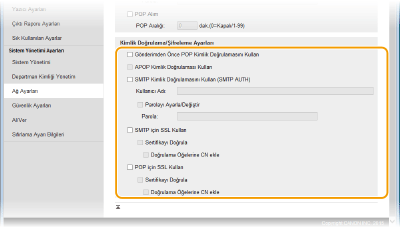
[Gönderimden Önce POP Kimlik Doğrulamasını Kullan]
Kimlik doğrulaması için POP3 sunucusunu kullanmak istiyorsanız onay kutusunu seçin.
Kimlik doğrulaması için POP3 sunucusunu kullanmak istiyorsanız onay kutusunu seçin.
[APOP Kimlik Doğrulaması Kullan]
Kimlik doğrulama işlemi sırasında parolayı şifrelemek için APOP'u kullanmak üzere onay kutusunu seçin.
Kimlik doğrulama işlemi sırasında parolayı şifrelemek için APOP'u kullanmak üzere onay kutusunu seçin.
[SMTP Kimlik Doğrulamasını Kullan (SMTP AUTH)]
SMTP sunucusunda kimlik doğrulamasını etkinleştirmek için, onay kutusunu seçin ve [Kullanıcı Adı] metin kutusuna en fazla 64 karakter girin.
SMTP sunucusunda kimlik doğrulamasını etkinleştirmek için, onay kutusunu seçin ve [Kullanıcı Adı] metin kutusuna en fazla 64 karakter girin.
[Parolayı Ayarla/Değiştir]
Parolayı belirtmek veya değiştirmek için, [Parola] metin kutusuna en fazla 32 karakter girin.
Parolayı belirtmek veya değiştirmek için, [Parola] metin kutusuna en fazla 32 karakter girin.
[SMTP için SSL Kullan]
SMTP sunucusu ile iletişim şifrelemesi için SSL'yi kullanmak üzere onay kutusunu seçin. Gereksinimlerinize bağlı olarak, [Sertifikayı Doğrula] veya [Doğrulama Öğelerine CN ekle] onay kutusunu seçin.
SMTP sunucusu ile iletişim şifrelemesi için SSL'yi kullanmak üzere onay kutusunu seçin. Gereksinimlerinize bağlı olarak, [Sertifikayı Doğrula] veya [Doğrulama Öğelerine CN ekle] onay kutusunu seçin.
[POP için SSL Kullan]
SSL'yi kullanarak POP sunucusu ile iletişimi şifrelemek için onay kutusunu seçin. Gerektiği şekilde, [Sertifikayı Doğrula] veya [Doğrulama Öğelerine CN ekle] onay kutusunu seçin.
SSL'yi kullanarak POP sunucusu ile iletişimi şifrelemek için onay kutusunu seçin. Gerektiği şekilde, [Sertifikayı Doğrula] veya [Doğrulama Öğelerine CN ekle] onay kutusunu seçin.
6
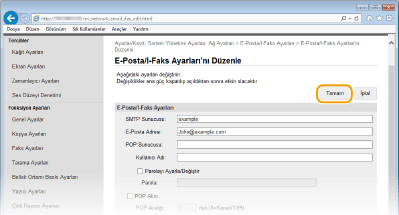
[Tamam] öğesini tıklatın.
7
Makineyi yeniden başlatın.
Makineyi kapatın, en az 10 saniye bekleyin ve yeniden açın.
|
|
|
Kullandığınız ağa bağlı olarak, SMTP veya POP3 bağlantı noktası ayarını (Bağlantı Noktası Numaralarını Değiştirme) değiştirmeniz gerekebilir. Daha fazla bilgi için, Internet hizmet sağlayıcınıza veya Ağ Yöneticinize başvurun.
|