Basit Modu Tarama Ayarlarını Yapılandırma
Basit Modu, ScanGear MF'de kolay çalıştırma için geliştirilen temel tarama ayarlarının toplamıdır. Başka bir deyişle Basit Modu ScanGear MF'nin özet sürümüdür. Ekrandaki  ila
ila  arasındaki ayarları sırasıyla yapılandırın ve [Scan] (Tara) öğesini tıklatın. Böylece temel ayarları yapılandırabilir ve tarayabilirsiniz.
ila arasındaki ayarları sırasıyla yapılandırın ve [Scan] (Tara) öğesini tıklatın. Böylece temel ayarları yapılandırabilir ve tarayabilirsiniz.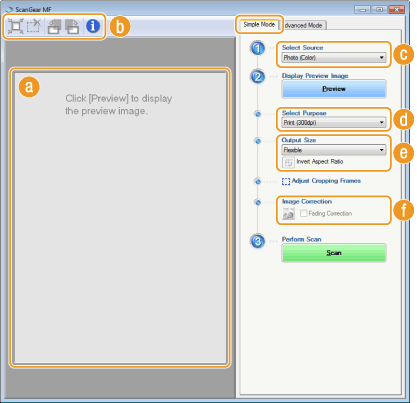
 Önizleme alanı
Plaka camı üzerine yerleştirilen belgeyi önizleyebilirsiniz. [Preview] (Önizle) öğesini tıklattığınızda bu alanda bir önizleme resmi görüntülenir ve çizgi içindeki alanla kırpma çerçevesi görüntülenir.
 Araç Çubuğu
Önizleme alanında resmi denetleyin.
 (Otomatik Kırp)
Taranan resme uygun kırpma çerçevesi otomatik olarak ayarlanır. Simgeyi her tıklattığınızda kırpma çerçevesi küçülür. Farenizi kullanarak çerçeveyi hareket ettirebilir veya çerçevenin boyutunu değiştirebilirsiniz.

Birden fazla tarama alanını manuel olarak ayarlama
Manuel olarak kırpma çerçevesi ekleyebilirsiniz. Ayrıca her birinin ayrı resimler olarak taranması için belgede kırpma alanları belirtebilirsiniz. Kırpma çerçevelerini taramak istediğiniz alanlara sürükleyin. En çok 10 alan belirtebilirsiniz. Kırpma çerçevelerindeki alanları ayrı resimler olarak taramak için [Scan] (Tara) öğesini tıklatın.
 (Kırpma Çerçevesini Temizle)
Seçilen kırpma çerçevesini temizler.
 (Sola Döndür)/
 (Sağa Döndür)
Önizleme resmini 90 derece sola veya sağa döndürür.
 (Bilgi)
Renkli modu ve tarama alanının boyutu gibi, taranan resmin geçerli ayarlarını görüntüler.
 [Select Source] (Kaynak Seç)
Belgeleri taramak için resim türünü seçin. Kullanılabilir öğeler belgeyi yerleştirdiğiniz yere göre değişiklik gösterir.
Belgeyi plaka camına yerleştirdiyseniz
|
[Photo (Color)] (Fotoğraf (Renkli))
|
Fotoğraf belgesi bir renkli resim olarak taranır.
|
|
[Magazine (Color)] (Dergi (Renkli))
|
Dergi gibi basılı malzeme renkli resim olarak taranır. Basılı resimler taranırken oluşan renk eğriliği ve harelenme azalır.
|
|
[Newspaper (B&W)] (Gazete (Siyah Beyaz))
|
Metin belgesi veya çizim siyah beyaz resim olarak (arada gri gölgeler olmadan, yalnızca siyah beyaz) taranır.
|
|
[Document (Grayscale)] (Belge (Gri Tonlamalı))
|
Belge veya fotoğraf, gri tonlamalı resim olarak (siyah beyaz fotoğrafa benzer şekilde, arada gri gölgeler ile birlikte siyah beyaz) taranır.
|
Belgeyi besleyiciye yerleştirdiyseniz
|
[Document (Color) ADF] (Belge (Renkli) ADF)
|
Belge bir renkli resim olarak taranır.
|
|
[Document (Grayscale) ADF] (Belge (Gri Tonlamalı) ADF)
|
Belge bir gri tonlamalı resim olarak taranır.
|
 [Select Purpose] (Amaç Seç)
Taranan resmi kullanma amacınıza uygun bir ayar seçin.
|
[Print (300dpi)] (Yazdır (300dpi))
|
Taranan resmi yazdırırken seçin.
|
|
[Image Display (150dpi)] (Resim Görüntüsü (150dpi))
|
Taranan resmi bilgisayarda görüntülerken seçin.
|
|
[OCR (300dpi)]
|
Taranan resmi OCR (optik karakter tanıma) yazılımı ile kullanırken seçin.
|
 [Output Size] (Çıktı Boyutu)
Yazdırılırken veya bir bilgisayar ekranında görüntülenirken taranan resmin boyutunu seçin. Örneğin, A4 kağıda yazdırma için uygun bir resmin çıktısını almak istiyorsanız [A4] öğesini ve [Select Purpose] (Amaç Seç) () öğesi için [Print (300dpi)] (Yazdır (300dpi)) öğesini belirleyin.
) öğesi için [Print (300dpi)] (Yazdır (300dpi)) öğesini belirleyin.Dikey ve yatay yön arasında geçiş yapmak için  öğesini tıklatın. [Flexible] (Esnek) seçildiğinde bu düğme kullanılamaz.
öğesini tıklatın. [Flexible] (Esnek) seçildiğinde bu düğme kullanılamaz.[Add/Delete] (Ekle/Sil) düğmesini seçerek yeni çıktı boyutu ayarlarını belirtebilir ve eklenen boyutları silebilirsiniz.

Genişlik ve yükseklik oranını değiştirmek için [Flexible] (Esnek) öğesini seçin. Taramak istediğiniz alanı önizleme resminde sürükleyin.
 [Image Correction] (Resim Düzeltme)
Eski bir fotoğrafta veya diğer resimlerde soluk renkleri canlı renkler olarak düzeltmek için [Fading Correction] (Solukluğu Düzeltme) onay kutusunu işaretleyin. Bu ayar yalnızca önizleme resmi görüntülendiğinde ve [Select Source] (Kaynak Seç) için [Photo (Color)] (Fotoğraf (Renkli)) veya [Magazine (Color)] (Dergi (Renkli)) öğesini belirlediğinizde kullanılabilir ().
).