Gelişmiş Modunda Tarama Ayarlarını Yapılandırma
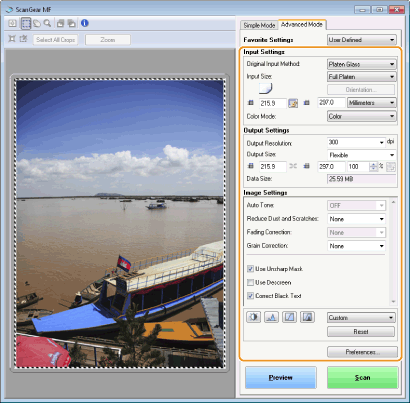
ScanGear MF ekranındaki [Advanced Mode] (Gelişmiş Modu) sekmesini tıklatırsanız, görüntü kalitesi üzerinde Basit Modu için yapabileceğinizden daha gelişmiş ayarlar yapabilirsiniz. Ayrıca değiştirilen ayarları Sık Kullanılan Ayarlar olarak kaydedebilirsiniz. Daha fazla bilgi için konunun yanındaki  simgesini tıklatın.
simgesini tıklatın.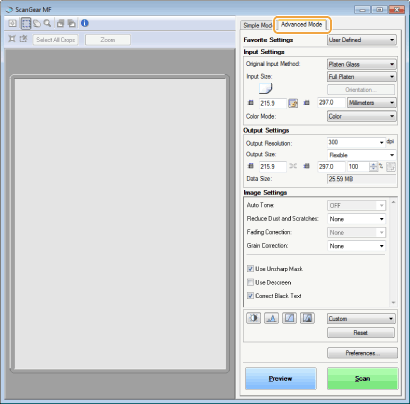
Önizleme Resmini Çalıştırma
Belgeyi plaka camına yerleştirir ve [Preview] (Önizleme) öğesini tıklatırsanız, bir önizleme resmi görüntülenir. Taramak istediğiniz alanı belirtebilir ve resim ayarlamalarının etkilerini önizleme resminde denetleyebilirsiniz.
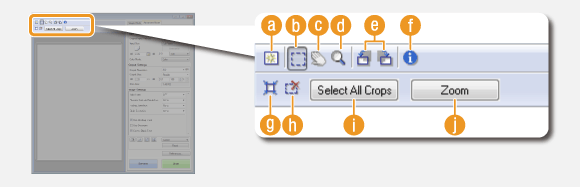

 (Temizle)
Önizleme resmini temizler.

 (Kırp)
Kırpma çerçevesiyle kırpma alanını belirtir. Kırpmak istediğiniz alanı tıklatın ve sürükleyin. Kırpma alanı noktalı çizgiyle belirtilir. Farenizi kullanarak kırpma çerçevesini hareket ettirebilir veya çerçevenin boyutunu değiştirebilirsiniz.

Birden fazla tarama alanı ayarlama
Her birinin ayrı resimler olarak taranması için belgede kırpma alanları belirtebilirsiniz. Kırpma çerçevesini taramak istediğiniz alanlara sürükleyin. En çok 10 alan belirtebilirsiniz. Kırpma çerçevelerindeki alanları ayrı resimler olarak taramak için [Scan] (Tara) öğesini tıklatın.

 (Resmi Taşı)
Önizleme resmi büyütüldüğünde resmin görünür kısmını taşımak üzere sürükler.

 (Yakınlaştır)
Önizleme resminin tamamını büyütür. Yakınlaştırmak için resmi sol tıklatın. Uzaklaştırmak için büyütülmüş resmi sağ tıklatın. Ayrıntılarını görüntülemek üzere resmin bir bölümünü büyütmek için [Zoom] (Yakınlaştır) ( ) düğmesini kullanın.
) düğmesini kullanın.
 (Sola Döndür)/
 (Sağa Döndür)
Önizleme resmini 90 derece sola veya sağa döndürür.

 (Bilgi)
Renkli modu ve tarama alanının boyutu gibi, taranan resmin geçerli ayarlarını görüntüler.

 (Otomatik Kırp)
Kırpma çerçevesini taranan belgeye uygun şekilde otomatik olarak ayarlar. Simgeyi her tıklattığınızda kırpma çerçevesi küçülür.

 (Kırpma Çerçevesini Temizle)
Seçilen kırpma çerçevesini temizler.
 [Select All Crops] (Tüm Kırpmaları Seç)
Resimdeki tüm kırpma çerçevelerini seçer.
[Zoom] (Yakınlaştır)
Kırpma çerçevesindeki resmi büyütür. Kırpma çerçevesi ne kadar küçükse resim o kadar büyük görüntülenir. Görmesi zor ayrıntıları () öğesiyle denetleyebilirsiniz. Resmi orijinal boyutuna döndürmek için tekrar bu düğmeyi tıklatın.
() öğesiyle denetleyebilirsiniz. Resmi orijinal boyutuna döndürmek için tekrar bu düğmeyi tıklatın.Belgeler ve Renkli Modu için Ayarları Belirtme
Belge giriş yöntemini (plaka camı veya besleyici), belge boyutunu, renkli modunu ve diğer ayarları belirtin.
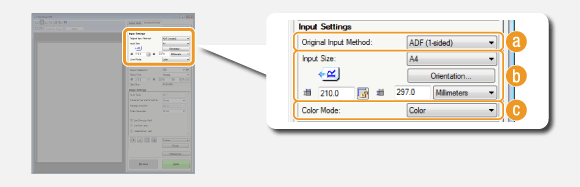
[Original Input Method] (Orijinal Girdi Yöntemi)
Belgelerinizi plaka camına veya besleyiciye yerleştirmenize bağlı olarak bir ayar seçin.
|
[Platen Glass] (Cam Panel)
|
Belgeleri plaka camına yerleştirdiğinizde seçin.
|
|
[ADF (1-sided)] (ADF (1 taraflı))
|
1 taraflı belgeleri besleyiciye yerleştirdiğinizde seçin.
|
|
[ADF (2-sided)] (ADF (2 taraflı)) (MF729Cx / MF728Cdw / MF724Cdw)
|
2 taraflı belgeleri besleyiciye yerleştirdiğinizde seçin.
|
[Input Size] (Girdi Boyutu)
Tarama alanının boyutunu belirtin. Normal durumlarda belgeyle aynı boyutu seçin. Boyutu değerlerle belirtmek için bir birim seçin ve genişlik ve yükseklik için değerleri girin. Resmin genişlik yükseklik oranını kilitlemek için  düğmesini tıklatın.
düğmesini tıklatın.[Original Input Method] (Orijinal Girdi Yöntemi) için [ADF (2-sided)] (ADF (2-taraflı)) öğesini seçtiyseniz (), boyutu değer girerek belirtemezsiniz.
), boyutu değer girerek belirtemezsiniz.Taranabilir resim boyutu bazı uygulamalarda sınırlandırılmıştır.
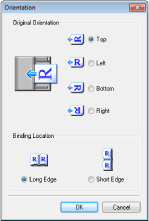
Belgeler besleyiciye yerleştirildiyse, [Orientation] (Yön) alanından belgelerin yönünü ayarlayın. Ayrıca besleyiciye 2 taraflı belgeler yerleştirildiyse [Binding Location] (Tarama Konumu) öğesini seçebilirsiniz.
[Color Mode] (Renkli Modu)
Belgeleri taramak için resim türünü seçin.
|
[Black and White] (Siyah Beyaz)
|
Belge, siyah beyaz olarak (arada gri gölgeler olmadan, yalnızca siyah beyaz) taranır. [Threshold] (Eşik) ile belgedeki metni ayırma eşiğini değiştirebilir veya resmi siyah beyaz olarak değiştirebilirsiniz (Parlaklığı ve Rengi Ayarlama).
|
|
[Grayscale] (Gri Tonlamalı)
|
Belge, gri tonlamalı resim olarak (siyah beyaz fotoğrafa benzer şekilde, arada gri gölgeler ile birlikte siyah beyaz) taranır.
|
|
[Color] (Renkli)
|
Belge bir renkli resim olarak taranır.
|
|
[Text Enhanced] (Geliştirilmiş Metin)
|
Belge, OCR (optik karakter tanıma) yazılımı tarafından işleme için iyileştirilmiş siyah beyaz resim olarak taranır.
|
Çözünürlüğü ve Resim Boyutunu Belirtme
Çıktı çözünürlüğünü ve çıktı boyutunu belirtin.
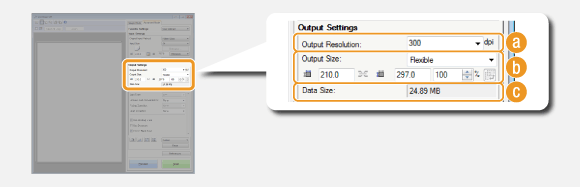
[Output Resolution] (Çıktı Çözünürlüğü)
Kullanım amacınıza uygun taranan resim çözünürlüğünü seçin. Belgeler besleyiciye yerleştirildiyse maksimum çözünürlük 300 dpi şeklindedir.
Çıktı çözünürlüğü hakkında
75 dpi çözünürlük, taranan resmi bilgisayarda kabaca görüntülemek, 300 dpi ise yazdırmak veya aranabilir bir PDF oluşturmak için uygundur.
Çıktı çözünürlüğünü iki kat artırırsanız resim dosyası boyutu 4 kat artar. Dosya boyutu çok büyükse bellek yetersizliği veya diğer hatalar meydana gelebilir. Çözünürlüğü, planladığınız kullanım için gerekli minimum değere ayarlayın.
[Output Size] (Çıktı Boyutu)
Yazdırılırken veya bir bilgisayar ekranında görüntülenirken taranan resmin boyutunu seçin.
Dikey ve yatay yön arasında geçiş yapmak için  öğesini tıklatın. [Flexible] (Esnek) seçildiğinde bu düğme kullanılamaz.
öğesini tıklatın. [Flexible] (Esnek) seçildiğinde bu düğme kullanılamaz.[Add/Delete] (Ekle/Sil) düğmesini seçerek yeni çıktı boyutu ayarlarını belirtebilir ve eklenen boyutları silebilirsiniz.
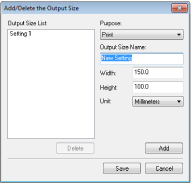
Çıktı boyutunun yanı sıra genişlik ve yükseklik oranını değiştirmek için [Flexible] (Esnek) öğesini seçin. Taramak istediğiniz alanı önizleme resmine sürükleyin veya genişlik ve yükseklik için değerleri girin. Genişlik ve yükseklik giriş alanının sağındaki [%] giriş alanında büyütme yüzdesini belirtirseniz belge tarama için büyütülür veya küçültülür.
[Data Size] (Veri Boyutu)
[Output Resolution] (Çıktı Çözünürlüğü) ve [Output Size] (Çıktı Boyutu) ile tarandığında resmin veri boyutunu görüntüler.
Görüntü Kalitesini Ayarlama
Görüntü kalitesini artırmak için çizgilerin veya bir fotoğraftaki soluk renklerin düzeltilmesi gibi ayarları yapılandırın. Bu ayarlar, [Color Mode] (Renkli Modu) için [Color] (Renkli) veya [Grayscale] (Gri Tonlamalı) seçtiyseniz kullanılabilir (Belgeler ve Renkli Modu için Ayarları Belirtme).
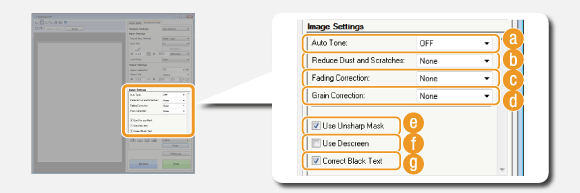
[Auto Tone] (Otomatik Ton)
Otomatik olarak resmin renk tonunu ayarlar.
[Reduce Dust and Scratches] (Toz ve Çizgileri Azalt)
Belge üzerindeki tozların ve çizgilerin daha az belli olmasını sağlar. [High] (Yüksek) büyük çizgilerin ve tozların daha az görünür olmasını sağlar ancak resimdeki ayrıntıları da azaltabilir.
[Fading Correction] (Solukluğu Düzeltme)
[Color Mode] (Renkli Modu) için [Color] (Renkli) öğesini seçerseniz bu ayar kullanılabilir. Belgedeki soluk renkleri düzeltir veya donuk renkli belgelerin renk doygunluğunu geliştirir. [High] (Yüksek) soluk renkleri önemli ölçüde düzeltir ancak resmin tamamının renk tonunu değiştirebilir.
[Grain Correction] (Gren Düzeltme)
Yüksek hızlı film ile çekilen fotoğraflar taranırken yumuşak bir renk tonu oluşturmak için gren miktarını azaltır. [High] (Yüksek) gren etkisini önemli ölçüde azaltır ancak görüntü keskinliğini de azaltabilir veya görüntü kalitesini düşürebilir.
[Use Unsharp Mask] (Flu Görüntü Maskesi Kullan)
Resimdeki kenarları ve çizgileri vurgulayarak daha keskin bir görünüm oluşturur.
[Use Descreen] (Perdelemeyi Kaldırma Kullan)
Yazdırılan resimler taranırken oluşan renk eğriliğini ve harelenmeyi azalır.
[Correct Black Text] (Siyah Metni Düzelt)
Siyah metnin ana hatlarını vurgular.
Parlaklığı ve Rengi Ayarlama
Parlaklık, karşıtlık ve renk tonu gibi renk ayarlarını yapılandırın. Görüntülenen öğeler [Color Mode] (Renkli Modu) için seçilen ayarlara göre değişiklik gösterir (Belgeler ve Renkli Modu için Ayarları Belirtme). [Text Enhanced] (Geliştirilmiş Metin) seçildiğinde bu ayarları yapılandıramazsınız.
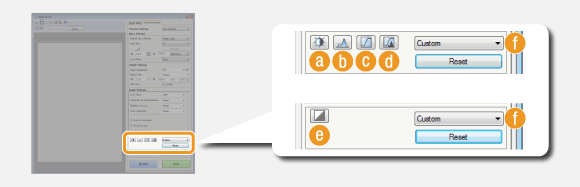
 (Parlaklık/Karşıtlık)
Resmin parlaklığını ve karşıtlığını (açık veya koyu alanlar arasındaki fark) ayarlar. Bir grafik üzerinde denetleyerek ayarlamak için ekranın sağ üst kısmındaki  düğmesini tıklatın.
düğmesini tıklatın.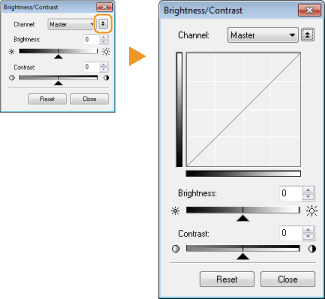
[Channel] (Kanal)
[Color Mode] (Renkli Modu) için [Color] (Renkli) öğesini seçerseniz, [Red] (Kırmızı), [Green] (Yeşil) ve [Blue] (Mavi) renk kanallarını ayrı ayrı ayarlayabilirsiniz. Üç rengin tamamını aynı anda ayarlamak için [Master] (Ana) öğesini seçin. [Master] (Ana) içinde yapılan ayarlamaları ve tek tek renk kanallarında yapılanlarla birleştirebilirsiniz.
[Color Mode] (Renkli Modu) için [Grayscale] (Gri Tonlamalı) öğesini seçerseniz yalnızca [Grayscale] (Gri Tonlamalı) görüntülenir.
[Brightness] (Parlaklık)
 öğesini kaydırın veya bir değer girin.
öğesini kaydırın veya bir değer girin.[Contrast] (Karşıtlık)
öğesini kaydırın veya bir değer girin. Karşıtlık azaldığında, daha yumuşak bir görünüm oluşturmak için resmin açık ve koyu kısımları arasındaki fark da azalır. Karşıtlık arttığında, daha çarpıcı bir görünüm oluşturmak için resmin açık ve koyu kısımları arasındaki fark da artar.
öğesini kaydırın veya bir değer girin. Karşıtlık azaldığında, daha yumuşak bir görünüm oluşturmak için resmin açık ve koyu kısımları arasındaki fark da azalır. Karşıtlık arttığında, daha çarpıcı bir görünüm oluşturmak için resmin açık ve koyu kısımları arasındaki fark da artar. (Histogram)
|
|
 |
|
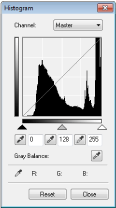
Histogram, bir resimdeki parlaklık dağılımını gösteren bir grafiktir. Önizleme resmini ve histogramı denetlerken resmi ayarlayabilirsiniz. Önizleme resminde resmin daha parlak (veya daha koyu) olmasını istediğiniz kısmını belirtin böylece orijinal resmin parlaklık dengesi, belirtilen kısım ortalama kabul edilerek otomatik olarak ayarlanır. Benzer şekilde parlaklık dengesini orta tonun parlaklığını ortalama kabul ederek de ayarlayabilirsiniz.
|
[Channel] (Kanal)
[Color Mode] (Renkli Modu) için [Color] (Renkli) öğesini seçerseniz, [Red] (Kırmızı), [Green] (Yeşil) ve [Blue] (Mavi) renk kanallarını ayrı ayrı ayarlayabilirsiniz. Üç rengin tamamını aynı anda ayarlamak için [Master] (Ana) öğesini seçin. [Master] (Ana) içinde yapılan ayarlamaları ve tek tek renk kanallarında yapılanlarla birleştirebilirsiniz.
[Color Mode] (Renkli Modu) için [Grayscale] (Gri Tonlamalı) öğesini seçerseniz yalnızca [Grayscale] (Gri Tonlamalı) görüntülenir.
 (Siyah Nokta Göz Damlası Aracı)/
 (Orta Nokta Göz Damlası Aracı)/
 (Beyaz Nokta Göz Damlası Aracı)
Önizleme resminde (veya kırpma çerçevesinde) resmin en koyu, orta ve en parlak olmasını istediğiniz kısımlarını tıklatın.
, veya
veya  öğesini kaydırın. Dilerseniz bir değer de girebilirsiniz.
 (Gri Dengesi Göz Damlası Aracı)
Önizleme resminin (veya kırpma çerçevesi) renk derinliği olmayan siyah, gri veya beyaz gibi akromatik renklerden oluşmasını istediğiniz kısımlarını tıklatın. Remin kalan kısmındaki renk tonu tıklatılan alan ortalama kabul edilerek ayarlanır. Örneğin, bir fotoğraftaki karlı bir kısım mavimsi tondaysa, temelde bu alanın beyaz olmasını istediğinizden bu kısmı tıklatın. Bu kısmı tıklattığınızda kar mavimsi renkte olmayacak ve resmin tamamı doğal renklere yakın olacak şekilde ayarlanacaktır. En iyi renk tonunu elde etmek için önizleme resmini denetleyerek farklı küçük kısımları tıklatın.
 (Ton Eğrisi Ayarları)
|
|
 |
|
Ton eğrisi, ayarlamadan önce ve sonra resmin parlaklık ve karşıtlık düzeylerini belirten bir eğri çizgidir. Resmin parlaklık ve karşıtlık düzeylerini ayarlamak için kaydedilmiş bir ton eğrisi seçin.
|
[Channel] (Kanal)
[Color Mode] (Renkli Modu) için [Color] (Renkli) öğesini seçerseniz, [Red] (Kırmızı), [Green] (Yeşil) ve [Blue] (Mavi) renk kanallarını ayrı ayrı ayarlayabilirsiniz. Üç rengin tamamını aynı anda ayarlamak için [Master] (Ana) öğesini seçin. [Master] (Ana) içinde yapılan ayarlamaları ve tek tek renk kanallarında yapılanlarla birleştirebilirsiniz.
[Color Mode] (Renkli Modu) için [Grayscale] (Gri Tonlamalı) öğesini seçerseniz yalnızca [Grayscale] (Gri Tonlamalı) görüntülenir.
[Select Tone Curve] (Ton Eğrisi Seç)
Aşağıda listelenen öğeler arasından seçim yapın.
Aşağıda listelenen öğeler arasından seçim yapın.
|
[No Correction] (Düzeltme Yok)
|
Herhangi bir düzeltme yapmaz.
|
|
[Over Exposure] (Fazla Pozlama)
|
Resmin tamamının rengini açar.
|
|
[Under Exposure] (Az Pozlama)
|
Resmin tamamının rengini koyultur.
|
|
[High Contrast] (Yüksek Karşıtlık)
|
Resmin açık ve koyu kısımları arasındaki farkı belirginleştirir.
|
|
[Invert the Negative/Positive Image] (Negatif/Pozitif Resmi Ters Çevir)
|
Resmin açık ve koyu kısımlarını ters çevirir.
|
 (Son İnceleme)
|
|
 |
|
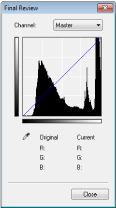
Parlaklık, karşıtlık (
), histogram () ve ton eğrisi ayarlarında () yapılan tüm ayarlamaların sonuçları ton eğrisi üzerinde sayısal değerlerle gösterilir. Renk ayarlarını son kez denetleyin. |
 (Eşik)
|
|
 |
|
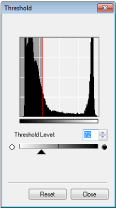
Siyah beyaz resimler için eşik değerini* ayarlar. Bir metnin görünümünü geliştirebilir veya gazete gibi yarı saydam bir belgenin ters tarafına yazdırılan metin veya resimlerin görünürlüğünü azaltabilirsiniz. [Color Mode] (Renkli Modu) için [Black and White] (Siyah Beyaz) öğesini seçerseniz bu ayar kullanılabilir.
* Eşik değeri, bir rengin siyah veya beyaz olarak oluşturulacağını belirleyen sınırdır. Belirli bir yoğunluk düzeyinin altındaki renkler beyaz olarak oluşturulur ve belirli bir yoğunluk düzeyinin üstündeki renkler siyah olarak oluşturulur.
|
[Threshold Level] (Eşik Değeri)
öğesini kaydırın veya bir değer girin. Daha fazla kısmı siyaha dönüştürmek için öğesini sağa doğru kaydırın veya daha yüksek bir değer girin.
öğesini kaydırın veya bir değer girin. Daha fazla kısmı siyaha dönüştürmek için öğesini sağa doğru kaydırın veya daha yüksek bir değer girin.Ayarları Kaydetme veya Çağırma
Diğer Ayarları Belirtme
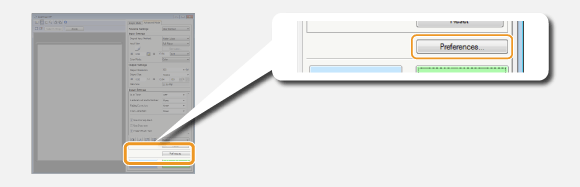
Tarama sırasında çalışma dahil olmak üzere çeşitli ayarları yapılandırmak için [Preferences] (Tercihler) öğesini tıklatın.
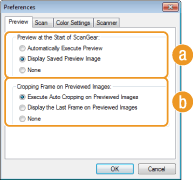
[Preview] (Önizleme) Sekmesi
|
|
 |
|
Önizleme ve otomatik kırpma işlemlerini yapılandırın.
|
[Preview at the Start of ScanGear] (ScanGear Başlatıldığında Önizleme)ScanGear MF'yi başlattığınızda önizleme işlemini seçin.
[Automatically Execute Preview] (Önizlemeyi Otomatik Olarak Yürüt)
ScanGear MF'yi başlattığınızda önizleme resminin taraması otomatik olarak başlar.
ScanGear MF'yi başlattığınızda önizleme resminin taraması otomatik olarak başlar.
[Display Saved Preview Image] (Kaydedilen Önizleme Resmini Görüntüle)
Önizleme otomatik olarak başlatılmaz ve en son kaydedilen önizleme resmi görüntülenir.
Önizleme otomatik olarak başlatılmaz ve en son kaydedilen önizleme resmi görüntülenir.
[None] (Yok)
Önizleme otomatik olarak başlatılmaz ve bir önizleme resmi görüntülenmez.
Önizleme otomatik olarak başlatılmaz ve bir önizleme resmi görüntülenmez.
[Cropping Frame on Previewed Images] (Önizleme Resimlerindeki Kırpma Çerçevesi)Önizleme resminde kırpma çerçevesinin (Önizleme Resmini Çalıştırma) nasıl görüntüleneceğini seçin.
[Execute Auto Cropping on Previewed Images] (Önizlemesi Yapılan Resimlerde Otomatik Kırpma Yürüt)
Otomatik Kırpma taranan belgeye göre gerçekleştirilir.
Otomatik Kırpma taranan belgeye göre gerçekleştirilir.
[Display the Last Frame on Previewed Images] (Önizlemesi Yapılan Resimlerde Son Çerçeveyi Görüntüle)
Otomatik Kırpma gerçekleştirilmez ve en son ayarlanan kırpma çerçevesi görüntülenir.
Otomatik Kırpma gerçekleştirilmez ve en son ayarlanan kırpma çerçevesi görüntülenir.
[None] (Yok)
Otomatik Kırpma gerçekleştirilmez ve kırpma çerçevesi görüntülenmez.
Otomatik Kırpma gerçekleştirilmez ve kırpma çerçevesi görüntülenmez.
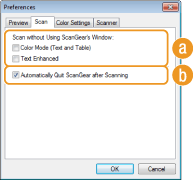
[Scan] (Tara) Sekmesi
|
|
 |
|
Bir belgeyi bir uygulama kullanarak taradığınızda uygulanan ayarları ve ScanGear MF işlemlerine ilişkin ayarları yapılandırın.
|
[Scan without Using ScanGear's Window] (ScanGear Penceresini Kullanmadan Tara)Belgeyi bir OCR yazılımı veya başka bir uygulama kullanarak taradığınızda ScanGear MF ekranı görüntülenmeyebilir. Böyle bir durumda belge kullanılan uygulamanın ayarlarıyla taranır. Ancak uygulama aşağıdaki ayarları içermiyorsa, tarama için bu ayarların uygulanması için söz konusu ayarları burada etkinleştirin.
[Color Mode (Text and Table)] (Renkli Modu (Metin ve Tablo))
Uygulama ayarları, belgeler renkli taranacak şekilde belirtildiyse, bu ayarlar değiştirilir ve belgeler, ScanGear MF renkli modu, [Color Mode (Text and Table)] (Renkli Modu (Metin ve Tablo)) olarak ayarlanmış şekilde taranır.
Uygulama ayarları, belgeler renkli taranacak şekilde belirtildiyse, bu ayarlar değiştirilir ve belgeler, ScanGear MF renkli modu, [Color Mode (Text and Table)] (Renkli Modu (Metin ve Tablo)) olarak ayarlanmış şekilde taranır.
[Text Enhanced] (Geliştirilmiş Metin)
Uygulama ayarları, belgeler siyah beyaz taranacak şekilde belirtildiyse, bu ayarlar değiştirilir ve belgeler, ScanGear MF renkli modu, [Text Enhanced] (Geliştirilmiş Metin) olarak ayarlanmış şekilde taranır.
Uygulama ayarları, belgeler siyah beyaz taranacak şekilde belirtildiyse, bu ayarlar değiştirilir ve belgeler, ScanGear MF renkli modu, [Text Enhanced] (Geliştirilmiş Metin) olarak ayarlanmış şekilde taranır.
[Automatically Quit ScanGear after Scanning] (Taramadan Sonra ScanGear'dan Otomatik Olarak Çık)Tarama tamamlandıktan sonra, [ScanGear MF] ekranı otomatik olarak kapanır. Ekran, bu ayardan bağımsız olarak bazı uygulamalarla da kapanabilir.
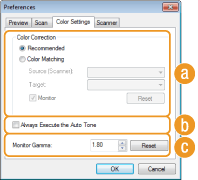
[Color Settings] (Renk Ayarları) Sekmesi
|
|
 |
|
Renk eşleştirmesi veya gamma düzeltmesi için gelişmiş renk ve parlaklık ayarlarını yapılandırın.
|
[Color Correction] (Renk Düzeltme)Renk düzeltme yöntemini seçin.
[Recommended] (Önerilir)
Renk tonu, bilgisayar ekranında canlı olarak üretilir. Bu ayar çoğu renk düzeltmeleri için önerilir.
Renk tonu, bilgisayar ekranında canlı olarak üretilir. Bu ayar çoğu renk düzeltmeleri için önerilir.
[Color Matching] (Renk Eşleştirme)
Renk, ekrandaki renk tonu yazdırılan sonuca daha yakın olacak şekilde ayarlanır. [Color Mode] (Renkli Modu) için [Color] (Renkli) öğesini seçerseniz bu ayar kullanılabilir (Belgeler ve Renkli Modu için Ayarları Belirtme).
Renk, ekrandaki renk tonu yazdırılan sonuca daha yakın olacak şekilde ayarlanır. [Color Mode] (Renkli Modu) için [Color] (Renkli) öğesini seçerseniz bu ayar kullanılabilir (Belgeler ve Renkli Modu için Ayarları Belirtme).
[Color Matching] (Renk Eşleştirme) etkinleştirildiyse [Fading Correction] (Solukluğu Düzeltme) (Görüntü Kalitesini Ayarlama) ayarı ve parlaklık ve renk ayarları düğmeleri (Parlaklığı ve Rengi Ayarlama) devre dışı bırakılır.
[Always Execute the Auto Tone] (Her Zaman Otomatik Ton Uygula)Renk tonu otomatik olarak ayarlanır. Bu ayar, [Color Mode] (Renkli Modu) için [Color] (Renkli) veya [Grayscale] (Gri Tonlamalı) seçtiyseniz kullanılabilir.
[Monitor Gamma] (Monitör Gamma)Taranan resmi görüntüleyen bilgisayar ekranının gama değerini belirterek uygun parlaklık düzeyinde belgeyi görüntüleyebilirsiniz. Bu ayar, [Color Mode] (Renkli Modu) için [Color] (Renkli) veya [Grayscale] (Gri Tonlamalı) seçtiyseniz uygulanır.
[Scanner] (Tarayıcı) Sekmesi
|
|
 |
|
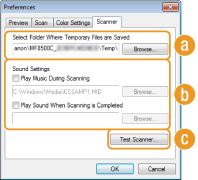
Dosyaların geçici kayıt hedefi, ses dosyalarını çalma ve diğer ayarları yapılandırın.
|
[Select Folder Where Temporary Files are Saved] (Geçici Dosyaların Kaydedildiği Klasörü Seçin)Bir resmin geçici olarak kaydedileceği klasörü değiştirmek için [Browse] (Gözat) düğmesini tıklatın.
[Sound Settings] (Ses Ayarları)Makine tarama yaparken veya tarama tamamlandığında çalınan müzik ya da sesleri belirtebilirsiniz. Çalınacak dosyayı belirtmek için [Browse] (Gözat) düğmesini tıklatın. Aşağıdaki dosya biçimleri (uzantılar) desteklenir:
MIDI dosyaları (.mid/.rmi/.midi)
Ses dosyaları (.wav/.aif/.aiff)
MP3 dosyaları (.mp3)
[Play Music During Scanning] (Tarama Sırasında Müzik Çal)
Tarama gerçekleştirilirken, belirtilen ses dosyası çalınır.
Tarama gerçekleştirilirken, belirtilen ses dosyası çalınır.
[Play Sound When Scanning is Completed] (Tarama Tamamlandığında Ses Çal)
Tarama tamamlandığında, belirtilen ses dosyası çalınır.
Tarama tamamlandığında, belirtilen ses dosyası çalınır.
[Test Scanner] (Tarayıcı Testi)Makinenin tarama işlevinin düzgün çalışıp çalışmadığını denetleyebilirsiniz. [Scanner Diagnostics] (Tarayıcı Tanı Programı) ekranı açıldığında [Start] (Başlat) öğesini tıklatın.
Sık Kullanılan Ayarları Kaydetme
Renkli modu, görüntü kalitesi veya diğer ayarları her tarama için belirtmek zahmetli olabilir. Sık kullanılan ayarları Sık Kullanılan Ayarlar olarak kaydederseniz tarama sırasında kaydedilen ayarları kolayca çağırabilirsiniz.
 |
|
Aşağıdaki ayarlar [Favorite Settings] (Sık Kullanılan Ayarlar) olarak kaydedilemez:
[Input Settings] (Giriş Ayarları) ve [Output Settings] (Çıkış Ayarları) alanlarındaki genişlik ve yükseklik
[Input Settings] (Giriş Ayarları) alanındaki
düğmesinin açık veya kapalı konumu (genişlik ve yükseklik oranını kilitlemek için)[Output Settings] (Çıkış Ayarları) alanındaki büyütme yüzdesi (%)
|
1
Belgeleri yerleştirin ve [Preview] (Önizle) düğmesini tıklatın.
2
Tarama ayarlarını değiştirin.
Kaydedilecek ayarları gerektiği gibi seçin.
3
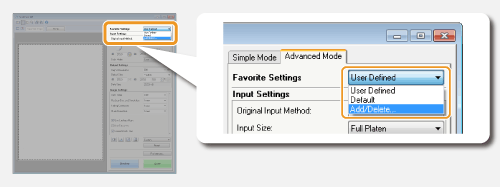
[Favorite Settings] (Sık Kullanılan Ayarlar) alanında [Add/Delete] (Ekle/Sil) öğesini seçin.
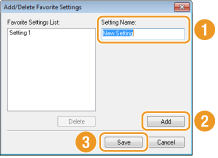
[Add/Delete Favorite Settings] (Sık Kullanılan Ayarlar Ekle/Sil) ekranı görüntülenir.
[Add/Delete] (Ekle/Sil) önizleme resmi görüntülendiğinde kullanılabilir.
4
[Setting Name] (Ayar Adı) alanına bir sayı girin ve [Add] (Ekle)  [Save] (Kaydet) düğmesini tıklatın.
[Save] (Kaydet) düğmesini tıklatın.Kaydedilecek ayarlar için bir ad girin. Açılır listede bulması kolay olacak bir isim kullanın.
|
|
Kayıtlı Sık Kullanılan Ayarları çağırmaBir önizleme resmini görüntüleyin ve açılır listeden kayıtlı ayarı seçin.
 |
Parlaklık veya Renk Ayarını Kaydetme
Yalnızca parlaklık, karşıtlık, histogram, ton eğrisi veya eşik ayarını kaydetmek için aşağıdaki yordamı uygulayın.
1
Belgeleri yerleştirin ve [Preview] (Önizle) düğmesini tıklatın.
2
Parlaklığı veya rengi ayarlayın. Parlaklığı ve Rengi Ayarlama
Kaydedilecek ayarları gerektiği gibi seçin.
3
Açılır listeden [Add/Delete] (Ekle/Sil) öğesini seçin.

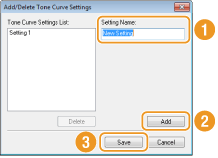
[Add/Delete Tone Curve Settings] (Ton Eğrisi Ekle/Sil) veya [Add/Delete Threshold Settings] (Eşik Ayarları Ekle/Sil) ekranı görüntülenir.
4
[Setting Name] (Ayar Adı) alanına bir sayı girin ve [Add] (Ekle) [Save] (Kaydet) düğmesini tıklatın.
[Save] (Kaydet) düğmesini tıklatın.Kaydedilecek ayarlar için bir ad girin. Açılır listede bulması kolay olacak bir isim kullanın.
|
|
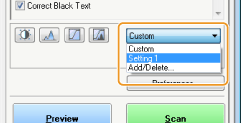
Kayıtlı ayarı çağırmaBir önizleme resmini görüntüleyin ve açılır listeden kayıtlı ayarı seçin.
 |