LDAP Sunucusunda Hedefleri Belirtme (E-posta/I-Faks)
 |
|
Ofisinizde LDAP sunucusu kuruluysa, sunucudaki kayıtlı hedefleri kullanabilirsiniz. Hedefleri belirtmek için, makine aracılığıyla LDAP sunucusuna erişin ve ardından bir hedefi arayın.
|
 |
|
Bir LDAP sunucusuna bağlanmaya ilişkin ayarları önceden belirtmeniz gerekir. LDAP Sunucularını Kaydetme
|
1
 tuşuna basın veya <Tarama> öğesine dokunun.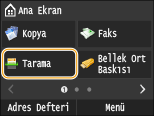
Oturum açma ekranı görüntülendiğinde, sayı tuşlarını kullanarak doğru kimliği ve parolayı girin. Ardından kimlik doğrulama sunucusunu seçin ve  öğesine basın. Yetkili Göndermede Oturum Açma
öğesine basın. Yetkili Göndermede Oturum Açma2
<Hedef>  <LDAP Sunucusundan Belirle> öğesine dokunun.
<LDAP Sunucusundan Belirle> öğesine dokunun.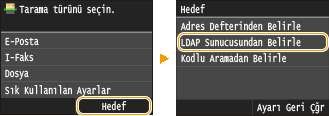
3
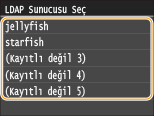
Kullandığınız LDAP sunucusunu seçin.
4
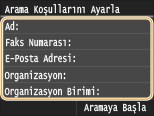
Arama ölçütlerini seçin.
Hedef arama için kullanılabilir ölçütler; kişisel adlar, faks numaraları, e-posta adresleri, kuruluş adları ve Organizasyon Birimi adlarıdır. Aynı anda birden çok arama ölçütü belirtilebilir.
5
Sayı tuşlarını kullanarak arama ölçütlerini belirtin ve <Uygula> öğesine dokunun.
Aşağıdaki ekran, kişisel ad ile arama yapmak için 4. adımda <Ad> öğesinin seçildiği bir örneği gösterir.
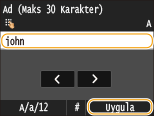
<A/a/12> öğesine dokunulduğunda giriş modları arasında geçiş yapılır (faks numarasına göre arama dışında).
Birden çok arama ölçütü belirtmek için adım 4 ve 5'i tekrarlayın.
6
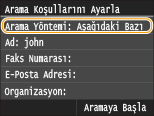
<Araştırma Yöntemi> öğesine dokunun.
7
Arama yöntemini belirtin.
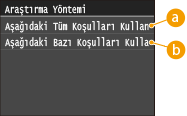
 <Aşağıdaki Tüm Koşulları Kullanarak>
Adım 4 ve 5'te belirtilen tüm arama ölçütlerini karşılayan hedefleri arar ve görüntüler.
 <Aşağıdaki Bazı Koşulları Kullanarak>
Adım 4 ve 5'te belirtilen arama ölçütlerinden herhangi birini karşılayan tüm hedefler, arama sonuçları olarak görüntülenir.
8
<Aramaya Başla> öğesine dokunun.
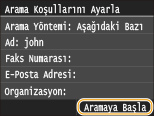
Arama ölçütlerinizi karşılayan hedefler görüntülenir.

<Aramaya Başla> öğesine dokunduğunuzda kimlik doğrulama ekranı görünüyorsa makinenin kullanıcı adını ve LDAP sunucusunda kayıtlı parolayı girin ve <Uygula> öğesine dokunun. LDAP Sunucularını Kaydetme
9
Bir hedef seçin ve <Uygula> öğesine dokunun.
En fazla 10 hedef belirtilebilir.
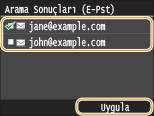
Başka bir arama ölçütü kullanan bir hedefi aramak için 2 ile 9 arası adımları tekrarlayın.
Sayı tuşlarını kullanarak zaten bir hedef belirttiyseniz, bir LDAP sunucusu kullanılarak en fazla dokuz hedef belirtilebilir.
Bilgi veya Gizli adresleri gibi seçilen hedefleri belirtemezsiniz.
 Hedefleri silmek için
Birden çok hedef belirttiyseniz, gerekiyorsa hedefleri silebilirsiniz.
|
1
|
<Hedef>
<Doğrla/Düzenle> öğesine dokunun.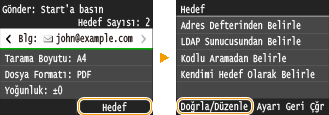 |
|
2
|
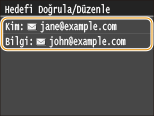
Silmek istediğiniz bir hedefi seçin.
 |
|
3
|
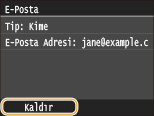
<Kaldır> öğesine dokunun.
 |
|
4
|
<Evet> öğesine dokunun.
|
|
|
Hedef listesini görüntülemeden hızlı ve kolay şekilde hedefleri silmek istiyorsanız1. adımda <Doğrla/Düzenle> öğesini seçmeden önce belirttiğiniz hedefler arasında geçiş yapmak için
 / / tuşuna dokunabilirsiniz. Silmek istediğiniz bir hedefi görüntüleyin ve tuşuna dokunabilirsiniz. Silmek istediğiniz bir hedefi görüntüleyin ve  tuşuna basın. tuşuna basın. |