ضبط إعدادات المسح الضوئي في الوضع المتقدّم Advanced Mode
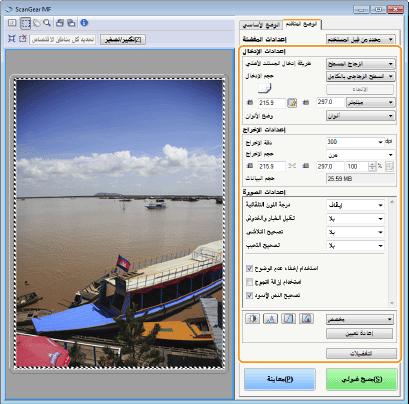
عند النقر فوق علامة التبويب [الوضع المتقدم] على شاشة ScanGear MF، فيمكنك إجراء المزيد من التعديلات المتقدمة في جودة الصورة أكثر من التعديلات التي يمكنك إجراؤها في الوضع "بسيط". كما يمكنك تسجيل الإعدادات المضبوطة كإعدادات مفضلة. لمزيد من المعلومات التفصيلية، انقر فوق الرمز  بجوار الموضوع.
بجوار الموضوع.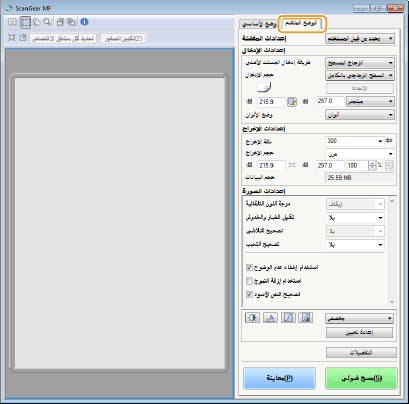
تشغيل صور المعاينة
إذا قمت بوضع المستند فوق السطح الزجاجي والنقر فوق [معاينة], سيتم عرض صورة المعاينة. يمكنك تحديد المنطقة التي مسحها ضوئيًا، واختيار تأثيرات تعديلات الصورة على صورة المعاينة.
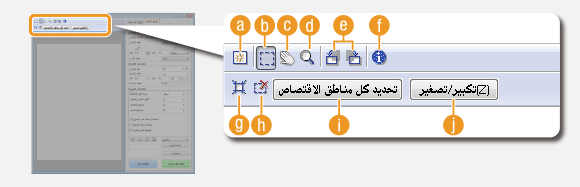

 (مسح)
(مسح)
يمسح صورة المعاينة.

 (اقتصاص)
يحدد منطقة الاقتصاص بإطار الاقتصاص. انقر فوق المنطقة التي تريد اقتصاصها مع سحبها. يتم تحديد منطقة الاقتصاص بخط منقوط. يمكنك تحريك إطار الاقتصاص أو تغيير حجمه باستخدام الماوس.

إعداد مناطق مسح ضوئي متعددة
يمكنك أيضًا تحديد مناطق الاقتصاص في المستند بحيث يمكن مسح كل منطقة منها ضوئيًا كصور منفصلة. اسحب إطار الاقتصاص لتحديد المناطق التي تريد مسحها ضوئيًا. يمكنك تحديد ما يصل إلى ١٠ مناطق. انقر فوق [مسح ضوئي] لمسح المناطق الموجودة في إطارات الاقتصاص كصور منفصلة.

 (تحريك الصورة)
يتم سحب الصورة لتحريك الجزء المرئي من الصورة عند تكبير صورة معاينة.

 (تكبير/تصغير)
يتم تكبير صورة المعاينة بالكامل. انقر بزر الماوس الأيسر فوق الصورة لتكبيرها. انقر بزر الماوس الأيمن فوق الصورة المكبرة لتصغيرها. لتكبير جزء من الصورة للتحقق من التفاصيل، استخدم [تكبير/تصغير] ( ).
).
).
 (تدوير لليسار)/
 (تدوير لليمين)
يتم تدوير صورة المعاينة بزاوية ٩۰ درجة جهة اليمين أو اليسار.

 (معلومات)
يعرض الإعدادات الحالية للصورة الممسوحة ضوئيًا، مثل وضع الألوان وحجم منطقة المسح الضوئي.

 (اقتصاص تلقائي)
يتم ضبط إطار الاقتصاص الذي يلائم المستند الممسوح ضوئيًا. وفي كل مرة تنقر فوق الرمز، يقل إطار الاقتصاص.

 (مسح إطار الاقتصاص)
يتم مسح إطار الاقتصاص الذي تم تحديده.
 [تحديد كل مناطق الاقتصاص]
يتم تحديد كل إطارات الاقتصاص على الصورة.
[تكبير/تصغير]
يتم تكبير الصورة في إطار الاقتصاص. كلما صغر حجم إطار الاقتصاص، كلما كانت الصورة المعروضة أكبر. يمكنك التحقق من التفاصيل التي يصعب رؤيتها باستخدام (). لإرجاع الصورة إلى حجمها الأصلي، انقر فوق هذا الزر ثانية.
(). لإرجاع الصورة إلى حجمها الأصلي، انقر فوق هذا الزر ثانية.تحديد الإعدادات للمستندات ووضع الألوان
حدد طريقة إدخال المستند (السطح الزجاجي أو وحدة التغذية), وحجم المستند ووضع الألوان والإعدادات الأخرى.
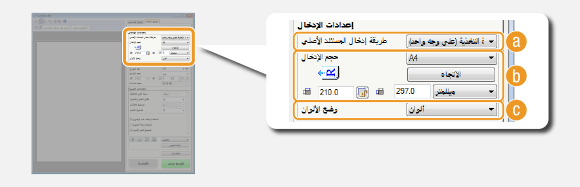
[طريقة إدخال المستند الأصلي]
حدد إعدادًا بناءً على ما إذا كنت ستضع المستندات على الزجاج المسطح أو في وحدة التغذية.
|
[الزجاج المسطح]
|
حدد عند وضع المستندات على السطح الزجاجي.
|
|
[وحدة التغذية (على وجه واحد)]
|
حدد عند وضع المستندات ذات الوجه الواحد في وحدة التغذية.
|
|
[وحدة التغذية (على الوجهين)] (MF729Cx / MF728Cdw / MF724Cdw)
|
حدد عند وضع المستندات ذات الوجهين في وحدة التغذية.
|
[حجم الإدخال]
حدد حجم منطقة المسح الضوئي. في الحالات العادية، حدد نفس حجم المستند. لتحديد الحجم باستخدام القيم، حدد وحدة، ثم أدخل قيم العرض والارتفاع. لقفل نسبة العرض إلى الارتفاع الخاصة بالصورة، انقر فوق  .
.
.في حالة تحديد [وحدة التغذية (على الوجهين)] لـ [طريقة إدخال المستند الأصلي] (), فلن تتمكن من تحديد الحجم عن طريق إدخال القيم.
), فلن تتمكن من تحديد الحجم عن طريق إدخال القيم.حجم الصورة التي يمكن مسحها ضوئيًا محدود على بعض التطبيقات.
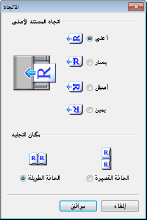
في حالة وضع المستندات في وحدة التغذية، قم بضبط اتجاه المستندات في [الاتجاه]. كما يمكنك تعيين [مكان التجليد] إذا تم وضع المستندات ذات وجهين في وحدة التغذية.
[وضع الألوان]
حدد نوع الصورة لمسح المستندات ضوئيًا.
|
[أبيض وأسود]
|
يتم مسح المستند ضوئيًا كصورة بالأبيض والأسود (بالأبيض والأسود فقط، مع عدم وجود درجات متوسطة للون الرمادي). يمكنك تغيير الحد الذي يفصل النص في المستند أو الصورة إلى الأبيض والأسود باستخدام [الحد المسموح] (ضبط السطوع واللون).
|
|
[تدرج الرمادي]
|
يتم مسح المستند ضوئيًا كصورة بتدرج الرمادي (بالأبيض والأسود مع وجود درجات متوسطة للون الرمادي، تشبه الصورة الفوتوغرافية بالأبيض والأسود).
|
|
[ألوان]
|
يتم مسح المستند ضوئيًا كصورة ملونة.
|
|
[تحسين النص]
|
يتم مسح المستند ضوئيًا كصورة محسَّنة بالأبيض والأسود لمعالجته باستخدام برنامج OCR (التعرف الضوئي على الأحرف).
|
تحديد الدقة وحجم الصورة
قم بتحديد دقة الإخراج وحجم الإخراج.
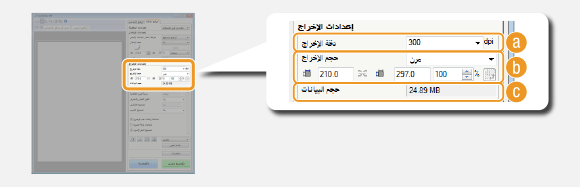
[دقة الإخراج]
حدد دقة الصورة الممسوحة ضوئيًا التي تلائم طريقة الاستخدام التي تتبعها. في حالة وضع المستندات في وحدة التغذية، فتكون الدقة القصوى ۳۰۰ نقطة لكل بوصة.
حول دقة الإخراج
تعد الدقة المقدرة بـ ٧٥ نقطة لكل بوصة دليلاً تقريبيًا لعرض الصورة الممسوحة ضوئيًا على جهاز الكمبيوتر، و۳۰۰ نقطة لكل بوصة للطباعة أو لإنشاء ملف بتنسيق PDF قابل للبحث.
وإذا قمت بمضاعفة دقة الإخراج، فسيزداد حجم ملف الصورة بمعامل ٤. وإذا كان حجم الملف كبيرًا للغاية، فقد يحدث نقص في الذاكرة أو خطأ آخر. قم بضبط الدقة على الحد الأدنى المطلوب للاستخدام الذي تريده.
[حجم الإخراج]
حدد حجم الصورة الممسوحة ضوئيًا عند طباعتها أو عرضها على جهاز كمبيوتر.
انقر فوق  للتبديل بين الاتجاهين العمودي والأفقي. هذا الزر غير متاح عند تحديد الوضع [مرن].
للتبديل بين الاتجاهين العمودي والأفقي. هذا الزر غير متاح عند تحديد الوضع [مرن].في حالة تحديد [إضافة/حذف], يمكنك إضافة إعدادات حجم إخراج جديدة وحذف الأحجام التي تمت إضافتها.

حدد [مرن] لتغيير حجم الإخراج ونسبة العرض إلى الارتفاع. اسحب المنطقة التي تريد مسحها ضوئيًا على صورة المعاينة أو أدخل قيم العرض والارتفاع. في حالة تحديد النسبة المئوية للتكبير في حقل الإدخال [%] الموجود على الجانب الأيمن من حقول إدخال قيم العرض والارتفاع، فيتم تكبير المستند أو تصغيره لإجراء المسح الضوئي.
[حجم البيانات]
يتم عرض حجم بيانات الصورة عند مسحها ضوئيًا بالضبط على [دقة الإخراج] و[حجم الإخراج].
ضبط جودة الصورة
تكوين الإعدادات لتحسين جودة الصورة، مثل تصحيح الخدوش أو الألوان الباهتة بالصورة الفوتوغرافية. وتتوفر هذه الإعدادات في حالة تحديد [ألوان] أو [تدرج الرمادي] لـ [وضع الألوان] (تحديد الإعدادات للمستندات ووضع الألوان).
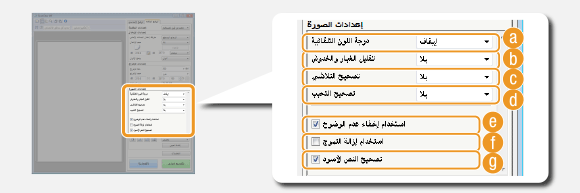
[درجة اللون التلقائية]
يتم ضبط درجة لون الصورة تلقائيًا.
[تقليل الغبار والخدوش]
يتم تقليل الأتربة أو الخدوش الموجودة بالمستند بشكل ملحوظ. [عالٍ] يقلل من الأتربة والخدوش الكبيرة بشكل ملحوظ، ولكنه قد يؤدي إلى تلف تفاصيل الصورة.
[تصحيح التلاشي]
يتوفر هذا الإعداد في حالة تحديد [ألوان] لـ [وضع الألوان]. يقوم بتصحيح الألوان الباهتة الموجودة بالمستند أو يحسّن درجة تشبع ألوان المستندات ذات الألوان الباهتة. [عالٍ] يصحح الألوان الباهتة بشكل ملحوظ، ولكنه قد يؤدي إلى تغيير درجة ألوان الصورة بأكملها.
[تصحيح التحبب]
يقلل من التحبب للحصول على درجة لون سلس عند إجراء المسح الضوئي للصور الفوتوغرافية الملتقطة باستخدام فيلم عالي السرعة. [عالٍ] يقلل التحبب بشكل ملحوظ، ولكنه قد يقلل أيضًا من حدة الصورة أو جودتها.
[استخدام إخفاء عدم الوضوح]
يتم تأكيد الحواف والخطوط في الصورة، مما يؤدي إلى الحصول على مظهر أكثر حدة.
[استخدام إزالة التموج]
تقل درجة تفاوت الألوان والتموج الذي يحدث أثناء مسح الصور المطبوعة ضوئيًا.
[تصحيح النص الأسود]
يركز على الخطوط الرئيسية للنص الأسود.
ضبط السطوع واللون
تكوين إعدادات الألوان مثل السطوع والتباين ودرجة اللون. تختلف العناصر المعروضة وفقًا للإعدادات التي تم تحديدها لـ [وضع الألوان] (تحديد الإعدادات للمستندات ووضع الألوان). عند تحديد [تحسين النص]، فلا يمكنك تكوين هذه الإعدادات.
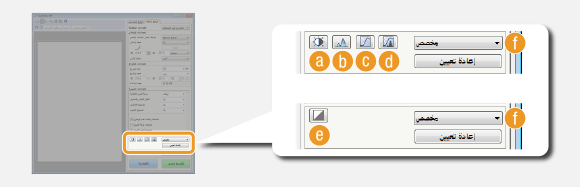
 (السطوع/التباين)
يتم ضبط السطوع والتباين (الفرق بين الأجزاء المضيئة والمعتمة) بالصورة. للضبط مع التحقق من رسم بياني، انقر فوق  على الجزء العلوي الأيمن من الشاشة.
على الجزء العلوي الأيمن من الشاشة.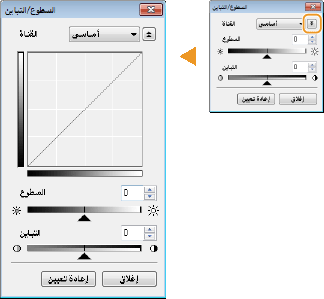
[القناة]
عند تحديد [ألوان] لـ [وضع الألوان], فيمكنك ضبط قنوات الألوان [أحمر] و[أخضر] و[أزرق] كل على حدة. لضبط الألوان الثلاثة في نفس الوقت، فحدد [أساسي]. يمكنك الجمع بين التعديلات التي أجريت في [أساسي] وتلك التي أجريت في قنوات الألوان الفردية.
عند تحديد [تدرج الرمادي] لـ [وضع الألوان], يتم عرض [تدرج الرمادي] فقط.
[السطوع]
اسحب أو أدخل قيمة.
اسحب
أو أدخل قيمة.[التباين]
حرك أو أدخل قيمة. عندما تقل درجة التباين، يقل الفرق بين الأجزاء المضيئة والمعتمة بالصورة للحصول على مظهر أفتح. وعندما تزداد درجة التباين، يزداد الفرق بين الأجزاء المضيئة والمعتمة بالصورة للحصول على مظهر أغمق.
حرك
أو أدخل قيمة. عندما تقل درجة التباين، يقل الفرق بين الأجزاء المضيئة والمعتمة بالصورة للحصول على مظهر أفتح. وعندما تزداد درجة التباين، يزداد الفرق بين الأجزاء المضيئة والمعتمة بالصورة للحصول على مظهر أغمق. (Histogram)
|
|
 |
|
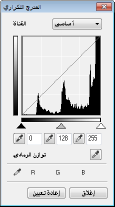
المدرج التكراري هو رسم بياني يوضح توزيع السطوع في الصورة. يمكنك ضبط الصورة أثناء التحقق من صورة المعاينة والمدرج التكراري. حدد جزء الصورة الذي تريده أكثر سطوعًا (أو أكثر إعتامًا) في صورة المعاينة، بحيث يتم ضبط توازن سطوع الصورة الأصلية بشكل تلقائي مع توسط درجة سطوع الجزء المحدد. وبطريقة مماثلة، يمكنك ضبط التوازن مع توسط سطوع درجة اللون المتوسطة.
|
[القناة]
عند تحديد [ألوان] لـ [وضع الألوان], فيمكنك ضبط قنوات الألوان [أحمر] و[أخضر] و[أزرق] كل على حدة. لضبط الألوان الثلاثة في نفس الوقت، فحدد [أساسي]. يمكنك الجمع بين التعديلات التي أجريت في [أساسي] وتلك التي أجريت في قنوات الألوان الفردية.
عند تحديد [تدرج الرمادي] لـ [وضع الألوان], يتم عرض [تدرج الرمادي] فقط.
 (Black-point Eyedropper)/
 (Mid-point Eyedropper)/
 (White-point Eyedropper)
انقر على الأجزاء على صورة المعاينة (أو إطار التشذيب) التي تريد تحديدها على أنها الأكثر قتامة والوسطى والأكثر سطوعًا. اسحب
أو  أو
أو  . كإجراء بديل، يمكنك إدخال قيمة.
 (Gray Balance Eyedropper Tool)(أداة قطارة توازن اللون الرمادي)
انقر فوق أي جزء على صفحة المعاينة (أو إطار الاقتصاص) الذي تريد أن تجعله عديم اللون، سواء أكان اللون الأسود أو الرمادي أو الأبيض، كل واحد منها ليس له عمق ألوان. يتم ضبط تدرج الألوان على الجزء المتبقي من الصورة مع توسط تدرج الألوان بالجزء الذي تم النقر فوقه. على سبيل المثال، إذا كان لون الثلج الموجود على الصورة الفوتوغرافية ضاربًا إلى الزرقة، فانقر فوق هذا الجزء لأنك تريد في الأساس أن تجعل هذا الجزء أبيض. وعند النقر فوق هذا الجزء، فلن يعد الثلج ضاربًا إلى الزرقة، وسيتم ضبط الصورة بأكملها حتى تكون ألوانها أقرب إلى الألوان الطبيعية. انقر فوق أجزاء مختلفة شيئًا فشيئًا مع التحقق من صورة المعاينة للحصول على تدرج ألوان مثالي.
 (Tone Curve Settings)
|
|
 |
|
منحنى تدرج الألوان عبارة عن خط محني يشير إلى مستويات السطوع والتباين في الصورة قبل الضبط وبعده. حدد منحنى تدرج الألوان الذي تم تسجيله لضبط مستويات السطوع والتباين بالصورة.
|
[القناة]
عند تحديد [ألوان] لـ [وضع الألوان], فيمكنك ضبط قنوات الألوان [أحمر] و[أخضر] و[أزرق] كل على حدة. لضبط الألوان الثلاثة في نفس الوقت، فحدد [أساسي]. يمكنك الجمع بين التعديلات التي أجريت في [أساسي] وتلك التي أجريت في قنوات الألوان الفردية.
عند تحديد [تدرج الرمادي] لـ [وضع الألوان], يتم عرض [تدرج الرمادي] فقط.
[تحديد منحنى درجة اللون]
قم بالاختيار من العناصر المدرجة أدناه.
قم بالاختيار من العناصر المدرجة أدناه.
|
[بلا تصحيح]
|
لا يقوم بأي تصحيح.
|
|
[تعريض ضوئي زائد]
|
يضيء الصورة بأكملها.
|
|
[تعريض ضوئي ناقص]
|
يغمق الصورة بأكملها.
|
|
[تباين عالٍ]
|
يؤكد على الفرق بين الأجزاء المضيئة والمعتمة بالصورة.
|
|
[عكس الصورة السلبية/الإيجابية]
|
يعكس الأجزاء المضيئة والمعتمة بالصورة.
|
 (معاينة نهائية)
|
|
 |
|
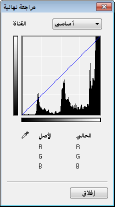
يتم عرض نتائج كل التعديلات التي أجريت على إعدادات السطوع والتباين (
), والمدرج التكراري (), وإعدادات منحنى تدرج الألوان () في منحنى تدرج ألوان وفي صورة قيم رقمية. إجراء مراجعة نهائية لإعدادات الألوان. |
 (Threshold)
|
|
 |
|
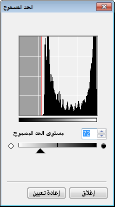
ضبط قيمة الحد* للصور بالأبيض والأسود. يمكنك تحسين مظهر النص أو تقليل رؤية النص أو الصور المطبوعة على الوجه الآخر من المستند شبه الشفاف، مثل جريدة. يتوفر هذا الإعداد في حالة تحديد [أبيض وأسود] لـ [وضع الألوان].
* قيمة الحد هي الحد الذي يفصل ما إذا كان اللون سيكون أبيض أو أسود. تعود الألوان التي تقع أقل من مستوى معين من الكثافة إلى الأبيض، والألوان التي تقع فوق مستوى معين من الكثافة إلى الأسود.
|
[مستوى الحد المسموح]
حرك أو أدخل قيمة. لجعل المزيد من الأجزاء بالأسود، حرك جهة اليمين أو أدخل قيمة أكبر.
حرك
أو أدخل قيمة. لجعل المزيد من الأجزاء بالأسود، حرك جهة اليمين أو أدخل قيمة أكبر.تسجيل أو استدعاء الإعدادات
تحديد إعدادات أخرى
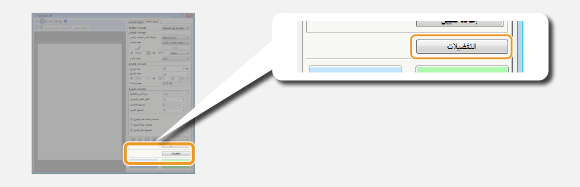
انقر فوق [التفضيلات] لتكوين الإعدادات المختلفة، بما في ذلك التشغيل عند إجراء المسح الضوئي.
علامة التبويب [معاينة]
|
|
 |
|
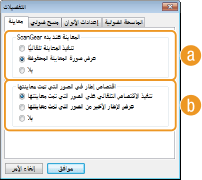
تكوين عمليات تشغيل الاقتصاص التلقائي والمعاينة.
|
[المعاينة عند بدءScanGear]حدد تشغيل المعاينة عند بدء تشغيل ScanGear MF.
[تنفيذ المعاينة تلقائيًا]
المسح الضوئي لصورة المعاينة يبدأ تلقائيًا عندما تبدأ تشغيل ScanGear MF.
المسح الضوئي لصورة المعاينة يبدأ تلقائيًا عندما تبدأ تشغيل ScanGear MF.
[عرض صورة المعاينة المحفوظة]
لا تبدأ المعاينة تلقائيًا، ويتم عرض أحدث صورة معاينة تم حفظها.
لا تبدأ المعاينة تلقائيًا، ويتم عرض أحدث صورة معاينة تم حفظها.
[بلا]
لا تبدأ المعاينة تلقائيًا، ولا يتم عرض صورة معاينة.
لا تبدأ المعاينة تلقائيًا، ولا يتم عرض صورة معاينة.
[اقتصاص إطار في الصور التي تمت معاينتها]تحديد طريقة عرض إطار الاقتصاص (تشغيل صور المعاينة) على صورة المعاينة.
[تنفيذ الاقتصاص التلقائي على الصور التي تمت معاينتها]
يتم تنفيذ التشذيب التلقائي على أساس من المستند الممسوح ضوئيًا.
يتم تنفيذ التشذيب التلقائي على أساس من المستند الممسوح ضوئيًا.
[عرض الإطار الأخير من الصور التي تمت معاينتها]
لا يتم تنفيذ التشذيب التلقائي، ويتم عرض أحدث إطار تشذيب تم تحديده.
لا يتم تنفيذ التشذيب التلقائي، ويتم عرض أحدث إطار تشذيب تم تحديده.
[بلا]
لا يتم تنفيذ التشذيب التلقائي، ولا يتم عرض إطار تشذيب.
لا يتم تنفيذ التشذيب التلقائي، ولا يتم عرض إطار تشذيب.
علامة التبويب [مسح ضوئي]
|
|
 |
|
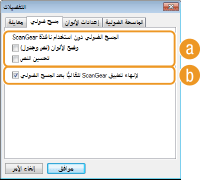
تكوين الإعدادات التي تم تطبيقها عند مسح مستند ضوئيًا باستخدام أحد التطبيقات، والإعدادات الخاصة بعمليات تشغيل ScanGear MF.
|
[المسح الضوئي دون استخدام نافذة ScanGear]عند مسح المستند ضوئيًا باستخدام أحد برامج OCR أو تطبيق آخر، فقد لا تظهر شاشة ScanGear MF. وفي هذه الحالة، يتم مسح المستند ضوئيًا باستخدام إعداد التطبيق المستعمل. ومع ذلك، إذا لم يكن التطبيق يحتوي على الإعدادات التالية، فقم بتمكينها هنا بحيث يتم تطبيق هذه الإعدادات على المسح الضوئي.
[وضع الألوان (نص وجدول)]
إذا تم تحديد إعدادات التطبيق لمسح المستندات ضوئيًا بالألوان، فسيتم استبدال هذه الإعدادات ومسح المستندات ضوئيًا مع كون وضع ألوان ScanGear MF مضبوطًا على [وضع الألوان (نص وجدول)].
إذا تم تحديد إعدادات التطبيق لمسح المستندات ضوئيًا بالألوان، فسيتم استبدال هذه الإعدادات ومسح المستندات ضوئيًا مع كون وضع ألوان ScanGear MF مضبوطًا على [وضع الألوان (نص وجدول)].
[تحسين النص]
إذا تم تحديد إعدادات التطبيق لمسح المستندات ضوئيًا بالأبيض والأسود، فسيتم استبدال هذه الإعدادات ومسح المستندات ضوئيًا مع كون وضع ألوان ScanGear MF مضبوطًا على [تحسين النص].
إذا تم تحديد إعدادات التطبيق لمسح المستندات ضوئيًا بالأبيض والأسود، فسيتم استبدال هذه الإعدادات ومسح المستندات ضوئيًا مع كون وضع ألوان ScanGear MF مضبوطًا على [تحسين النص].
[لإنهاء تطبيق ScanGear تلقائيًا بعد المسح الضوئي]يتم إغلاق الشاشة [ScanGear MF] تلقائيًا بعد اكتمال عملية المسح الضوئي. وقد يتم إغلاق الشاشة تلقائيًا مع بعض التطبيقات بصرف النظر عن هذا الإعداد.
علامة التبويب [إعدادات الألوان]
|
|
 |
|
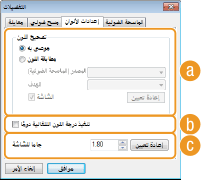
تكوين الإعدادات المتقدمة للألوان والسطوع، مثل مطابقة الألوان وتصحيح جاما.
|
[تصحيح اللون]تحديد طريقة تصحيح الألوان.
[موصى به]
يتم إنشاء تدرج ألوان زاهية على شاشة الكمبيوتر. يوصى بهذا الإعداد لمعظم عمليات تصحيح الألوان.
يتم إنشاء تدرج ألوان زاهية على شاشة الكمبيوتر. يوصى بهذا الإعداد لمعظم عمليات تصحيح الألوان.
[مطابقة اللون]
يتم ضبط اللون بحيث يكون تدرج الألوان على الشاشة أقرب ما يكون من تدرج ألوان المطبوعات. يتوفر هذا الإعداد في حالة تحديد [ألوان] أو [وضع الألوان] (تحديد الإعدادات للمستندات ووضع الألوان).
يتم ضبط اللون بحيث يكون تدرج الألوان على الشاشة أقرب ما يكون من تدرج ألوان المطبوعات. يتوفر هذا الإعداد في حالة تحديد [ألوان] أو [وضع الألوان] (تحديد الإعدادات للمستندات ووضع الألوان).
عند تمكين [مطابقة اللون]، يتم تعطيل إعداد [تصحيح التلاشي] (ضبط جودة الصورة) والأزرار الخاصة بإعدادات السطوع والألوان (ضبط السطوع واللون).
[تنفيذ درجة اللون التلقائية دومًا]يتم ضبط تدرج الألوان تلقائيًا. يتوفر هذا الإعداد في حالة تحديد [ألوان] أو [تدرج الرمادي] لـ [وضع الألوان].
[جاما للشاشة]يمكنك عرض المستند بمستوى سطوع مناسب من خلال تحديد قيمة جاما بشاشة الكمبيوتر التي تعرض الصورة الممسوحة ضوئيًا. يتم تطبيق هذا الإعداد في حالة تحديد [ألوان] أو [تدرج الرمادي] لـ [وضع الألوان].
علامة التبويب [الماسحة الضوئية]
|
|
 |
|
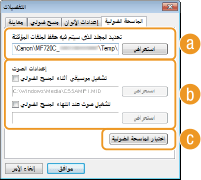
تكوين وجهة الحفظ المؤقتة للملفات، وتشغيل ملفات الصوت والإعدادات الأخرى.
|
[تحديد المجلد الذي سيتم فيه حفظ الملفات المؤقتة]انقر فوق [استعراض] لتغيير المجلد الذي يتم فيه حفظ الصورة بشكل مؤقت.
[إعدادات الصوت]يمكنك تحديد ملفات الموسيقى أو الصوت التي يتم تشغيلها أثناء قيام الجهاز بالمسح الضوئي أو اكتمال عملية المسح الضوئي. انقر فوق [استعراض] لتحديد ملف لتشغيله. تنسيقات الملفات التالية (الامتدادات) مدعومة:
ملفات MIDI (.mid/.rmi/.midi)
ملفات الصوت (.wav/.aif/.aiff)
ملفات MP3 (.mp3)
[تشغيل موسيقى أثناء المسح الضوئي]
يتم تشغيل (الاستماع إلى) ملف الصوت المحدد أثناء إجراء المسح الضوئي.
يتم تشغيل (الاستماع إلى) ملف الصوت المحدد أثناء إجراء المسح الضوئي.
[تشغيل صوت عند انتهاء المسح الضوئي]
يتم تشغيل (الاستماع إلى) ملف الصوت المحدد عند اكتمال عملية المسح الضوئي.
يتم تشغيل (الاستماع إلى) ملف الصوت المحدد عند اكتمال عملية المسح الضوئي.
[اختبار الماسحة الضوئية]يمكنك التحقق مما إذا كانت وظيفة المسح الضوئي بالجهاز تعمل بشكل صحيح أم لا. عندما تفتح الشاشة [تشخيصات الماسحة الضوئية]، انقر فوق [بدء].
تسجيل الإعدادات التي تُستخدم بشكل متكرر
من المزعج تكوين إعدادات وضع الألوان أو جودة الصورة أو الإعدادات الأخرى في كل مرة تقوم بالمسح الضوئي. إذا قمت بتسجيل الإعدادات المستخدمة بشكل متكرر كإعدادات مفضلة، فيمكنك ببساطة إجراء المسح الضوئي باستدعاء الإعدادات المسجّلة عند إجراء المسح الضوئي.
 |
|
يتعذر تسجيل الإعدادات التالية في [إعدادات المفضلة].
قياسات العرض والارتفاع في [إعدادات الإدخال] و[إعدادات الإخراج]
تشغيل أو إيقاف تشغيل الزر
(لقفل نسبة العرض إلى الارتفاع) في [إعدادات الإدخال]النسبة المئوية للتكبير (٪) في [إعدادات الإخراج]
|
1
ضع المستند (المستندات)، وانقر فوق [معاينة].
2
قم بتغيير إعدادات المسح الضوئي.
حدد الإعدادات المطلوب تسجيلها حسب الحاجة.
3
حدد [إضافة/حذف] في [إعدادات المفضلة].
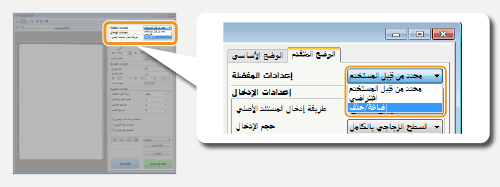
تظهر الشاشة [إضافة/حذف إعدادات المفضلة].
يتوفر العنصر [إضافة/حذف] عند ظهور شاشة المعاينة.
4
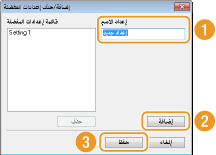
أدخل اسمًا في [إعداد الاسم], وانقر فوق [إضافة]  [حفظ].
[حفظ].أدخل اسمًا للإعدادات المطلوب تسجيلها. استخدم اسمًا يسهل العثور عليه في القائمة المنسدلة.
|
|
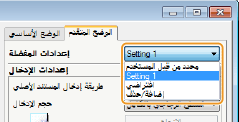
استدعاء الإعدادات المفضلة المسجّلةاعرض صورة معاينة، وقم باختيار الإعداد المسجّل في القائمة المنسدلة.
 |
تسجيل إعداد السطوع أو اللون
لتسجيل إعداد السطوع أو التباين أو المدرج التكراري أو منحنى تدرج الألوان أو إعداد الحد، فاتبع الإجراء الموضح أدناه.
1
ضع المستند (المستندات)، وانقر فوق [معاينة].
2
اضبط السطوع أو اللون. ضبط السطوع واللون
حدد الإعدادات المطلوب تسجيلها حسب الحاجة.
3
حدد [إضافة/حذف] في القائمة المنسدلة.
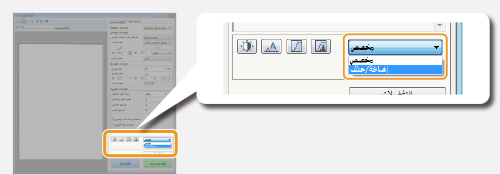
تظهر الشاشة [إضافة/حذف إعدادات منحنى درجة اللون] أو [إضافة/حذف إعدادات الحد المسموح].
4
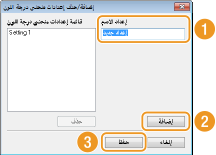
أدخل اسمًا في [إعداد الاسم], وانقر فوق [إضافة] [حفظ].
[حفظ].أدخل اسمًا للإعدادات المطلوب تسجيلها. استخدم اسمًا يسهل العثور عليه في القائمة المنسدلة.
|
|
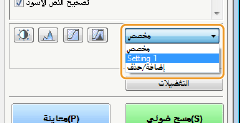
استدعاء الإعداد المسجّلاعرض صورة معاينة، وقم باختيار الإعداد المسجّل في القائمة المنسدلة.
 |