送信操作の流れ
送信の基本的な操作の流れを説明します。
スキャンして送信では、次の送信手段があります。ファクス送信については、「本体でのファクス送受信」を参照してください。
Eメール送信する
原稿を読み込んで、Eメールの添付ファイルとして送信できます。読み込んだ画像は、JPEG、TIFF、PDF、XPS形式といったファイルとして添付されます。
Iファクス送信する
読み込んだ画像をIファクスとして、インターネット経由で送信できます。Iファクスは、受信可能な機種にのみ送信できます。
Iファクスでは、通信にインターネットの利用が可能であるため、距離や地域にかかわらず低コストで送信できます。モードの選択や相手先の条件など、詳細設定を行うこともできます。
ファイルサーバーへ送信する
読み込んだ画像をネットワーク上のコンピューター(ファイルサーバー)へ送信できます。
1.
原稿をセット
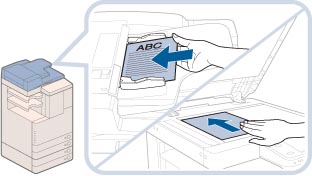
原稿をセットする方法は、「原稿をセットする」を参照してください。
2.
[スキャンして送信]を押す
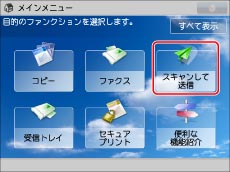
メインメニューに目的のファンクションが表示されていないときは、[すべて表示]を押します。
3.
宛先を指定
|
重要
|
|
[新規宛先の制限]で新規宛先の入力制限が「ON」に設定されている宛先種別は、新規で宛先を入力できません。すでに登録されている宛先をローカルアドレス帳、リモートアドレス帳、LDAPサーバーから検索、または、ワンタッチから選択してください。(→新規宛先への送信を制限する)
|
|
メモ
|
|
一度に送信できる宛先は最大256件です。ただし、グループを宛先として指定したときは、そこに登録されている各宛先を1件と数えます。
画面に表示されるアイコンは、それぞれ次の意味を表しています。
 : Eメール : Eメール : ファクス : ファクス : Iファクス : Iファクス : ファイル : ファイル : グループ : グループ : Bcc : Bcc : Cc : Cc |
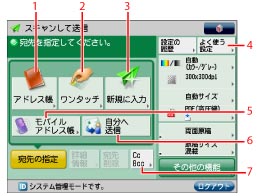
|
1
|
宛先がアドレス帳に登録されている
参照するアドレス帳により、設定方法は次を参照してください。
|
|
2
|
宛先がワンタッチボタンに登録されている
|
|
3
|
宛先がアドレス帳に登録されていない
指定するアドレスまたはサーバーにより、詳しい手順は次を参照してください。
|
|
4
|
宛先がよく使う設定に登録されている
|
|
5
|
モバイルアドレス帳から指定する
|
|
6
|
自分のEメールアドレスを指定する
|
|
7
|
Cc、Bccを指定する
|
4.
必要に応じた読み込みモードを設定
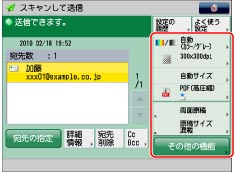
[その他の機能]を押すと、便利な読み込みモードを選択できます。読み込みモードは組み合わせて設定することもできます。
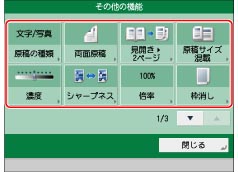
 、
、 を押して、目的の読み込みモードを選択してください。
各機能の詳しい設定方法は各モードの設定手順を参照してください。
5.
 (スタート)を押す
次の画面が表示されたときは、原稿の読み込みが終了したあと、[送信開始]を押します。
原稿台ガラスに原稿をセットしているときは、原稿1枚ごとに(スタート)を押して原稿を読み込みます。
原稿台ガラスに原稿をセットしているときは、原稿1枚ごとに
(スタート)を押して原稿を読み込みます。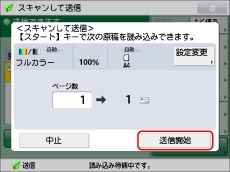
読み込んだ原稿のデータサイズが上限オーバーのため読み込みを中止した旨のメッセージが表示されたときは、原稿を1枚目から読み込みなおしてください。
次の設定を変更すると読み込みできることもあります。
データ圧縮率を「高圧縮」に設定する(→カラー文書の圧縮率を設定する)
解像度を下げる(→解像度を設定する)
シャープネスを弱くする(→画像の輪郭を調整する(シャープネス))
|
メモ
|
|
原稿サイズは自動的に読み取られます。
EメールやIファクスアドレスへ送信するとき、Eメール/Iファクス設定の通信設定によっては、ユーザー名とパスワードを入力する画面が表示されることがあります。画面が表示されたら、SMTP認証で登録したユーザー名とパスワードを入力してください。(→Eメール/Iファクス共通の通信設定をする)
[Eメール/Iファクス設定]の[認証ユーザーごとにSMTP認証を使用]を「ON」にすると、画面右上の
 を押すと表示されるメニューから[SMTP認証設定]を選択して、ログインしているユーザーのユーザー名とパスワードを登録できます。 を押すと表示されるメニューから[SMTP認証設定]を選択して、ログインしているユーザーのユーザー名とパスワードを登録できます。[パスワードをその都度入力]が「ON」に設定されているファイルサーバーを送信先に指定すると、送信時にパスワードの入力画面が表示されます。その際は、あらかじめ設定したパスワードを入力してください。また、グループ宛先に登録するファイルサーバーについては、あらかじめ[パスワードをその都度入力]を「OFF」に設定してください。「ON」に設定したファイルサーバーを含むグループ宛先を指定しても、送信することができません。(→ファイルサーバーのアドレスを登録する)
プレビューが「ON」のときは、送信する前に画像を確認できます。(→送信前に表示して確認する(プレビュー))
|
6.
読み込みが終了したら、原稿を取り除く
|
重要
|
|
メールサーバーにMicrosoft Exchange Server5.5、2000または2003を使用し、次の条件が揃ったとき、Eメールを送信するとエラーになることがあります。その際は、Exchange Serverの設定で「Exchange全般」-「配信オプション」-「代理送信」に、SSO-Hによる認証でログインしたユーザーを追加してください。詳しくはシステム管理者へお問い合わせください。
SSO-Hによる認証でログインしているとき
[通信設定]の<SMTP認証(SMTP AUTH)>が「ON」のとき
|
|
メモ
|
|
次の内容については、各項目の説明を参照してください。
主電源と操作部電源について(→主電源と操作部電源について)
タッチパネルディスプレーから文字を入力する(→タッチパネルディスプレーから文字を入力する)
日常のメンテナンス(→ 基本操作ガイド「日常のメンテナンス」)
送信結果はレポートとしてプリントできます。(→送信結果レポートの設定をする、通信管理レポートの設定をする)
ログインサービスを利用するには、各ログインサービスに応じた操作が必要です。
カードリーダー・C1/コピーカードリーダー・F1を使用して部門別ID管理をするときは、「カードリーダー・C1/コピーカードリーダー・F1」を参照してください。
部門別ID管理をするときは、「部門IDと暗証番号を入力する」を参照してください。
SSO-Hを設定するときは、「SSO-Hの認証画面でログインする」を参照してください。
送信ジョブは、最大120ジョブまで蓄積できます(エラージョブを含むファクスジョブがあるとき、ファクスジョブの蓄積は64件まで割り当てられます。)ただし、送信条件によってはそれよりも少なくなることがあります。おもな例は次のとおりです。
一度に複数の文書を送信したとき
大きなデータサイズの文書を送信したとき
受信トレイで大量にメモリーを使用しているとき
送信を中止する方法は、「ジョブを中止する」を参照してください。
状況確認/中止画面でも送信を中止できます。(→送信中/待機中のジョブを中止する)
|