ファイルの詳細情報確認/追加/削除
ネットワーク内のファイルの詳細情報(フォルダー名、場所、更新日時など)を確認したり、ファイルを追加/削除したりできます。
ファイルの詳細情報を確認する
1.
[保存ファイルの利用]→[ネットワーク]を押す
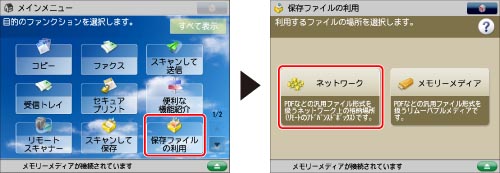
2.
ストレージを選択→目的のファイルがある階層を選択
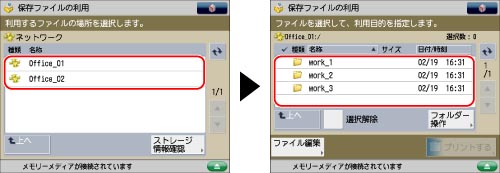
3.
目的のファイルを選択→[ファイル編集]を押す
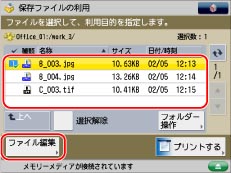
4.
[詳細情報]→[OK]を押す
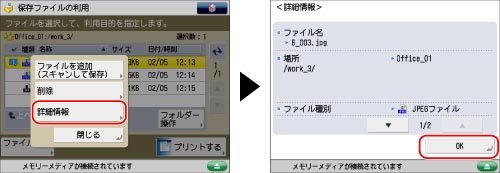
詳細情報画面で表示されるアイコンについては、「利用できるファイル形式」を参照してください。
ファイルを追加する(スキャンして保存)
原稿をスキャンして新しいファイルを追加できます。
1.
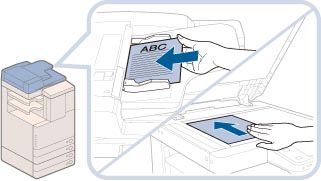
原稿をセット
|
メモ
|
|
原稿をセットする方法については、「原稿をセットする」を参照してください。
|
2.
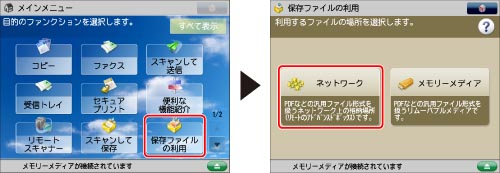
[保存ファイルの利用]→[ネットワーク]を押す
3.
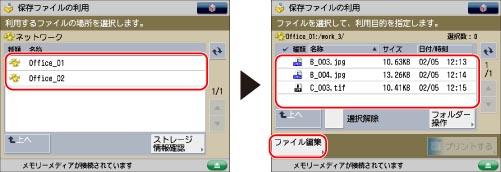
ストレージを選択→ファイルを保存する階層を選択→[ファイル編集]を押す
4.
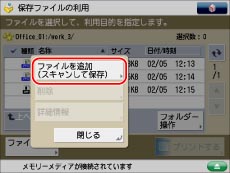
[ファイルを追加(スキャンして保存)]を押す
5.
読み込むモードを設定
6.
 (スタート)を押す
次の画面が表示されたときは、原稿の読み込みが終了したあと、[保存開始]を押します。
原稿台ガラスに原稿をセットしているときは、原稿1枚ごとに(スタート)を押して、原稿を読み込みます。
(スタート)を押して、原稿を読み込みます。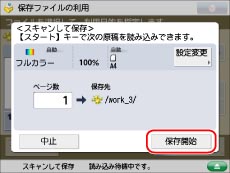
ファイルを削除する
1.
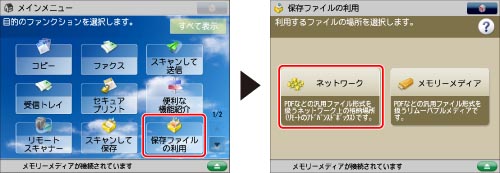
[保存ファイルの利用]→[ネットワーク]を押す
2.
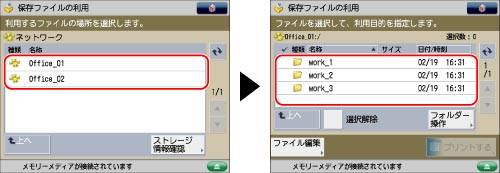
ストレージを選択→目的のファイルがある階層を選択
3.
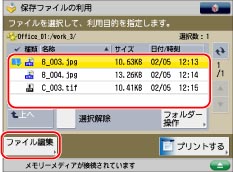
目的のファイルを選択→[ファイル編集]を押す
4.
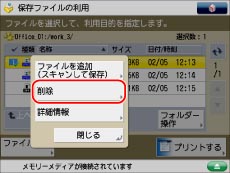
[削除]を押す
5.
[はい]を押す