Flux des opérations d'impression sécurisée
Pour imprimer à partir de l'écran Impression sécurisée, procéder comme suit.
Appuyer sur [Statut Mes tâches] ou sur [Statut tâches] dans l'écran Impression sécurisée pour consulter le statut des tâches d'impression.
[Statut Mes tâches] apparaît si l'on utilise un service de connexion et l'écran Statut Mes tâches permet de vérifier les seules tâches de l'utilisateur connecté à la machine. Pour plus d'informations sur les services de connexion, voir "MEAP".
Appuyer sur [Statut tâches] pour vérifier les tâches de tous les utilisateurs.
|
IMPORTANT
|
|
Seul un utilisateur connecté peut imprimer des documents sécurisés et des documents cryptés.
Les documents sécurisés et les documents cryptés sont automatiquement effacés même s'ils ne sont pas imprimés. Le réglage Délai sécurisation tâche permet d'indiquer la durée de conservation d'une tâche avant son effacement. (Voir "Délai sécurisation tâche".)
Pour plus d'informations sur les produits en option nécessaires pour utiliser cette fonction, voir "Produits en option requis pour chaque fonction".
|
1.
Appuyer sur [Impression sécurisée].
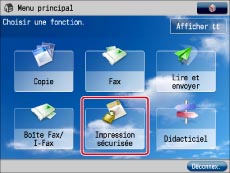
Si la fonction souhaitée n'est pas affichée dans l'écran Menu principal, appuyer sur [Tout afficher].
2.
Appuyer sur [Statut Mes tâches] ou sur [Statut tâches].

|
REMARQUE
|
|
L'écran Impr. sécurisée peut être défini comme écran initial à la mise sous tension de la machine ou lors du retour au mode standard, à l'aide de l'option [Ecran par défaut au démarrage] dans les [Préférences] (Réglages/Enregistrement). (Voir "Ecran par défaut au démarrage".)
|
3.
Sélectionner le document à imprimer → appuyer sur [Impr. sécu.].

Pour n'afficher que les documents sécurisés (documents cryptés compris) dans la liste [Statut tâches], sélectionner [Impr. sécu.] dans la liste déroulante de sélection de type.
Pour sélectionner toutes les tâches, appuyer sur [Tout sélectionner]. (Si une destination est déjà sélectionnée, le bouton se transforme en [Effacer sélection].)
|
REMARQUE
|
|
Il est possible d'annuler la tâche choisie en la sélectionnant de nouveau.
Pour annuler tous les choix, appuyer sur [Effacer sélection]. (La touche [Effacer sélection] est remplacée par [Tout sélectionner].)
Il est impossible d'imprimer une tâche d'impression sécurisée et une tâche d'impression cryptée en même temps.
|
4.
Sélectionner et imprimer le document (données d'impression).
Pour imprimer un document sécurisé :
Saisir le mot de passe à l'aide des touches numériques  -
-  → appuyer sur [OK].
- → appuyer sur [OK].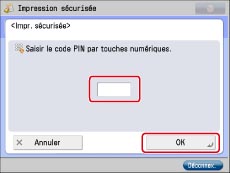
L'impression commence lorsque l'on appuie sur [OK].
Pour annuler l'impression, appuyer sur [Annuler].
Pour imprimer un document sécurisé crypté :
Saisir le mot de passe → appuyer sur [OK] → [OK].
Saisir le mot de passe (caractères alphanumériques) ayant été initialement attribué au document sur l'ordinateur. Après avoir saisi le mot de passe correct, la machine est prête à imprimer le document.
Si le mot de passe saisi est erroné, le message <Pas de tâches à authentifier.> s'affiche. Valider et saisir le mot de passe correct.
Si plusieurs tâches sont sélectionnées et si le mot de passe saisi ne correspond pas aux tâches sélectionnées, le message <Authentication process of XX/XX of the selected jobs was successful> s'affiche et seules les tâches ayant le mot de passe leur correspondant sont imprimées.
L'impression commence lorsque l'on appuie sur [OK].
Pour annuler l'impression, appuyer sur [Annuler].
|
IMPORTANT
|
|
La réception de tâches d'impression de documents cryptés n'est possible sur cette machine que si l'option [N'autoriser que tâches d'impression cryptées] est réglée sur [Oui] dans les [Réglages de fonction] (Réglages/Enregistrement). La réception d'une tâche d'impression non cryptée entraîne l'annulation de la tâche et l'affichage d'un message d'erreur. (Le réglage par défaut est "Non".) (Voir [N'autoriser que tâches d'impression cryptées] dans "Réglages de fonction : Impression sécurisée cryptée *1".)
L'attribution d'un mot de passe sur l'ordinateur s'effectue avec le pilote d'imprimante. (Voir l'aide du pilote d'imprimante.)
Les documents sécurisés et les documents cryptés sont effacés après leur impression.
Il est impossible de modifier les réglages d'impression des documents sécurisés ou des documents cryptés (définis par le biais du pilote d'imprimante).
Le nombre de documents sécurisés et de documents cryptés susceptibles d'être mémorisés simultanément est de 50. Si le nombre de tâches dépasse cette limite, les tâches excédentaires sont ignorées.
Veiller à lire le fichier Readme.text inclus sur le CD-ROM avant d'installer le Encrypted Secured Print Driver Add-in for Client PC.
|
|
REMARQUE
|
|
Les tâches d'impression sécurisées et les tâches d'impression cryptées sécurisées envoyées par d'autres utilisateurs s'affichent sous forme d'astérisques ('********') et elles ne peuvent faire l'objet d'aucune opération.
En cas de session administrateur SSO-H, les tâches envoyées par tous les utilisateurs sont affichées et les détails des tâches peuvent être affichés ou les tâches annulées. Toutefois, les documents sécurisés et les documents cryptés peuvent uniquement être imprimés par l'utilisateur qui les a envoyés.
Lors de l'impression d'un document sécurisé, entrer le mot de passe initialement attribué au document par le biais du pilote d'imprimante. Si une tâche d'impression est en cours ou réservée, elle est mise en file d'attente.
Si plusieurs ou tous les documents sécurisés possèdent le même mot de passe, l'on peut les sélectionner et effacer leurs mots de passe simultanément.
Saisir le mot de passe correct pour chaque document crypté.
Pour plus d'informations sur la saisie de caractères pour définir un mot de passe, voir "Opérations de base".
Si certaines tâches sont en cours d'impression ou en attente d'impression, les documents cryptés sont imprimés une fois les tâches en cours terminées.
Il est impossible de sélectionner en même temps des documents sécurisés et des documents cryptés dans la liste des tâches pour effacer leurs mots de passe.
Le pilote d'imprimante doit être installé sur l'ordinateur avant l'installation du Encrypted Secured Print Driver Add-in for Client PC.
Installer le Encrypted Secured Print Driver Add-in for Client PC avant d'utiliser l'impression sécurisée cryptée.
Le Encrypted Secured Print Driver Add-in for Client PC peut être installé sur les pilotes d'imprimante suivants. Pour plus d'informations sur la configuration système des pilotes d'imprimante, voir le manuel fourni avec chacun d'entre eux.
Pilote d'imprimante Canon UFR II pour Microsoft Windows Version 1.60 ou ultérieure
Pilote d'imprimante Canon PCL5e/5c pour Microsoft Windows Version 7.00 ou ultérieure
Pour plus d'informations sur l'envoi de documents sécurisés cryptés depuis l'ordinateur, voir le Readme.txt et les fichiers d'aide fournis avec le Encrypted Secured Print Driver Add-in for Client PC.
|