Lecture de l'original et envoi à un ordinateur
La conversion d'un document papier au format PDF permet d'envoyer le fichier dans un dossier partagé de l'ordinateur.
Avantages de la conversion du document papier au format PDF
Gain d'espace.
Amélioration des performances de recherche sur le texte du document.
Optimisation de la sécurité à l'aide d'un mot de passe.

Condition requise
|
REMARQUE
|
|
La fonction Envoi peut être utilisée sur cette machine.
Il est possible de se connecter à l'ordinateur sur lequel réside le dossier partagé via le réseau à partir de la machine.
|
Cette section décrit comment créer un dossier "PDF-Scan" partagé sur un périphérique d'un ordinateur sous Windows connecté à la machine via le protocole SMB et y envoyer un document recto verso au format PDF après lecture.
Suivre les procédures ci-après.
Création d'un dossier partagé
Mémorisation d'une adresse
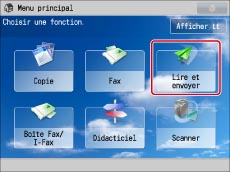
Envoi à partir de la machine
Création d'un dossier partagé
1.
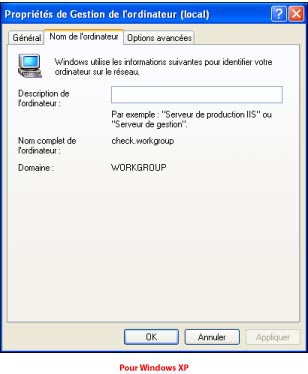
Suivre les procédures ci-après pour consulter le nom de l'ordinateur.
Sous Windows XP :
Cliquer avec le bouton droit de la souris sur [Poste de travail] → cliquer sur [Gérer] → Cliquer avec le bouton droit sur [Gestion de l'ordinateur (Local)].
Cliquer sur [Propriétés] → consulter le nom de l'ordinateur dans l'onglet [Nom de l'ordinateur].
Sous Windows Vista :
Cliquer sur  (Démarrer) → cliquer avec le bouton droit sur [Ordinateur].
(Démarrer) → cliquer avec le bouton droit sur [Ordinateur].Cliquer sur [Propriétés] → consulter le nom de l'ordinateur.

2.
Cliquer avec le bouton droit sur le bureau → sélectionner [Nouveau] → sélectionner [Dossier].
3.
Saisir le nom de dossier 'PDF-Scan'.
4.
Suivre la procédure ci-dessous pour définir les autorisations d'accès au dossier 'PDF-Scan'.
Sous Windows XP :
Cliquer sur le dossier [PDF-Scan] avec le bouton droit de la souris.
Sélectionner [Propriétés].
La boîte de dialogue [Propriétés de PDF-Scan] s'affiche.
Sélectionner [Partager ce dossier] sur la page [Partage] → cliquer sur [Autorisations].
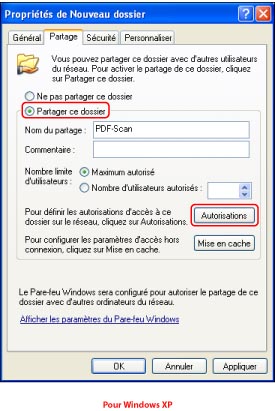
La boîte de dialogue [Propriétés de PDF-Scan] s'affiche.
Sous Windows Vista :
Cliquer sur le dossier [PDF-Scan] avec le bouton droit de la souris.
Sélectionner [Propriétés].
La boîte de dialogue [Propriétés de PDF-Scan] s'affiche.
Sur la page [Partage], cliquer sur [Partage avancé] → sélectionner [Partager ce dossier].
Cliquer sur [Autorisations].

La boîte de dialogue [Propriétés de PDF-Scan] s'affiche.
5.
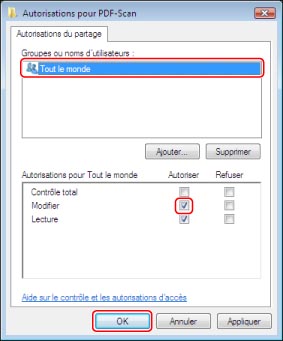
Dans la boîte de dialogue [Autorisations pour PDF-Scan], sélectionner [Tout le monde] → sélectionner [Autoriser] pour l'option <Modifier>.
6.
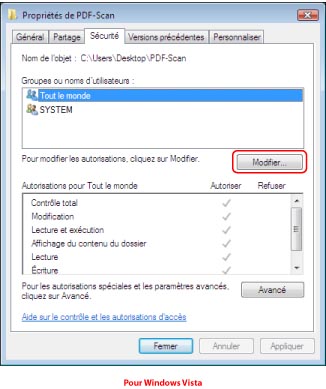
Suivre la procédure ci-dessous pour ajouter les réglages à l'onglet [Sécurité] de la boîte de dialogue [Propriétés de PDF-Scan].
Sous Windows XP :
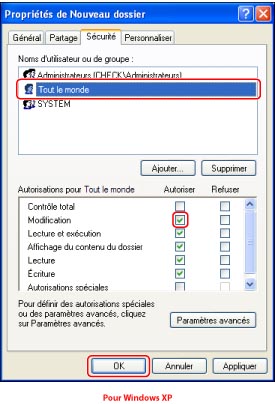
Dans la boîte de dialogue [Propriétés de Nouveau dossier], cliquer sur l'onglet [Sécurité] → cliquer sur [Ajouter].

Sous Windows Vista :
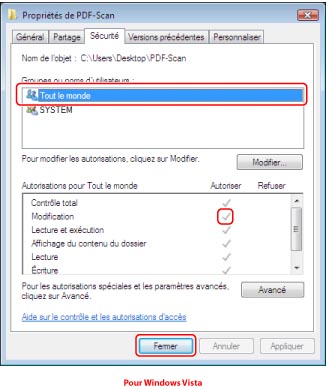
Dans la boîte de dialogue [Propriétés de PDF-Scan], cliquer sur l'onglet [Sécurité] → [Modifier] → [Ajouter].
7.
Entrer 'Everyone' → cliquer sur [OK].

8.
Suivre la procédure ci-dessous pour modifier les réglages de l'onglet [Sécurité] du dossier [PDF-Lecture].
Sous Windows XP :
Sélectionner [Tout le monde] → sélectionner [Autoriser] pour l'option <Modification> → cliquer sur [OK].
Sous Windows Vista :
Sélectionner [Tout le monde] → cliquer sur [Modifier].
Sélectionner [Autoriser] pour <Modification> → cliquer sur [OK] → [OK].
Un dossier partagé est créé pour l'envoi des données.
|
REMARQUE
|
|
Sous Windows XP, le dossier partagé a l'aspect suivant :
 . Sous Windows Vista, il a l'aspect suivant : . Sous Windows Vista, il a l'aspect suivant :  . . |
Mémorisation d'une adresse
9.
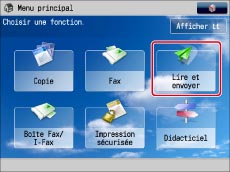
Appuyer sur [Lire et envoyer].
|
REMARQUE
|
|
Si l'écran Menu principal n'est pas affiché, appuyer sur
 . . |
10.
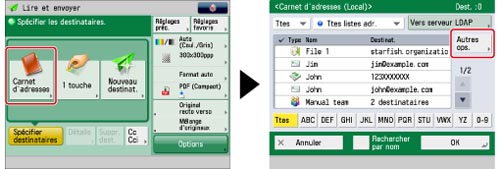
Appuyer sur [Carnet d'adresses] → [Autres ops.].
11.
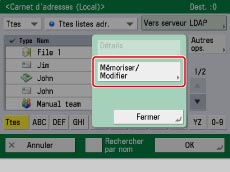
Sélectionner [Mémoriser/Modifier].
12.
Appuyer sur [Mémor. nouv. dest.].

13.
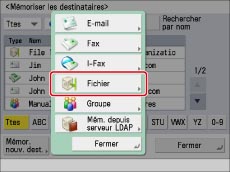
Sélectionner [Fichier].
14.
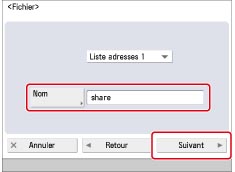
Suivre la procédure ci-dessous pour entrer le nom du nouveau fichier.
Appuyer sur [Nom].
Entrer le nom du fichier → appuyer sur [Suivant].
Appuyer sur [Suivant].
15.
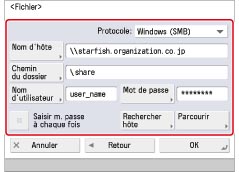
Définir chaque réglage.
|
[Protocole] :
|
Sélectionner [Windows (SMB)].
|
|
[Nom d'hôte] :
|
Saisir le nom de l'ordinateur trouvé à l'étape 1. Il est également possible d'appuyer sur [Rechercher hôte] pour rechercher l'ordinateur cible.
|
|
[Chemin du dossier] :
|
Spécifier le dossier de l'ordinateur vers lequel effectuer l'enregistrement. Il est également possible d'appuyer sur [Parcourir] pour indiquer le dossier de l'ordinateur cible.
|
|
[Nom d'utilisateur] :
|
Entrer le nom d'utilisateur de l'expéditeur (nom utilisé pour se connecter à l'ordinateur).
|
|
[Mot de passe] :
|
Entrer le mot de passe associé au nom d'utilisateur.
|
16.
Appuyer sur [OK].
Envoi à partir de la machine
17.
Placer les originaux.

18.
Appuyer sur [Lire et envoyer].
|
REMARQUE
|
|
Si l'écran Menu principal n'est pas affiché, appuyer sur
. |
19.
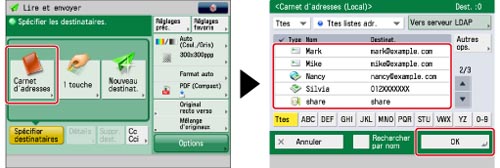
Sélectionner [Carnet d'adresses] → sélectionner la destination enregistrée → appuyer sur [OK].
20.
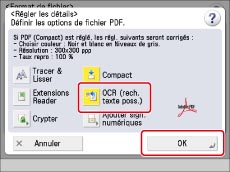
Appuyer sur [Format de fichier] → sélectionner [PDF] → appuyer sur [Régler les détails].

Si [Régler les détails] ne s'affiche pas, sélectionner [OCR (rech. texte poss.)] de l'écran <Format de fichier> → appuyer sur [OK].
21.
Sélectionner [OCR (rech. texte poss.)] → appuyer sur [OK] → [OK].
22.
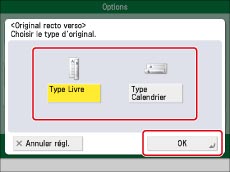
Appuyer sur [Options] → [Original recto verso].

Pour lire des originaux de tailles différentes, appuyer sur [Mélange d'originaux]. Ce mode permet de lire en une seule opération des originaux de formats différents ayant une largeur identique (A3 et A4), en les plaçant dans le chargeur. Il est ainsi possible de réduire la durée d'envoi, car il n'est pas nécessaire de trier les originaux en fonction du format.
23.
Définir le type d'original recto verso → appuyer sur [OK].
24.
Appuyer sur  .
.
.Ce document devient un fichier PDF autorisant les recherches et il est envoyé et mémorisé dans le dossier partagé.
Informations de référence
PDF avec prise en charge des recherches
Ce mode permet d'effectuer l'OCR (reconnaissance optique des caractères) pour extraire les données pouvant être reconnues comme texte dans l'image lue et les ajouter sous la forme d'une couche invisible de texte pour créer un fichier PDF autorisant les recherches. Si ce fichier PDF permet les recherches, il est possible d'y rechercher rapidement les informations nécessaires.
Sécurité du fichier PDF
Il est possible de définir un mot de passe pour le fichier PDF. Avec ce type de cryptage, le mot de passe doit être saisi correctement pour pouvoir ouvrir, imprimer ou modifier le fichier PDF. Pour restreint l'accès, il est recommandé de définir un mot de passe avant l'envoi.
Modification des réglages par défaut
La mémorisation des réglages d'envoi définis comme réglages par défaut permet de les rappeler sans avoir à les redéfinir. Pour plus d'informations, voir "Réglage de chaque écran de fonction".
Utilisation de l'interface utilisateur distante
En plus de l'afficheur tactile, il est possible de mémoriser des destinataires à l'aide de l'interface utilisateur distante.
En cas d'utilisation impossible du protocole SMB pour communiquer avec Windows XP
S'il est impossible d'utiliser le protocole SMB pour communiquer avec Windows XP, procéder comme ci-après :
Pare-feu :
Cliquer avec le bouton droit sur [Mon réseau] → sélectionner [Propriétés].
Cliquer avec le bouton droit sur [Propriétés de Connexion au réseau local] → sélectionner [Propriétés].
Cliquer sur l'onglet [Avancé] → cliquer sur [Réglages] → cliquer sur l'onglet [Général] → cliquer sur [Désactivé].
Appuyer sur [Appliquer].
Réglages de fichier simple partagé :
Cliquer avec le bouton droit sur le dossier partagé → sélectionner [Propriétés].
Cliquer sur l'onglet [Partage] → sélectionner [Autoriser les utilisateurs du réseau à modifier mes fichiers] → cliquer sur [Appliquer].
Propriétés du dossier partagé :
Cliquer avec le bouton droit sur le dossier partagé → sélectionner [Propriétés].
Cliquer sur l'onglet [Général] → désélectionner [Lecture seule] → cliquer sur [Appliquer].
Accès aux privilèges du dossier partagé (écran [Partage]) :
Cliquer avec le bouton droit sur le dossier partagé → sélectionner [Propriétés].
Cliquer sur l'onglet [Partage] → sélectionner [Autoriser] pour l'option <Modifier> → cliquer sur [Appliquer].
Accès aux privilèges du dossier partagé (écran [Sécurité]) :
Cliquer avec le bouton droit sur le dossier partagé → sélectionner [Propriétés].
Cliquer sur l'onglet [Sécurité] → sélectionner [Autoriser] pour l'option <Modifier> → cliquer sur [Appliquer].
Stratégie de sécurité :
Cliquer sur [Démarrer] → [Panneau de configuration] → [Outils d'administration].
Cliquer sur [Stratégie de sécurité locale] → [Stratégies locales] → [Options de sécurité].
Cliquer sur [Serveur réseau Microsoft : Signer numériquement les communications (toujours)] → sélectionner [Désactivé].
Appuyer sur [Appliquer] → redémarrer Windows.