Importation/exportation d'un bouton personnel/bouton commun
Cette section indique comment exporter et importer des boutons personnels/boutons communs vers/depuis un ordinateur. Pour importer/exporter des boutons, il est nécessaire de se connecter à la machine à partir d'un navigateur Web. Il est possible d'y accéder à partir du portail de l'interface utilisateur distante.
|
IMPORTANT
|
|
Pour éviter tout dysfonctionnement de la machine, son interrupteur principal ne doit pas être positionné sur Arrêt au cours de l'exportation/importation d'un bouton personnel/bouton commun.
Ne pas ouvrir ni modifier les fichiers XML exportés car cela peut entraîner le dysfonctionnement de la machine.
Pour utiliser l'interface utilisateur distante, régler <Interf. util. dist.> sous [Réglages de gestion] (Réglages/Enregistrement) sur "Oui". (Voir "Interface distante".)
|
|
REMARQUE
|
|
Seul un administrateur peut exporter/importer le menu rapide à partir d'un ordinateur.
|
Exportation d'un bouton personnel/bouton commun
Cette section indique comment exporter des boutons personnels/boutons communs via un navigateur Web. Les boutons personnels/boutons communs exportés sont enregistrés sur l'ordinateur sous forme de fichiers XML.
1.
Démarrer le navigateur Web.
2.
Saisir l'URL suivante dans <Adresse>
http://<adresse IP de la machine ou nom d'hôte>
|
IMPORTANT
|
|
La page affichée varie suivant le service de connexion sélectionné.
|
3.
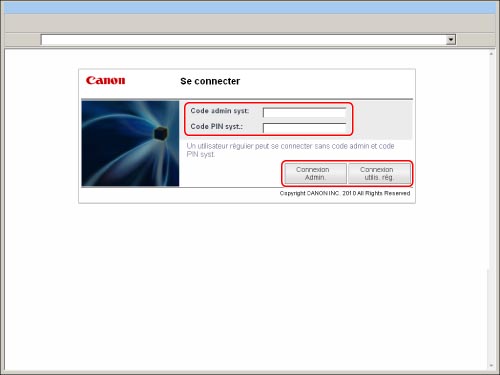
Entrer les différents éléments → se connecter.
L'écran suivant affiche le réglage par défaut. Saisir le numéro de service et le code PIN → cliquer sur [Connexion Admin.]. Le réglage par défaut du numéro d'administrateur système et du mot de passe système est "7654321". Il est recommandé de changer à la fois le numéro d'administrateur système et le mot de passe système. (Voir "Définition des réglages administrateur système".)
Si le système d'authentification par défaut (Gestion des numéros de service) ou SSO-H (Single Sign-On H) est activé, entrer les éléments nécessaires pour chaque système de connexion.
4.
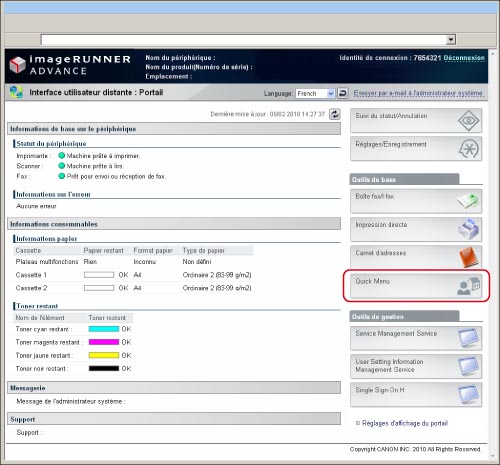
Cliquer sur le bouton [Quick Menu] de l'application.
5.
Cliquer sur [Export].
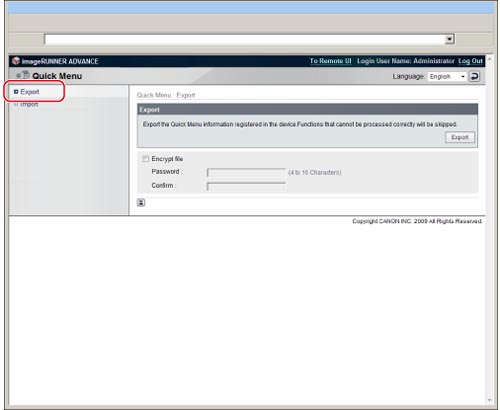
Pour ne pas crypter le fichier exporté :
Cliquer sur [Export].
Pour crypter le fichier exporté :
Sélectionner [Encrypt file] → saisir le mot de passe.
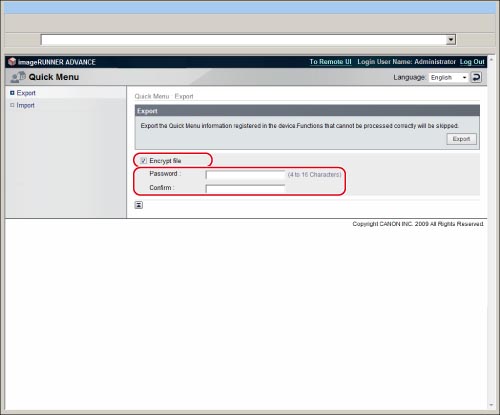
Entrer le même mot de passe dans <Confirm>.
Cliquer sur [Export].
Importation d'un bouton personnel/bouton commun
Cette section indique comment importer un bouton personnel/bouton commun enregistré au format XML depuis un ordinateur vers la machine via un navigateur Web.
1.
Démarrer le navigateur Web.
2.
Saisir l'URL suivante dans <Adresse>
http://<adresse IP de la machine ou nom d'hôte>
|
IMPORTANT
|
|
La page affichée varie suivant le service de connexion sélectionné.
|
3.
Entrer les différents éléments → se connecter.
L'écran suivant affiche le réglage par défaut. Saisir le numéro de service et le code PIN → cliquer sur [Connexion Admin.]. Le réglage par défaut du numéro d'administrateur système et du mot de passe système est "7654321". Il est recommandé de changer à la fois le numéro d'administrateur système et le mot de passe système. (Voir "Définition des réglages administrateur système".)
Si le système d'authentification par défaut (Gestion des numéros de service) ou SSO-H (Single Sign-On H) est activé, entrer les éléments nécessaires pour chaque système de connexion.
4.
Cliquer sur le bouton [Quick Menu] de l'application.
5.
Cliquer sur [Import].
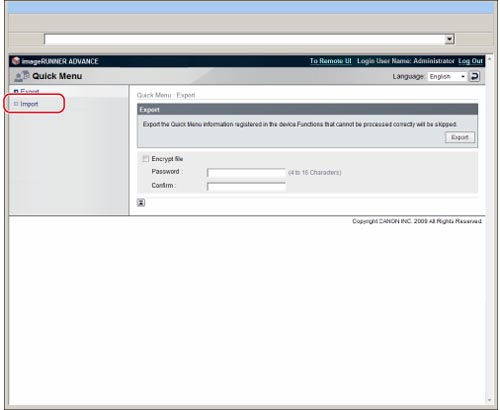
Si les fichiers importés ne sont pas cryptés :
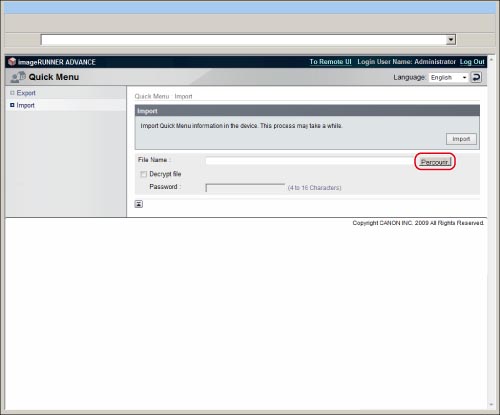
Cliquer sur [Parcourir] → spécifier le fichier à importer dans la boîte de dialogue qui s'affiche → cliquer sur [OK].
|
REMARQUE
|
|
Il est possible de saisir directement le chemin d'accès au fichier.
|
Cliquer sur [Import].
Si les fichiers importés sont cryptés :
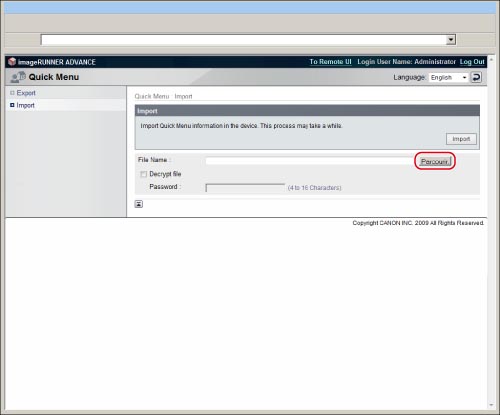
Cliquer sur [Parcourir] → spécifier le fichier à importer dans la boîte de dialogue qui s'affiche → cliquer sur [OK].
|
REMARQUE
|
|
Il est possible de saisir directement le chemin d'accès au fichier.
|
Sélectionner [Decrypt file] → saisir le mot de passe.
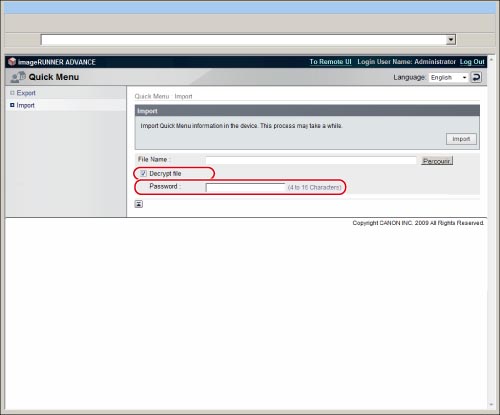
Cliquer sur [Import].
|
IMPORTANT
|
|
Définir les réglages suivants si l'environnement de travail utilise un serveur proxy. (Dans la mesure où ces réglages varient selon l'environnement réseau, consulter l'administrateur réseau.)
Dans les réglages du serveur proxy du navigateur Web, ajouter l'adresse IP de la machine ou le nom de l'ordinateur à la liste [Exceptions] (adresses qui n'utilisent pas de proxy).
Effectuer les paramétrages suivants dans le navigateur : JavaScript doit être activé et les cookies doivent être activés pour chaque session.
|
|
REMARQUE
|
|
Pour plus d'informations sur la boîte de dialogue de confirmation des réglages, voir "MEAP".Si aucun service de connexion n'est défini, l'écran de connexion n'apparaît pas.
Il est possible d'utiliser les fichiers importés entre les mêmes modèles (Machine imageRUNNER ADVANCE C2030L/C2020L). Il se peut toutefois que l'on ne puisse pas utiliser certains des boutons importés si les machines ne sont pas équipées des mêmes périphériques en option et en fonction de l'environnement d'utilisation.
Pour terminer l'opération, cliquer sur [Log Out].
|