Connexion à l'application de gestion SSO-H
L'administrateur SSO-H doit se connecter à l'application de gestion de SSO-H, afin de gérer les utilisateurs pour le système Local Device Authentication de SSO-H, et spécifier les divers réglages SSO-H. Il faut également que les utilisateurs réguliers se connectent à l'application de gestion SSO-H pour modifier leur propre mot de passe. Il est possible de se connecter à l'application à partir du navigateur Web ou de la page de portail de l'interface utilisateur distante.
|
IMPORTANT
|
|
SSO-H doit être défini en tant que service de connexion.
Lorsque l'on utilise le système Local Device Authentication de SSO-H, veiller à modifier les informations utilisateur de l'administrateur immédiatement après le début de son utilisation, afin d'éviter toute utilisation non autorisée. (Voir "Mémorisation/Modification des données utilisateur pour Local Device Authentication".)
Si l'on se connecte en tant qu'administrateur pour Local Device Authentication et que le nom de l'utilisateur et le mot de passe sont toujours les réglages par défaut, l'écran pour changer le mot de passe apparaît lorsque l'on clique sur [Se connecter]. Modifier le mot de passe pour accroître le niveau de sécurité.
|
|
REMARQUE
|
|
Le nom d'utilisateur par défaut de l'administrateur pour Local Device Authentication est "Administrator" et le mot de passe par défaut est "password" (la différence majuscules/minuscules est prise en compte).
Pour se connecter à partir du portail de l'interface utilisateur distante, définir [Interface utilisateur distante] dans [Réglages de gestion] (Réglages/Enregistrement) sur "Oui". (Voir "Avant de commencer à utiliser l'interface utilisateur distante".)
|
Connexion
1.
Ouvrir le navigateur Web → saisir l'URL suivante dans la barre d'adresse.
http://<adresse IP ou nom d'hôte de la machine >:8000/sso/
|
IMPORTANT
|
|
Veiller à respecter les majuscules et les minuscules lors de la saisie de l'adresse IP ou du nom d'hôte.
|
2.
Entrer/sélectionner chaque élément → cliquer sur [Se connecter].
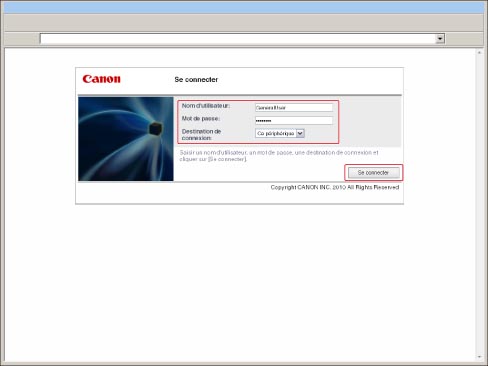
Si l'on se connecte comme administrateur Local Device Authentication :
Sélectionner [Ce périphérique] dans [Destination de connexion] → entrer le nom d'utilisateur et le mot de passe de l'administrateur Local Authentication dans [Nom d'utilisateur] et [Mot de passe].
Si l'on se connecte comme administrateur Domain Authentication :
Sélectionner le nom du domaine dans [Destination de connexion] → entrer le nom d'utilisateur et le mot de passe de l'administrateur domain authentication dans [Nom de l'utilisateur] et [Mot de passe] sur le serveur d'authentification du domaine sélectionné.
Si l'on se connecte comme utilisateur régulier :
Sélectionner [Ce périphérique] dans [Destination de connexion] → entrer le nom d'utilisateur et le mot de passe de l'utilisateur régulier dans [Nom d'utilisateur] et [Mot de passe].
Cliquer sur [Log Out] pour terminer l'opération.
Connexion depuis Remote UI Portal
1.
Ouvrir le navigateur Web → saisir l'URL suivante dans la barre d'adresse.
http://<adresse IP ou nom d'hôte de la machine>/
|
REMARQUE
|
|
Si l'adresse <http://<adresse IP ou nom d'hôte de la machine>:8000/sso/> a été saisie, la page [Management Application] s'affiche sans qu'il ne soit nécessaire d'effectuer l'étape 4 (sans afficher l'écran de l'interface utilisateur distante).
|
2.
Entrer/sélectionner chaque élément → cliquer sur [Se connecter].
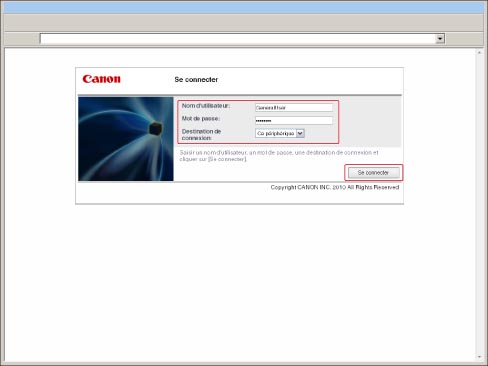
Si l'on se connecte comme administrateur Local Device Authentication :
Sélectionner [Ce périphérique] dans [Destination de connexion] → entrer le nom d'utilisateur et le mot de passe de l'administrateur Local Authentication dans [Nom d'utilisateur] et [Mot de passe].
Si l'on se connecte comme administrateur Domain Authentication :
Sélectionner le nom du domaine dans [Destination de connexion] → entrer le nom d'utilisateur et le mot de passe de l'administrateur domain authentication dans [Nom de l'utilisateur] et [Mot de passe] sur le serveur d'authentification du domaine sélectionné.
Si l'on se connecte comme utilisateur régulier :
Sélectionner [Ce périphérique] dans [Destination de connexion] → entrer le nom d'utilisateur et le mot de passe de l'utilisateur régulier dans [Nom d'utilisateur] et [Mot de passe].
Cliquer sur [Log Out] pour terminer l'opération.
3.
Sur la première page de l'interface utilisateur distante, cliquer sur [Single Sign-On H].
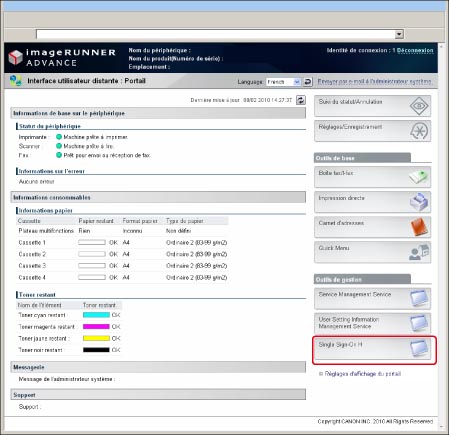
Si l'on se connecte comme administrateur Local Device Authentication ou administrateur Domain Authentication, le système sera connecté à l'application de gestion de SSO-H.
Si l'on se connecte comme utilisateur régulier, le système sera connecté à l'application de l'utilisateur régulier de SSO-H.
Cliquer sur [Déconnexion] pour terminer l'opération.
|
IMPORTANT
|
|
En cas de connexion en tant qu'administrateur, veiller à se déconnecter avant de fermer les applications de gestion. Si le navigateur Web est fermé sans qu'il y ait eu déconnexion, il est impossible d'utiliser les applications de gestion pendant un certain temps, même si l'on se reconnecte en tant qu'administrateur.
Ne pas utiliser le bouton [Précédente] du navigateur. Si l'on clique sur [Précédente] pour changer de page, SSO-H risque de ne pas fonctionner correctement.
Le système d'authentification par défaut est "Domain Authentication + Local Device Authentication". Pour plus d'informations sur le réglage du système d'authentification utilisateur, voir "Réglage du système d'authentification utilisateur".
|