Acquisizione dell'originale e invio ad un computer
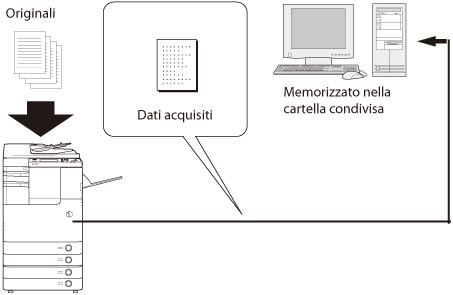
Mediante la conversione del documento cartaceo in PDF, è possibile inviare il file ad una cartella condivisa del computer.
Vantaggi della conversione di un documento cartaceo in PDF
Riduzione dello spazio
Ottimizzazione della funzione di ricerca di testo all'interno del documento
Possibilità di impostare una password per la protezione del documento
Requisiti
|
NOTA
|
|
La funzione Invio può essere utilizzata con questa macchina.
È necessario disporre di un collegamento in rete tra la macchina e il computer in cui è presente la cartella condivisa.
|
Questa sezione descrive come creare una cartella condivisa "PDF-Scan" in un'unità di un computer Windows collegato alla macchina tramite il protocollo SMB e come inviare a tale cartella un documento acquisito in fronte-retro in formato PDF.
Attenersi alla procedura riportata di seguito.
Creazione di una cartella condivisa
Registrazione di un indirizzo
Invio dalla macchina
Creazione di una cartella condivisa
1.
Per controllare il nome del computer, seguire le procedure riportate di seguito.
Se si utilizza Windows XP:
Fare clic con il pulsante destro del mouse su [Risorse del computer] → fare clic su [Gestisci] → fare clic con il pulsante destro del mouse su [Gestione computer (locale)].
Fare clic su [Proprietà] → verificare il nome del computer nella scheda [Nome computer].

Se si utilizza Windows Vista:
Fare clic su  (Avvio) → fare clic con il pulsante destro del mouse su [Computer].
(Avvio) → fare clic con il pulsante destro del mouse su [Computer].Fare clic su [Proprietà] → verificare il nome del computer.

2.
Fare clic con il pulsante destro del mouse sul desktop → selezionare [Nuovo] → [Cartella].
3.
Impostare 'PDF-Scan' come nome della cartella.
4.
Seguire la procedura indicata di seguito per impostare le autorizzazioni di accesso per la cartella 'PDF-Scan'.
Se si utilizza Windows XP:
Fare clic con il tasto destro sulla cartella [PDF-Scan].
Selezionare [Proprietà].
Viene visualizzata la finestra di dialogo [Autorizzazioni per PDF-Scan].
Selezionare [Condividi cartella] nella pagina [Condivisione] → fare clic su [Autorizzazioni].

Viene visualizzata la finestra di dialogo [Autorizzazioni per PDF-Scan].
Se si utilizza Windows Vista:
Fare clic con il tasto destro sulla cartella [PDF-Scan].
Selezionare [Proprietà].
Viene visualizzata la finestra di dialogo [Autorizzazioni per PDF-Scan].
Nella pagina [Condivisione], fare clic su [Condivisione avanzata] → selezionare [Condividi la cartella].
Fare clic su [Autorizzazioni].

Viene visualizzata la finestra di dialogo [Autorizzazioni per PDF-Scan].
5.
Nella finestra di dialogo [Autorizzazioni per PDF-Scan], selezionare [Everyone] → selezionare [Conserti] per <Modifica>.

6.
Seguire le procedure indicate di seguito per aggiungere le impostazioni nella scheda [Protezione] nella finestra di dialogo [Proprietà-PDF-Scan].
Se si utilizza Windows XP:
Nella finestra di dialogo [Proprietà-PDF-Scan], fare clic sulla scheda [Protezione] → fare clic su [Aggiungi].

Se si utilizza Windows Vista:
Nella finestra di dialogo [Proprietà-PDF-Scan], fare clic sulla scheda [Protezione] → [Modifica] → [Aggiungi].

7.
Immettere 'Everyone' → fare clic su [OK].

8.
Seguire le procedure indicate di seguito per modificare le impostazioni nella scheda [Protezione] della cartella [PDF-Scan].
Se si utilizza Windows XP:
Selezionare [Everyone] → selezionare [Consenti] per <Modifica> → fare clic su [OK].

Se si utilizza Windows Vista:
Selezionare [Everyone] → fare clic su [Modifica].
Selezionare [Consenti] per <Modifica> → fare clic su [OK] → [OK].

Viene creata una cartella condivisa per l'invio dei dati.
|
NOTA
|
|
Per Windows XP, la cartella condivisa viene visualizzata come
 . Per Windows Vista, la cartella condivisa viene visualizzata come . Per Windows Vista, la cartella condivisa viene visualizzata come  . . |
Registrazione di un indirizzo
9.
Premere [Scansione e invio].

|
NOTA
|
|
Se la schermata del Menu principale non viene visualizzata, selezionare
 . . |
10.
Selezionare [Rubrica] → [Altre operaz.].

11.
Selezionare [Registra/Modifica].

12.
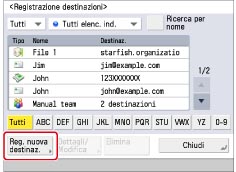
Selezionare [Reg. nuova destinaz.].
13.
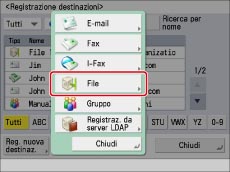
Selezionare [File].
14.
Per immettere il nome del nuovo file, seguire la procedura riportata di seguito.
Selezionare [Nome].
Assegnare un nome al file → premere [Avanti].
Selezionare [Avanti].

15.
Specificare ogni impostazione.

|
[Protocollo]:
|
Selezionare [Windows (SMB)].
|
|
[Nome host]:
|
Immettere il nome del computer controllato al passo 1. È possibile anche selezionare [Ricerca host] per cercare il computer di destinazione.
|
|
[Percorso cartella]:
|
Specificare la cartella del computer di destinazione in cui si desidera salvare. È possibile anche selezionare [Sfoglia] per specificare la cartella del computer di destinazione.
|
|
[Nome utente]:
|
immettere il nome utente del mittente (il nome utilizzato per accedere al computer).
|
|
[Password]:
|
Immettere la password corrispondente al nome utente.
|
16.
Premere [OK].
Invio dalla macchina
17.
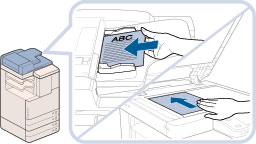
Posizionare gli originali.
18.
Premere [Scansione e invio].

|
NOTA
|
|
Se la schermata del Menu principale non viene visualizzata, selezionare
. |
19.
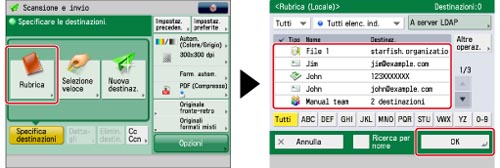
Selezionare [Rubrica] → selezionare la destinazione registrata → selezionare [OK].
20.
Selezionare [Formato file] → selezionare [PDF] → premere [Impostazione dettagli].

Se [Impostazione dettagli] non viene visualizzato, selezionare [OCR (Testo ricercabile)] sulla schermata <Formato file> → premere [OK].
21.
Selezionare [OCR (Testo ricercabile)] → premere [OK] → [OK].

22.
Selezionare [Opzioni] → [Originale fronte-retro].
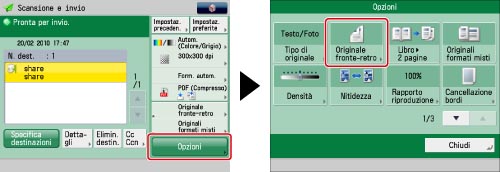
Per acquisire originali di diverso formato, selezionare [Originali formati misti]. Questo modo permette di eseguire la scansione di originali di diverso formato ma con la stessa larghezza (A3 e A4 ecc.) posizionati nell'alimentatore. È possibile ridurre il tempo necessario all'invio in quanto non occorre inviare in base al formato originale.
23.
Impostare il tipo di originale fronte-retro → premere [OK].

24.
Premere  .
.
.Il documento viene modificato in PDF ricercabile, quindi inviato e registrato nella cartella condivisa.
Argomenti correlati
PDF ricercabile
Questo modo permette di eseguire il riconoscimento OCR (Optical Character Recognition) per estrarre dall'immagine acquisita i dati che possono essere riconosciuti come testo ed aggiungerli come strato trasparente per creare un PDF in cui il testo possa essere ricercato. Se il file è un PDF ricercabile, è possibile cercare velocemente le informazioni necessarie all'interno del PDF.
Protezione PDF
È possibile impostare una password per il file PDF. Se il PDF viene protetto con una password, è possibile aprire, stampare o modificare il file PDF solo dopo aver digitato la password corretta. Per limitare l'accesso, si consiglia di impostare una password prima di inviare il file.
Variazione delle impostazioni predefinite
Registrando le impostazioni di invio specificate come impostazioni predefinite, è possibile richiamarle senza specificarle nuovamente. Per ulteriori informazioni, vedere "Impostazione della schermata di ciascuna funzione".
Utilizzo dell'IU remota
Oltre a utilizzare il pannello digitale, è possibile registrare le destinazioni utilizzando la IU remota.
Impossibilità di utilizzo dell'SMB per comunicare con Windows XP
Se non è possibile utilizzare l'SMB per comunicare con Windows XP, attenersi alla procedura riportata di seguito:
Firewall:
Fare clic con il pulsante destro del mouse su [La mia rete] → selezionare [Proprietà].
Fare clic con il pulsante destro del mouse su [Proprietà - Connessione alla rete locale (LAN)] → selezionare [Proprietà].
Fare clic sulla scheda [Avanzate] → [Impostazioni] → scheda [Generale] → [Off].
Premere [Applicare].
Impostazioni condivisione di file semplice:
Fare clic con il pulsante destro del mouse sulla cartella condivisa → selezionare [Proprietà].
Fare clic sulla scheda [Condivisione] → selezionare [Consenti agli utenti di rete di modificare i file] → fare clic su [Applicare].
Proprietà della cartella condivisa:
Fare clic con il pulsante destro del mouse sulla cartella condivisa → selezionare [Proprietà].
Fare clic sulla scheda [Generale] → deselezionare [Sola lettura] → [Applicare].
Privilegi di accesso della cartella condivisa (scheda [Condivisione]):
Fare clic con il pulsante destro del mouse sulla cartella condivisa → selezionare [Proprietà].
Fare clic sulla scheda [Condivisione] → selezionare [Consenti] per <Modifica> → fare clic su [Applicare].
Privilegi di accesso della cartella condivisa (scheda [Protezione]):
Fare clic con il pulsante destro del mouse sulla cartella condivisa → selezionare [Proprietà].
Fare clic sulla scheda [Protezione] → selezionare [Consenti] per <Modifica> → fare clic su [Applicare].
Criteri di protezione:
Fare clic su [Avvio] → [Pannello di controllo] → [Strumenti di amministrazione].
Fare clic su [Criteri di protezione locali] → [Criteri locali] → [Opzioni di protezione].
Fare clic su [Server di rete Microsoft: aggiungi firma digitale alle comunicazioni (sempre)] → selezionare [Disattivato].
Premere [Applicare] → riavviare Windows.