Aggiunta di un'immagine acquisita tramite uno scanner di rete a un documento
Color Network ScanGear è il software che permette alla macchina di acquisire immagini dalla rete. È possibile aggiungere a un documento immagini acquisite tramite Network ScanGear.
Vantaggi dell'uso di Color Network ScanGear
Possibilità di regolare le impostazioni di scansione
È possibile regolare la luminosità e la densità e specificare l'area di scansione.
Registrazione dei dati acquisiti in vari formati
È possibile elaborare le immagini acquisite e registrarle in un formato specifico (ad esempio BMP/JPG/PDF) con l'applicazione utilizzata.
Requisiti
|
NOTA
|
|
È necessario che Network ScanGear sia installato sul computer.
|
Questa sezione descrive come aggiungere a un documento Microsoft Office Word 2007 le immagini acquisite tramite Network ScanGear.
Attenersi alla procedura riportata di seguito.
Impostazioni dello scanner di rete
Acquisizione dell'immagine
Aggiunta dell'immagine al documento Word 2007
Impostazioni dello scanner di rete
1.
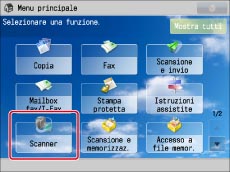
Premere [Scanner].
|
NOTA
|
|
Se la schermata del Menu principale non viene visualizzata, selezionare
 . . |
2.
Selezionare [Online].
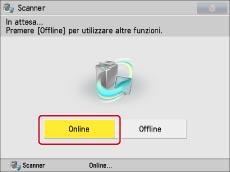
Lo scanner è ora in linea.
3.
Attenersi alla procedura riportata di seguito per avviare ScanGear Tool.
Se si utilizza Windows XP:
Fare clic su [Avvio] → [Tutti i programmi] → [Color Network ScanGear].
Selezionare [ScanGear Tool].
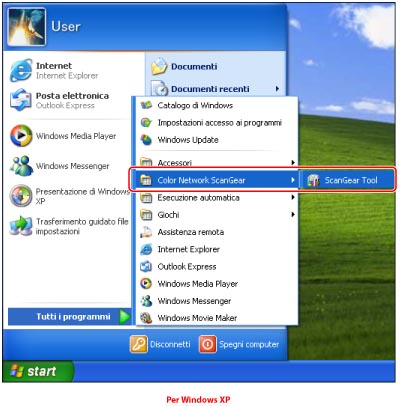
Viene avviato ScanGear Tool.
Se si utilizza Windows Vista:
Fare clic su  (Avvio) → [Tutti i programmi] → [Color Network ScanGear].
(Avvio) → [Tutti i programmi] → [Color Network ScanGear].Selezionare [ScanGear Tool].
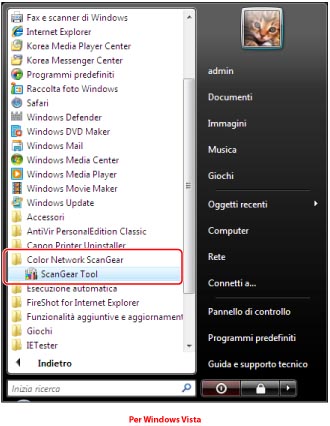
Viene avviato ScanGear Tool.
4.
Fare clic su [Rileva].
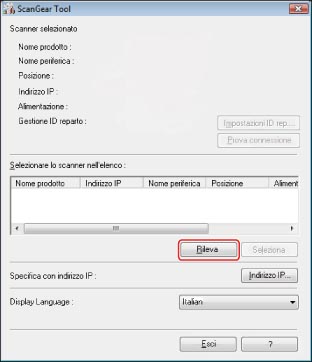
Viene avviata la ricerca automatica dello scanner da utilizzare.
Lo scanner da utilizzare può essere specificato anche selezionando [Indirizzo] e digitando l'indirizzo IP o il nome host della stampante.
Gli scanner individuati con la ricerca vengono visualizzati su [Selezionare lo scanner nell'elenco].
Se lo scanner è già stato selezionato, passare al punto 6.
|
NOTA
|
|
Se si seleziona la ricerca automatica degli scanner, nell'elenco vengono visualizzati gli scanner presenti nella subnet (rete con lo stesso ID di rete).
|
5.
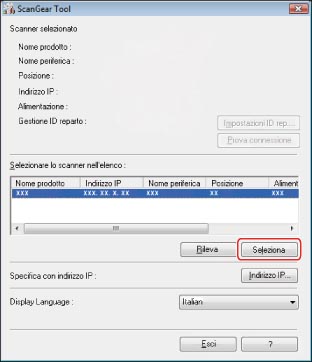
Selezionare lo scanner da utilizzare → fare clic su [Seleziona].
|
NOTA
|
|
Per verificare la possibilità di utilizzo dello scanner selezionato, selezionare lo scanner → fare clic su [Prova connessione].
|
6.
Fare clic su [Esci].
ScanGear Tool verrà chiuso.
Acquisizione dell'immagine
7.
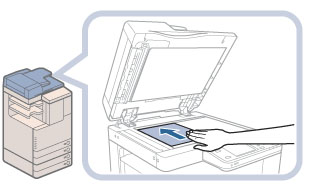
Posizionare originale sul vetro di lettura.
8.
Avviare Microsoft Office Word 2007.
9.
Fare clic sulla scheda [Insert] → fare clic su [Clip Art].
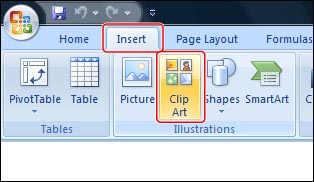
Appare il riquadro [Clip Art].
10.
Fare clic su [Organize clips].
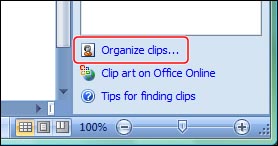
Viene avviato Microsoft Clip Organizer.
|
NOTA
|
|
I metodi di scansione remota potrebbero variare a seconda delle applicazioni utilizzate. Per maggiori informazioni, vedere i manuali di istruzioni forniti con il software applicativo.
La finestra visualizzata può variare in base al sistema operativo, ecc.
|
11.
Selezionare [File] → [Add Clips to Organizer] → [From Scanner or Camera].
Viene visualizzata la finestra di dialogo [Insert Picture from Scanner or Camera].
12.
Selezionare Color Network ScanGear dall'elenco a comparsa <Device> → fare clic su [Custom Insert].

Viene visualizzata la schermata Color Network ScanGear.
13.
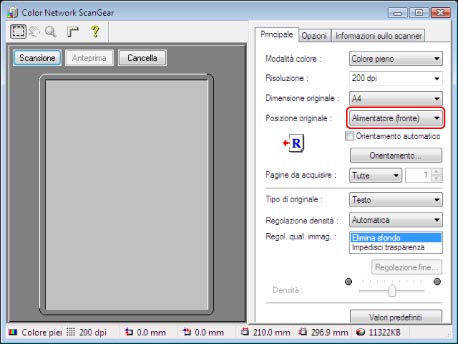
Fare clic sulla scheda [Principale] → selezionare [Alimentatore (fronte)] per <Posizione originale>.
14.
Specificare le condizioni di scansione quali il modo colore e la risoluzione.
Fare clic su [Anteprima] per visualizzare un'anteprima.
La schermata di anteprima viene visualizzata nell'area di visualizzazione dell'anteprima.
|
NOTA
|
|
Utilizzando l'immagine appena acquisita, è possibile effettuare le seguenti operazioni:
specificare l'area di scansione;
ingrandire l'immagine visualizzata tramite la barra degli strumenti e regolare l'immagine tramite le impostazioni nella scheda [Opzioni].
|
15.
Fare clic su [Scansione].
La scansione viene avviata.
Al termine della scansione, la schermata Color Network ScanGear si chiude e l'immagine acquisita viene trasferita a [Color Network ScanGear Vx.xx] in [Insiemi] su Microsoft Clip Organizer.
|
NOTA
|
|
Dopo aver selezionato [Scansione], non eseguire operazioni nella schermata Color Network ScanGear finché non verrà visualizzata una finestra di dialogo che indica il processo di scansione.
Se la schermata Color Network ScanGear non si chiude automaticamente al termine della scansione, fare clic su
 / / (Fine) per chiuderla. (Fine) per chiuderla. |
Aggiunta dell'immagine al documento Word 2007
16.
Aprire un documento con Microsoft Word 2007.
17.
Trascinare l'immagine acquisita utilizzando Microsoft Clip Organizer e rilasciarla nell'area in cui si desidera aggiungerla.
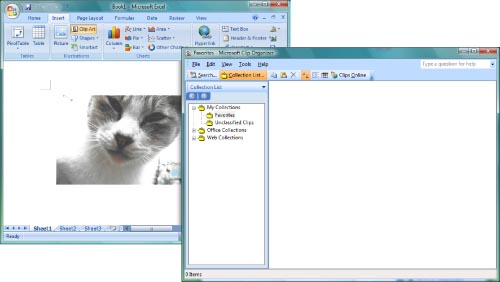
L'immagine viene aggiunta nell'area di trascinamento/rilascio.
Argomenti correlati
Acquisizione contemporanea di originali di formati diversi
Posizionando nell'alimentatore alcuni fogli di originali per la scansione, è possibile acquisire contemporaneamente originali di formati diversi.