Impostazione della Gestione ID divisione sul driver di stampa
L'impostazione della Gestione ID divisione permette di eseguire l'autenticazione utente dalla macchina.
Vantaggi dell'uso della Gestione ID divisione
Gestione dei costi
È possibile gestire i costi della stampa per ciascun gruppo.
Gestione del registro di stampa
È possibile gestire il registro di stampa per ciascun gruppo.
Requisiti
|
NOTA
|
|
È necessario che sia installato il driver di stampa.
E' necessario che sia installato Canon Driver Information Assist Service. (Per maggiori informazioni, vedere la Guida di Installazione del Driver Stampante.)
|
Questa sezione descrive come impostare la Gestione ID divisione sulla macchina e come eseguire la stampa dal computer.
Impostazioni della macchina
Stampa di documenti da un computer
Impostazioni della macchina
1.
Seguire la procedura riportata di seguito per impostare gli elementi sulla schermata Impostazioni/Registrazione.
Premere  .
.
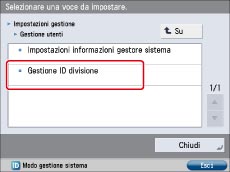
.Premere [Impostazioni gestione] → [Gestione utenti] → [Gestione ID divisione].
2.
Premere [On] → [Registrazione PIN].
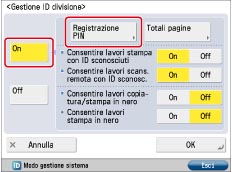
Se non si vuole registrare un ID di divisione o una password, passare al punto 6.
3.
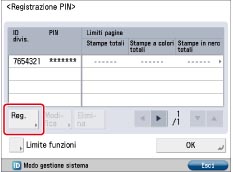
Premere [Reg.].
4.
Utilizzare  -
-  (tasti numerici) per immettere l'ID di divisione e la password.
- (tasti numerici) per immettere l'ID di divisione e la password.Selezionare [ID divis.].
Immettere l'ID divisione → selezionare [OK].
Selezionare [PIN].
Immettere la password.
Premere [Conferma].
Digitare la stessa password → selezionare [OK].
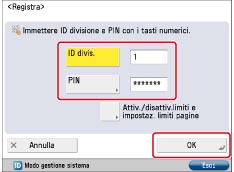
Non è possibile registrare un ID di divisione o una password costituiti esclusivamente dal numero zero, ad esempio <0> o <00>. Se si imposta un numero che inizia con degli zeri, gli zeri iniziali vengono ignorati. Esempio: Se si immette <02> o <002>, viene registrato <0000002>.
|
NOTA
|
|
Se si commette un errore durante l'immissione di un numero, premere
 per cancellare il numero → immettere il numero corretto. per cancellare il numero → immettere il numero corretto.Se non si vuole impostare una password, si potrà utilizzare la macchina digitando solo l'ID di divisione.
|
5.
Selezionare [OK] più volte finché verrà visualizzata la schermata del menu principale.
|
NOTA
|
|
Se si seleziona [On] al punto 2, viene impostata la Gestione ID divisione.
|
Stampa di documenti da un computer
6.
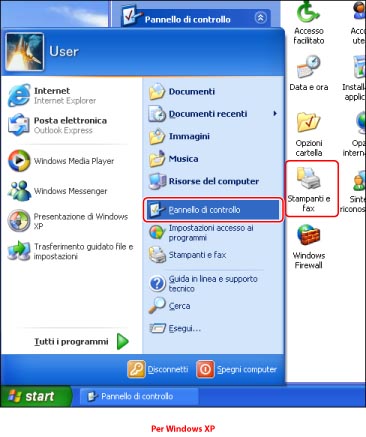
Per selezionare [Stampante] o [Stampanti e fax] attenersi alla procedura riportata di seguito.
Se si utilizza Windows XP:
Fare clic su [Avvio] → [Stampanti e fax].
È inoltre possibile visualizzare la schermata del driver di stampa attenendosi alla procedura riportata di seguito.
Fare clic su [Avvio] → [Pannello di controllo] → [Stampanti e altro hardware].
Selezionare [Stampanti e fax].
Se si utilizza Windows Vista:
Fare clic su  (Avvio) → [Pannello di controllo] → [Stampante].
(Avvio) → [Pannello di controllo] → [Stampante].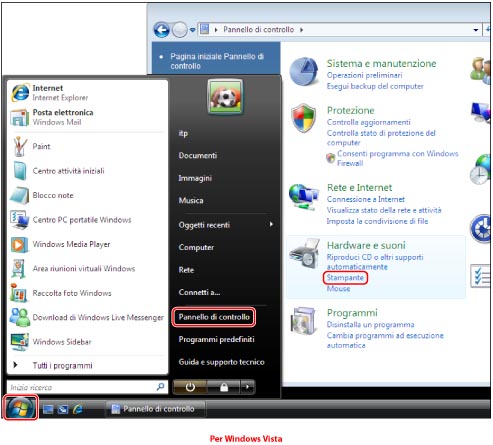
7.
Nella cartella [Stampante] (o nella cartella [Stampanti e fax]), fare clic con il pulsante destro del mouse sull'icona della stampante per la quale si desiderano specificare le impostazioni di stampa → fare clic su [Proprietà].
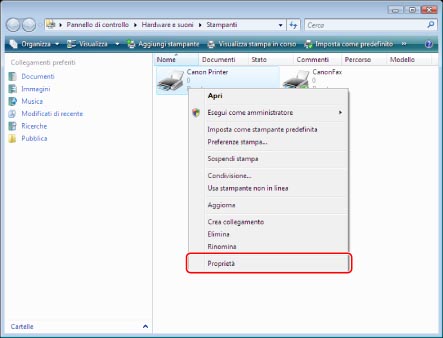
Viene visualizzata la finestra di dialogo delle proprietà del driver di stampa.
8.
Fare clic sulla scheda [Impostazioni periferica].
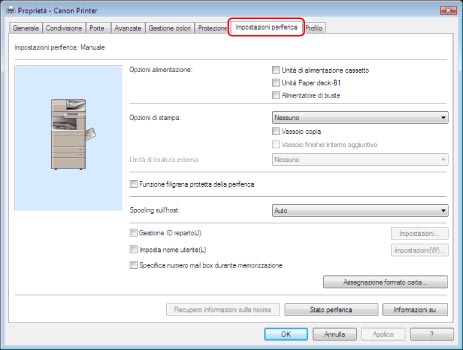
Viene visualizzata la scheda [Impostazioni periferica].
9.
Selezionare [Gestione ID repart] → fare clic su [Impostazioni].
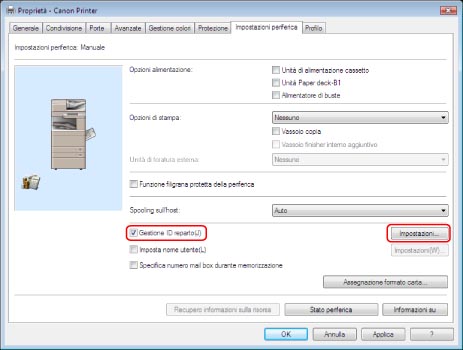
Viene visualizzata la finestra di dialogo [Department ID/PIN Settings].
10.
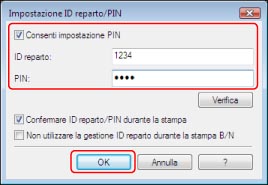
Selezionare [Consenti impostazione PIN] → immettere lID di divisione e il PIN immessi al punto 4.
|
NOTA
|
|
Fare clic su [Verifica] per collegarsi alla stampante e verificare che lID di divisione e la password registrati siano stati immessi correttamente.
Se si seleziona [Confermare ID reparto/PIN durante la stampa], le informazioni registrate nella periferica vengono autenticate ad ogni stampa.
|
11.
Fare clic su [OK] → [OK].
La finestra di dialogo delle proprietà del driver di stampa verrà chiusa.
12.
Stampare il documento utilizzando il driver di stampa impostato dalla Gestione ID divisione.
La macchina calcola il numero di stampe per ciascuna divisione.
Argomenti correlati
Gestione ID divisione non valida per lavori stampa in bianco e nero
È possibile impostare la Gestione ID divisione solo per i lavori di stampa a colori. (La Gestione ID divisione non viene applicata ai lavori di stampa in bianco e nero.)
Gestione ID divisione per trasmissioni via fax/scanner di rete
Oltre alla stampa, è possibile gestire dal computer le trasmissioni via fax e le acquisizioni tramite scanner di rete.
Aggiunta nei profili
Aggiungendo le impostazioni di stampa nei profili, è possibile richiamare le stesse impostazioni. Per aggiungere le impostazioni nei profili, fare clic su [Aggiungi] per [Profilo] sulla schermata del driver di stampa → impostare il nome e l'icona → fare clic su [OK].
Variazione delle impostazioni predefinite
Se le impostazioni di stampa vengono specificate nella schermata del driver di stampa sul Pannello di controllo, invece che in un'applicazione, è possibile registrare le impostazioni come predefinite. Attenersi alla procedura riportata di seguito per visualizzare la schermata del driver di stampa dal pannello di controllo.
Se si utilizza Windows XP:
Fare clic su [Avvio] → [Stampanti e fax].
Fare clic con il pulsante destro del mouse sull'icona della stampante → selezionare [Proprietà].
È inoltre possibile visualizzare la schermata del driver di stampa attenendosi alla procedura riportata di seguito.
Fare clic su [Avvio] → [Pannello di controllo] → [Stampanti e altro hardware].
Fare clic su [Stampanti e fax] → fare clic con il pulsante destro del mouse sull'icona della stampante → selezionare [Proprietà].
Se si utilizza Windows Vista:
Fare clic su (Avvio) → [Pannello di controllo] → [Stampante].
(Avvio) → [Pannello di controllo] → [Stampante].Fare clic con il pulsante destro del mouse sull'icona della stampante → selezionare [Proprietà].