Impostazioni comuni a TCP/IPv4 e TCP/IPv6
In questa sezione viene descritta la procedura che consente di effettuare le impostazioni comuni a TCP/IPv4 e TCP/IPv6 utilizzando il pannello comandi.
Effettuare le impostazioni necessarie per l'ambiente di rete in uso. Per utilizzare i tipi di comunicazione TCP/IPv4 e TCP/IPv6, effettuare le impostazioni necessarie per entrambi i protocolli.
Dopo aver eseguito questi passaggi, attenersi alla procedura in "Controllo delle impostazioni TCP/IPv4 (Comando PING)", e "Controllo delle impostazioni TCP/IPv6 (Comando PING)" per controllare se le impostazioni di rete sono corrette.
1.
Premere  .
.
.2.
Selezionare [Preferenze] → [Rete] → [Impostazioni TCP/IP].

3.
Premere [Impostazioni stampa LPD] per [Impostazioni TCP/IP] → specificare le voci indicate di seguito → selezionare [OK].

Selezionare [On] per utilizzare LPD come applicazione di stampa.
|
NOTA
|
|
Una pagina di intestazione può essere stampata solo se si utilizza il PCL Printer Kit o il PS Printer Kit.
La stampa della pagina di separazione viene impostata processo per processo. Anche quando è selezionato [On] per <Pagina intestazione LPD>, una pagina di intestazione non può essere stampata per un processo di stampa a meno che non sia stata impostata.
|
4.
Premere [Impostazioni stampa RAW] per [Impostazioni TCP/IP] → specificare le voci indicate di seguito → selezionare [OK].
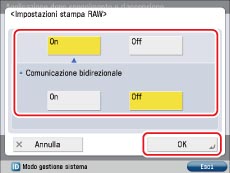
Selezionare [On] per utilizzare Raw come applicazione di stampa.
Per stabilire la comunicazione bidirezionale, selezionare [On] per <Comunicazione bidirezionale>.
5.
Premere [Impostazioni SNTP] per [Impostazioni TCP/IP] → specificare le voci indicate di seguito → selezionare [OK].
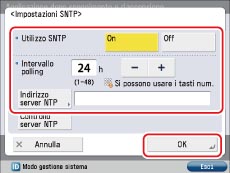
Per utilizzare la sincronizzazione oraria SNTP, premere [On] per <Utilizzo SNTP>.
In <Intervallo polling> immettere il periodo trascorso il quale l'ora deve essere sincronizzata.
Selezionare [Indirizzo server NTP] → immettere l'indirizzo IP del server NTP o il nome host → selezionare [OK].
|
IMPORTANTE
|
|
Per eseguire la sincronizzazione dell'ora tramite SNTP, occorre prima impostare il fuso orario dell'area in cui si utilizza la macchina. Per istruzioni su come utilizzare il fuso orario, vedere "Data e ora correnti".
Se si desidera impostare il metodo di firma digitale "Registrazione di un criterio di protezione" per l'autenticazione IKE (Internet Key Exchange) durante la comunicazione IPSec, è necessario impostare <Utilizzo SNTP> su 'On'.
|
6.
Premere [Impostazioni stampa FTP] per [Impostazioni TCP/IP] → specificare le voci indicate di seguito → selezionare [OK].

Per utilizzare l'applicazione di stampa FTP, selezionare [On] per <Utilizzo stampa FTP>.
Per impostare il nome utente, premere [Nome utente]. Immettere il nome utente per accedere al server FTP → selezionare [OK].
Per impostare la password, premere [Password]. Immettere la password per accedere al server FTP → selezionare [OK]. Sulla schermata di conferma, immettere la stessa password per confermarla → premere [OK].
|
IMPORTANTE
|
|
Se non si specifica [Nome utente] e [Password], potrà essere utilizzato un qualsiasi nome utente o una qualsiasi password.
La password viene indicata nell'elenco dei processi come nome utente se si imposta "anonimo" come nome utente per l'accesso al server FTP senza specificare [Nome utente] e [Password], o se si imposta "anonimo" in [Nome utente]. (Per visualizzare l'elenco dei processi, selezionare
 → [Stampa] → [Registro] sul display del pannello digitale). → [Stampa] → [Registro] sul display del pannello digitale). |
7.
Premere [Impostazioni stampa WSD] per [Impostazioni TCP/IP] → specificare le voci indicate di seguito → selezionare [OK].
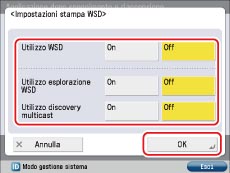
Specificare le impostazioni stampa WSD se si utilizza Windows Vista/Server 2008/7.
Per utilizzare l'applicazione di stampa WSD (Web Services on Devices), selezionare [On] per <Utilizzo WSD>. [Utilizzo HTTP] viene automaticamente impostato su 'On' se si seleziona [On].
<Utilizzo esplorazione WSD> viene impostato automaticamente su 'On' se si imposta 'On' per <Utilizzo WSD> e le informazioni sulla macchina possono essere ottenute utilizzando WSD.
Per rispondere a richieste di discovery multicast, impostare 'On' per <Utilizzo discovery multicast>.
8.
Premere [Utilizzo modo PASV per FTP] per [Impostazioni TCP/IP] → specificare le voci indicate di seguito → selezionare [OK].
Per attivare i trasferimenti dei file durante la connessione a Internet tramite firewall, premere [ON].
|
IMPORTANTE
|
|
Il modo PASV per FTP viene utilizzato in determinati ambienti di rete e con determinate impostazioni del file server a cui si deve trasmettere. Prima di impostare il modo PASV per FTP, chiedere all'amministratore della rete se questo modo può essere utilizzato.
|
9.
Premere [Impostazioni stampa IPP] per [Impostazioni TCP/IP] → specificare le voci indicate di seguito → selezionare [OK].
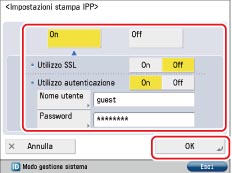
Selezionare [On] per utilizzare IPP come applicazione di stampa. [Utilizzo HTTP] viene automaticamente impostato su 'On' se si seleziona [On].
Per utilizzare SSL per crittografare i dati IPP, selezionare [On] per <Utilizzo SSL>.
Per utilizzare la funzione di autenticazione IPP, premere [On] per <Utilizzo autenticazione>. Premere [Nome utente] → immettere il nome utente per l'autenticazione IPP → selezionare [OK]. Premere [Password] → immettere la password per l'autenticazione IPP → selezionare [OK]. Sulla schermata di conferma, immettere la stessa password per confermarla → premere [OK].
|
IMPORTANTE
|
|
Per selezionare [On] per <Utilizzo SSL> per abilitare la comunicazione SSL, occorre una coppia di chiavi. È possibile utilizzare la coppia di chiavi preinstallata oppure generare una coppia di chiavi originale con la macchina, da impostare come chiave predefinita. Per ulteriori informazioni sulla chiave predefinita e per le istruzioni su come generare una coppia di chiavi originale, vedere "Generazione di una coppia di chiavi e di un certificato di server", o "Registrazione di un file di coppia di chiavi e di certificato di server installati dal computer".
|
10.
Premere [Impostazioni discovery multicast] per [Impostazioni TCP/IP] → specificare le voci indicate di seguito → selezionare [OK].
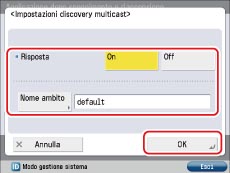
Premere [On] per <Risposta> per utilizzare le informazioni della periferica da altre macchine, ad esempio una rubrica o un'impostazione di Gestione ID divisione oppure per rispondere a un discovery multicast dalle utilità.
Se necessario impostare il nome dell'ambito. Premere [Nome ambito] → immettere il nome dell'ambito per un discovery multicast → selezionare [OK].
|
NOTA
|
|
Per istruzioni su come fornire e condividere le informazioni sulle periferiche, come ad esempio la rubrica e le impostazioni di gestione degli ID di divisione con più periferiche, vedere "Specifica delle impostazioni di distribuzione delle informazioni della periferica".
|
11.
Premere [Utilizzo HTTP] per [Impostazioni TCP/IP] → specificare le impostazioni necessarie → selezionare [OK].
Premere [On] per utilizzare la IU remota, la stampa IPP, la stampa WSD, la conferma password gestione ID divisione e il server WebDAV.
12.
Premere [Impostazioni Proxy] per [Impostazioni TCP/IP] → specificare le impostazioni necessarie → selezionare [OK].
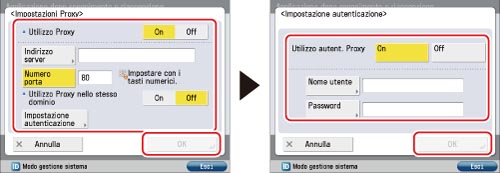
Nelle situazioni indicate di seguito, premere [On] per <Utilizzo Proxy> e specificare le impostazioni relative a proxy in base all'ambiente di rete utilizzato:
Se si esegue una stampa diretta dalla IU remota quando il Direct Print Kit (for PDF/XPS) è attivo
Se si utilizza Web Access Software (Web Access Software è un software che permette di visualizzare le pagine web sul pannello digitale della macchina. Per ulteriori informazioni, vedere "Accesso Web".
Se si connette il client WebDAV a Internet tramite un proxy, quando si utilizza un server WebDAV
Premere [Indirizzo server] → immettere l'indirizzo IP di un server proxy o FQDN (ad esempio starfish.company.com) → premere [OK].
In [Numero porta], immettere il numero di porta del server proxy.
Per utilizzare un proxy nello stesso dominio, selezionare [On] per <Utilizzo Proxy nello stesso dominio>.
Per utilizzare l'autenticazione proxy, selezionare [Impostazione autenticazione] → premere [On] per <Utilizzo autent. Proxy>. Premere [Nome utente] → immettere il nome utente per l'autenticazione proxy → selezionare [OK]. Premere [Password] → immettere la password da utilizzare per l'autenticazione proxy → selezionare [OK]. Sulla schermata di conferma, immettere la stessa password per confermarla → premere [OK].
|
IMPORTANTE
|
|
Se si utilizza il Direct Printer Kit (for PDF/XPS), è possibile stampare un file in formato PDF, XPS o PS specificando il relativo URL utilizzando l'interfaccia utente remota. Per stampare un file specificandone l'URL utilizzando l'interfaccia utente remota, è necessario eseguire le impostazioni proxy adatte all'ambiente in cui si lavora (specificate in questa fase).
|
13.
Premere [Su].
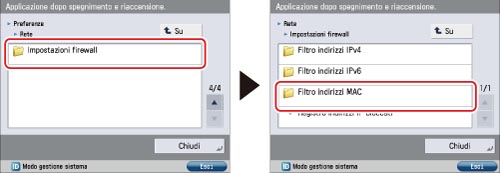
14.
Selezionare [Impostazioni firewall] per [Rete] → selezionare [Filtro indirizzi MAC].
15.
Specificare le seguenti impostazioni → selezionare [OK].
Se si selezionano le impostazioni descritte qui di seguito, è possibile filtrare i pacchetti ricevuti e trasmessi utilizzando gli indirizzi MAC (Media Access Control) e migliorare la protezione durante l'invio e il ricevimento dati. La possibilità che una persona ottenga un accesso non autorizzato può essere ridotta configurando le impostazioni per il [Filtro indirizzi MAC] a seconda dell'ambiente che si sta utilizzando.
Se si desidera negare la trasmissione o la ricezione dei dati tra una periferica con un indirizzo MAC specifico, e la macchina, impostare il criterio predefinito del filtro di trasmissione o ricezione in modo da permettere la trasmissione o la ricezione e inserire l'indirizzo MAC da bloccare. La trasmissione e la ricezione dei dati tra la periferica avente l'indirizzo MAC specificato e la macchina, verranno disabilitate. Se si desidera attivare la trasmissione o la ricezione dei dati solo con una periferica con un indirizzo MAC specifico, impostare il criterio predefinito del filtro di trasmissione o ricezione in modo da negare la trasmissione o la ricezione e inserire l'indirizzo MAC da autorizzare. La trasmissione e la ricezione dati verranno abilitate unicamente tra la periferica con l'indirizzo specifico MAC e la macchina.
|
IMPORTANTE
|
|
È possibile impostare un massimo di 100 indirizzi MAC.
|
Per negare la trasmissione e la ricezione dei dati con la periferica avente l'indirizzo MAC specificato:
Selezionare [Filtro TX] o [Filtro RX] per [Filtro indirizzi MAC] → impostare <Utilizzo filtro> su 'On' → selezionare [Consentire] per <Criterio predefinito>.
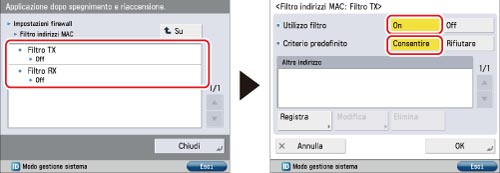
Premere [Registra].
Immettere l'indirizzo MAC per il quale si desidera bloccare la trasmissione e la ricezione dei dati → selezionare [OK].
Per consentire la trasmissione e la ricezione dei dati con la periferica avente l'indirizzo MAC specificato:
Selezionare [Filtro TX] o [Filtro RX] per [Filtro indirizzi MAC] → impostare <Utilizzo filtro> su 'On' → selezionare [Rifiutare] per <Criterio predefinito>.
|
IMPORTANTE
|
|
Se si imposta <Criterio predefinito> su [Rifiutare], la trasmissione e la ricezione dei dati sono possibili unicamente con la periferica avente l'indirizzo MAC specificato in questa procedura. Accertarsi di verificare l'indirizzo MAC quando si configurano le impostazioni. Se non esiste un indirizzo MAC corrispondente, la trasmissione e la ricezione dati non saranno possibili.
|
Premere [Registra].
Immettere l'indirizzo MAC per il quale si desidera consentire la trasmissione e la ricezione dei dati → selezionare [OK].
Per non limitare la trasmissione e la ricezione dati:
Selezionare [Filtro TX] o [Filtro RX] per [Filtro indirizzi MAC] → impostare <Utilizzo filtro> su 'Off'.
16.
Selezionare [Su] → [Su] → [Impostazioni TCP/IP].
17.
Premere [Conferma PIN ID divisione] per [Impostazioni TCP/IP] → specificare le impostazioni necessarie → selezionare [OK].
Premere [On] per controllare l'ID di divisione e la password quando si stampa utilizzando un driver che supporta Windows Vista/7. [Utilizzo HTTP] viene automaticamente impostato su 'On' se si seleziona [On].
|
IMPORTANTE
|
|
Per controllare gli ID di divisione e le password è richiesta una coppia di chiavi per la comunicazione SSL protetta. Anche se si imposta 'On' per <Conferma PIN ID divisione>, gli ID di divisione e le password non potranno essere controllati se la coppia di chiavi è danneggiata o non valida. In questo caso, cancellare la coppia di chiavi e vedere "Generazione di una coppia di chiavi e di un certificato di server", o "Registrazione di un file di coppia di chiavi e di certificato di server installati dal computer" per registrare una nuova coppia di chiavi.
In assenza di una coppia di chiavi, non è possibile impostare 'On' per <Conferma PIN ID divisione>. È possibile utilizzare la coppia di chiavi preinstallata oppure generare una coppia di chiavi originale con la macchina, da impostare come chiave predefinita. Per ulteriori informazioni sulla chiave predefinita e per le istruzioni su come generare una coppia di chiavi originale, vedere "Generazione di una coppia di chiavi e di un certificato di server", o "Registrazione di un file di coppia di chiavi e di certificato di server installati dal computer".
|