Impostazioni del server FTP
|
IMPORTANTE
|
|
Per utilizzare Windows 2000 Server/XP Professional/Server 2003/Vista/7/Server 2008 R2 come server FTP, deve essere installato IIS. Se IIS non è installato nel computer in uso, prima di eseguire queste impostazioni è necessario installare la versione di IIS adatta al sistema operativo utilizzato (Vedere "Invio di dati".) Per informazioni sulle procedure di installazione, vedere i manuali forniti con il sistema operativo in uso.
L'autenticazione utente per l'accesso ai server FTP viene eseguita utilizzando il database di account locale di Windows 2000 Server/XP Professional/Server 2003/Vista/7/Server 2008 R2 utilizzato come server FTP. Conseguentemente, non è possibile utilizzare l'account di un utente di dominio registrato in Windows 2000 Server/XP Professional/ Server 2003/Vista/7/Server 2008 R2 per inviare i dati direttamente dalla macchina ai server FTP in altri domini.
|
Windows 2000/XP/Server 2003/Server 2008/Vista/7/Server 2008 R2
Di seguito sono riportate le procedure che consentono di utilizzare la home directory predefinita in [Default FTP Site]/[Siti FTP]. Per utilizzare altre impostazioni, accedere al sito FTP e alla home directory facendo riferimento a quanto riportato nella documentazione di IIS.
La configurazione del server FTP deve essere effettuata dall'amministratore della rete.
Nelle procedure che seguono, vengono utilizzate come esempio le schermate di Windows Vista. A seconda dell'ambiente in cui si lavora, le voci visualizzate potrebbero essere diverse.
1.
Accedere a Windows come membro del gruppo a cui sono stati attribuiti i diritti di accesso alla directory che verrà designata come directory del sito FTP.
In alcuni ambienti, le impostazioni relative ai diritti di accesso a un'unità o una directory potrebbero essere diverse. Per ulteriori informazioni, consultare il manuale di Windows.
2.
Avviare IIS.
Windows 2000: Dal menu [Avvio], selezionare [Programmi] - [Strumenti di amministrazione] - [Gestione servizio Internet].
Windows XP: Dal menu [Avvio], selezionare [Pannello di controllo] - [Performance and Maintenance] - [Strumenti di amministrazione] - [Internet Information Services].
Windows Server 2003: Dal menu [Avvio], selezionare [Strumenti di amministrazione] - [Gestione Internet Information Services].
Windows Vista/Server 2008: Dal menu di avvio, selezionare [Pannello di controllo]. Fare doppio clic su [Strumenti di amministrazione] → [Gestione Internet Information Services (IIS)].
Windows 7/Server 2008 R2: Dal menu di avvio, selezionare [Pannello di controllo]. Fare clic su [Sistema e sicurezza] → [Strumenti di amministrazione] → fare doppio clic su [Gestione Internet Information Services (IIS)].
3.
Impostare il sito FTP.
Se si utilizza Windows 2000/XP/Server 2003/Vista/Server 2008:
Fare clic col pulsante destro del mouse sull'icona [Sito FTP] → selezionare [Proprietà].
In Windows 2000/XP, fare clic col pulsante destro del mouse sull'icona [Default FTP Sites] → fare clic su [Proprietà].
In Windows Server 2003, l'icona [Sito FTP predefinito] si trova nella cartella [Siti FTP].
Nella finestra di dialogo [FTP Site Properties], fare clic sulla scheda [Account di protezione].
In Windows 2000/XP, fare clic sulla scheda [Account di protezione] nella finestra di dialogo [Default FTP Sites Properties].
Deselezionare [Consenti solo connessioni anonime].
In Windows 2000, deselezionare [Consenti connessioni anonime].
Fare clic sulla scheda [Home Directory] → selezionare [Lettura] e [Scrittura] → fare clic su [OK].

Se si utilizza Windows 7/Server 2008 R2:
Fare clic con il pulsante destro del mouse sull'icona [Siti] → selezionare [Aggiungi sito FTP] dal menu a comparsa.
Immettere le informazioni appropriate sul sito nella finestra di dialogo [Aggiungi sito FTP] → fare clic su [Successivo].
Specificare rispettivamente i margini e le impostazioni SSL → premere [Successivo].
Deselezionare [Anonimo] per <Autenticazione>.
Selezionare [Lettura] e [Scrittura] per <Autorizzazioni> → fare clic su [Tipo di supporto].
4.
Controllare se il nome completo del computer è corretto.
Se si utilizza Windows 2000:
Fare clic con il pulsante destro del mouse sull'icona [Risorse del computer] presente sulla schermata → selezionare [Proprietà].
Fare clic sulla scheda [ID della rete] → controllare [Nome completo computer] → fare clic su [Annulla].
Se si utilizza Windows XP/Server 2003:
Dal menu [Start], fare clic con il pulsante destro del mouse su [Risorse del computer] → selezionare [Proprietà].
Fare clic sulla scheda [Nome Computer] → controllare [Nome completo computer] → fare clic su [Annulla].
Se si utilizza Windows Vista/Server 2008/7/Server 2008 R2:
Dal menu di avvio, fare clic con il pulsante destro del mouse su [Computer] → selezionare [Proprietà].
Controllare [Nome completo computer] → chiudere la finestra.

5.
Impostare l'utente e la password per l'accesso al server FTP.
Visualizzare la finestra per la gestione del computer.
Windows 2000: Fare clic con il pulsante destro del mouse su [Risorse del computer] → selezionare [Gestisci].
Windows XP/Server 2003: Dal menu [Start], fare clic con il pulsante destro del mouse su [Risorse del computer] → selezionare [Gestisci].
Windows Vista/Server 2008/7/Server 2008 R2: Dal menu [Start], fare clic con il pulsante destro del mouse su [Computer] → selezionare [Gestisci].
Fare doppio clic su [Utenti e gruppi locali] in [Utilità di sistema] nella finestra [Gestione computer].
Se si utilizza Windows Server 2008/Server 2008 R2, fare doppio clic su [Configurazione] in [Gestione server].
Fare clic con il pulsante destro del mouse sulla cartella [Utenti] → selezionare [Nuovo utente] dal menu a comparsa.

Nella finestra di dialogo [Nuovo utente], immettere il nome dell'utente in [Nome utente] → immettere la password in [Password] → reintrodurre la password in [Conferma password] → selezionare [Crea].

Digitare un nome utente e una password utilizzando un massimo di 24 caratteri alfanumerici.
Se si seleziona [Cambiamento obbligatorio password all'accesso successivo], i nuovi utenti che verranno aggiunti dovranno cambiare la loro password per poter inviare i dati dalla macchina. (la password non può essere modificata dal pannello comandi).
|
NOTA
|
|
In ambiente Active Directory, le procedure di impostazione degli utenti sono diverse da quelle indicate sopra. Per ulteriori informazioni, consultare il manuale di Windows.
|
6.
Impostare l'indirizzo del destinatario utilizzando il pannello comandi.
Esempio di impostazioni relative al destinatario:
Impostazioni relative al server:
|
[Nome completo computer]:
|
starfish.organization.company.com
|
Creare una directory chiamata "share" nella home directory "\lnetpub\ftproot" in [Sito FTP predefinito]/[Siti FTP], quindi impostare "share" come destinazione dei dati.
Impostazioni dell'indirizzo della macchina:
|
<Protocollo>:
|
FTP
|
|
[Nome host]:
|
starfish.organization.company.com
|
|
[Percorso cartella]:
|
share
|
|
[Nome utente]:
|
Nome utente impostato al punto 5
|
|
[Password]:
|
Password per l'utente di cui sopra
|

|
IMPORTANTE
|
|
Per utilizzare il [Nome completo computer] che è stato controllato al punto 4 come nome host per [Nome host], come mostrato nell'esempio riportato sopra, è necessario utilizzare un server DNS (questo vale anche se la macchina e il server FTP si trovano nella stessa subnet). Se non è disponibile un server DNS, è necessario specificare il nome host utilizzando l'indirizzo IP del server FTP.
Per [Nome host] è possibile immettere un massimo di 128 caratteri alfanumerici dal pannello comandi. Per [Percorso cartella] è possibile immettere un massimo di 255 caratteri alfanumerici. Specificare le impostazioni del server non superando il limite dei caratteri ammessi.
Se si cambia la lingua del pannello digitale, [Nome host] e [Percorso cartella] potrebbero non essere visualizzati correttamente.
Per trasmettere ad un host IPv4 utilizzando una porta FTP diversa da 21, impostare [Nome host] nel seguente formato:
<Indirizzo IPv4 del server FTP>:<Numero porta> Esempio: 192.168.1.21:21000 Per trasmettere ad un host IPv6, impostare [Nome host] nel seguente formato:
<Indirizzo IPv6>:<Numero porta> Esempio: [5aed:90a0:bc05:01d2:568a:2fc0:0001:12ee]:21000 |
UNIX/Linux
Per ulteriori informazioni sui requisiti di sistema relativi all'uso di un computer UNIX/Linux come server FTP, vedere "Invio di dati".
In alcuni ambienti, potrebbero essere necessarie impostazioni dettagliate per poter utilizzare FTP. Per ulteriori informazioni, rivolgersi all'amministratore della rete.
1.
Accedere ad una postazione di lavoro come utente privilegiato → impostare gli utenti che inviano i documenti alla macchina e le rispettive password.
Digitare un nome utente e una password utilizzando un massimo di 24 caratteri alfanumerici.
2.
Creare una directory condivisa da utilizzare per gli indirizzi di destinazione, quindi abilitare l'accesso alla lettura e alla scrittura per gli utenti che invieranno i dati.
3.
Impostare l'indirizzo del destinatario utilizzando il pannello comandi.
Esempio di impostazioni relative al destinatario:
Impostazioni relative al server:
|
Nome host:
|
starfish
|
|
Dominio:
|
organization.company.com
|
La home directory dell'utente è /home/hsato e la destinazione dei dati è /home/hsato/share.
Impostazioni dell'indirizzo della macchina:
|
<Protocollo>:
|
FTP
|
|
[Nome host]:
|
starfish.organization.company.com
|
|
[Nome utente]:
|
Nome utente impostato al punto 1
|
|
[Password]:
|
Password per l'utente di cui sopra
|
Digitare una delle opzioni riportate di seguito:
share (se si utilizza un percorso relativo)
/home/hsato/share (se si utilizza un percorso assoluto)
Come riferimento, vedere la schermata di esempio di Windows 2000/XP/Server 2003/Server 2008/Vista/7/Server 2008 R2.
|
IMPORTANTE
|
|
Per utilizzare il nome host dell'esempio di cui sopra per [Nome host], occorre utilizzare un server DNS (questo vale anche se la macchina e il server FTP si trovano nella stessa subnet). Se non è disponibile un server DNS, è necessario specificare il nome host utilizzando l'indirizzo IP del server FTP.
Per [Nome host] è possibile immettere un massimo di 128 caratteri alfanumerici dal pannello comandi. Per [Percorso cartella] è possibile immettere un massimo di 255 caratteri alfanumerici. Specificare le impostazioni del server non superando il limite dei caratteri ammessi.
Se si cambia la lingua del pannello digitale, [Nome host] e [Percorso cartella] potrebbero non essere visualizzati correttamente.
Per trasmettere ad un host IPv4 utilizzando una porta FTP diversa da 21, impostare [Nome host] nel seguente formato:
<Indirizzo IPv4 del server FTP>:<Numero porta> Esempio: 192.168.1.21:21000 Per trasmettere ad un host IPv6, impostare [Nome host] nel seguente formato:
<Indirizzo IPv6>:<Numero porta> Esempio: [5aed:90a0:bc05:01d2:568a:2fc0:0001:12ee]:21000 |
Mac OS X
1.
Accedere a Mac OS X come amministratore.
2.
Avviare il servizio FTP su Mac OS X.
Selezionare [System Preferences] da [Dock].
Nella finestra [System Preferences] fare clic su [Condivisione] → selezionare [Abilita accesso FTP].
Fare clic su [Mostra tutti] nella barra degli strumenti.
3.
Impostare l'utente e la password per l'invio dei dati.
Fare clic su [Users] nella finestra [System Preferences].
Nella finestra [Users], immettere il nome dell'utente a cui si desidera inviare i dati dalla macchina tramite Mac OS X → immettere la password.
Digitare un nome utente e una password utilizzando un massimo di 24 caratteri alfanumerici.
4.
Creare una cartella condivisa a cui inviare i file.
Esempio di impostazione:
Creare una cartella chiamata "FTP_Folder" nella cartella [Public] nella cartella [Inizio].
5.
Impostare le autorizzazioni d'accesso per la cartella condivisa creata al punto 4.
Quando la cartella condivisa è selezionata, fare clic su [Mostra Info] dal menu [File].
Selezionare [Privilegi] da [Mostra] → consentire la lettura/scrittura per il proprietario e i membri del gruppo.
6.
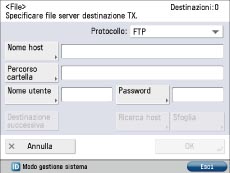
Impostare l'indirizzo del destinatario utilizzando il pannello comandi.
Esempio di impostazioni relative al destinatario:
Impostazioni lato server (eseguite con la procedura vista sopra):
Creare una cartella chiamata "FTP_Folder" nella cartella [Public] nella cartella [Inizio] dell'utente chiamato "yoko", quindi specificare FTP_Folder come cartella a cui inviare i file.
Impostazioni dell'indirizzo della macchina:
|
<Protocollo>:
|
FTP
|
|
[Nome host]:
|
Indirizzo IP di Macintosh
|
|
[Nome utente]:
|
Nome utente impostato al punto 3
|
|
[Password]:
|
Password per l'utente di cui sopra
|
Digitare una delle opzioni riportate di seguito:
Public/FTP_Folder (se si imposta un percorso relativo)
/Users/yoko/Public/FTP_Folder (se si imposta un percorso assoluto)
|
IMPORTANTE
|
|
Per [Nome host] è possibile immettere un massimo di 255 caratteri alfanumerici dal pannello comandi.
Se si cambia la lingua del pannello digitale, [Nome host] e [Percorso cartella] potrebbero non essere visualizzati correttamente.
Per trasmettere ad un host IPv4 utilizzando una porta FTP diversa da 21, impostare [Nome host] nel seguente formato:
<Indirizzo IPv4 del server FTP>:<Numero porta> Esempio: 192.168.1.21:21000 Per trasmettere ad un host IPv6, impostare [Nome host] nel seguente formato:
<Indirizzo IPv6>:<Numero porta> Esempio: [5aed:90a0:bc05:01d2:568a:2fc0:0001:12ee]:21000 |
|
NOTA
|
|
Se si utilizza Windows Vista, durante l'esecuzione della procedura è possibile che venga visualizzata una finestra di dialogo. In questo caso, immettere un nome utente e una password. Per ulteriori informazioni, consultare i manuali forniti con il sistema operativo.
|