Registrazione di un server LDAP
Specificare le informazioni relative al server LDAP, quali il nome e l'indirizzo del server.
1.
Premere  .
.
.2.
Premere [Impostazione destinazione] → [Registrazione server LDAP] → [Registra].
3.
Eseguire le impostazioni → selezionare [Avanti].
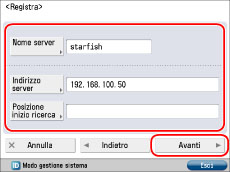
[Nome server]:
Digitare il nome del server → selezionare [OK].
[Indirizzo server]:
Selezionare [Indirizzo server] → digitare l'indirizzo del server → premere [OK].
[Posizione inizio ricerca]:
Selezionare [Posizione inizio ricerca] → definire la posizione di inizio ricerca → premere [OK].
Se la versione del server LDAP è la 3, non è necessario specificare [Posizione inizio ricerca]. (Se la versione del server LDAP è la 3, la macchina preleva automaticamente le impostazioni dal server e imposta la posizione di inizio ricerca.) Se la versione del server LDAP è la 2, è invece necessario specificare [Posizione inizio ricerca].
Impostare la Posizione inizio ricerca in funzione del tipo di server LDAP in uso oppure attenersi alle seguenti indicazioni.
Quando si utilizza Windows 2000 Server con Active Directory, Windows Server 2003 con Active Directory o Windows Server 2008 con Active Directory:
Aggiungere "DC=" a ogni stringa di caratteri separata da un punto nel nome dominio di Active Directory e separare le stringhe di caratteri con una virgola.
Esempio: Se <team1.salesdept.canon.co.jp> è il nome di dominio in Active Directory:
DC=team1, DC=salesdept, DC=canon, DC=co, DC=jp
Aggiungere "DC=" a ogni stringa di caratteri separata da un punto nel nome dominio di Active Directory e separare le stringhe di caratteri con una virgola.
Esempio: Se <team1.salesdept.canon.co.jp> è il nome di dominio in Active Directory:
DC=team1, DC=salesdept, DC=canon, DC=co, DC=jp
Quando si utilizza Novell NetWare 5.1 (NDS) o versione successiva:
Aggiungere la classe oggetto corrispondente "o=", "ou=" oppure "c=" dopo ogni stringa di caratteri separata da punti per il nome distinto e separare le stringhe di caratteri con una virgola.
Esempio: Se <TEAM1.SALESDEPT.CANON> è il nome distinto in NDS:
ou=team1, ou=salesdept, o=canon
Aggiungere la classe oggetto corrispondente "o=", "ou=" oppure "c=" dopo ogni stringa di caratteri separata da punti per il nome distinto e separare le stringhe di caratteri con una virgola.
Esempio: Se <TEAM1.SALESDEPT.CANON> è il nome distinto in NDS:
ou=team1, ou=salesdept, o=canon
Quando si utilizza Lotus Notes Domino R5 o versione successiva:
Immettere il nome distinto (dn) del nodo sull'albero della directory, quale "ou=team1", "ou=salesdept", "o=canon" o "c=jp".
Immettere il nome distinto (dn) del nodo sull'albero della directory, quale "ou=team1", "ou=salesdept", "o=canon" o "c=jp".
4.
Eseguire le impostazioni → selezionare [Avanti].

<Utilizzo SSL>:
Per utilizzare SSL, selezionare [On] per <Utilizzo SSL>.
|
<Numero porta>:
|
|
|
Premere [Numero porta] → digitare il numero della porta con
 - -  (tasti numerici). (tasti numerici). |
|
|
<N. max. indir. da cercare>:
|
|
|
Premere [N. max. indir. da cercare] → specificare il numero massimo di indirizzi da cercare con
- (tasti numerici). |
|
|
<Timeout ricerca>:
|
|
|
Premere [Timeout ricerca] → definire il tempo di timeout, in secondi, con
- (tasti numerici). |
|
IMPORTANTE
|
|
Se è impostato 'Usare (auten. protetta)' per <Informazioni accesso> per il server LDAP e non è supportato Reverse DNS Lookup (funzione che rileva il nome host dall'indirizzo IP), immettere un nome host anziché l'indirizzo IP.
|
5.
Selezionare le voci per le <Informazioni accesso>.
|
IMPORTANTE
|
|
[Usare (auten. protetta)] accanto a <Informazioni accesso> può essere selezionato solo se il server LDAP è in esecuzione su Windows 2000 Server con Active Directory, Windows Server 2003 con Active Directory o Windows Server 2008 con Active Directory.
Se al punto 3 è stato immesso un indirizzo IP e Reverse DNS Lookup (una funzione che risale al nome host dall'indirizzo IP) non è supportato, selezionare [Usare] oppure [Non usare].
Se <Informazioni accesso> è impostato su 'Usare (auten. protetta)', è possibile che la macchina non riesca a collegarsi al server LDAP se l'ora specificata in [Impostazioni data/ora] in [Preferenze] (Impostazioni/Registrazione) è diversa dall'ora impostata sul server LDAP.
|
Se si seleziona [Non usare]:
Premere [Non usare].
Selezionare <Versione server LDAP e codice carattere> → premere [OK].
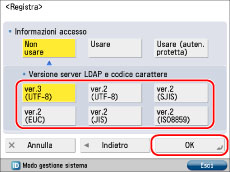
Selezionare <Versione server LDAP e codice carattere> in funzione dell'ambiente del server LDAP.
Se si seleziona [Usare]:
Premere [Usare].
Selezionare <Versione server LDAP e codice carattere> → premere [Avanti].
Specificare ciascuna impostazione → selezionare [OK].
|
<Versione server LDAP e codice carattere>:
|
|
|
Selezionare la versione del server LDAP ed il codice carattere in funzione dell'ambiente del server LDAP.
|
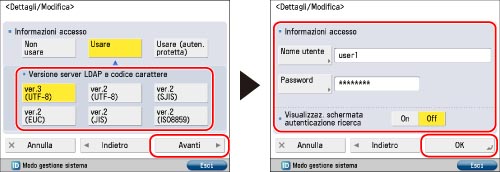
[Nome utente]:
Selezionare [Nome utente] → immettere un nome utente → premere [OK].
Specificare il nome utente in funzione del tipo di server LDAP che si sta utilizzando.
Quando si utilizza Windows 2000 Server con Active Directory, Windows Server 2003 con Active Directory o Windows Server 2008 con Active Directory:
Selezionare [Utente] → immettere "nome dominio Windows/nome utente Windows".
Esempio: Se <team1> è il nome dominio di Windows e <user1> è il nome utente di Windows:
team1/ser1
Selezionare [Utente] → immettere "nome dominio Windows/nome utente Windows".
Esempio: Se <team1> è il nome dominio di Windows e <user1> è il nome utente di Windows:
team1/ser1
Quando si utilizza Novell NetWare 5.1 (NDS) o versione successiva:
Aggiungere la classe oggetto corrispondente "o=", "ou=" oppure "c=" dopo ogni stringa di caratteri separata da punti per il nome distinto e separare le stringhe di caratteri con una virgola.
Esempio: Se <user1.TEAM1.SALESDEPT.CANON> è il nome distinto in NDS:
cn=user1, ou=team1, ou=salesdept, o=canon
Aggiungere la classe oggetto corrispondente "o=", "ou=" oppure "c=" dopo ogni stringa di caratteri separata da punti per il nome distinto e separare le stringhe di caratteri con una virgola.
Esempio: Se <user1.TEAM1.SALESDEPT.CANON> è il nome distinto in NDS:
cn=user1, ou=team1, ou=salesdept, o=canon
Quando si utilizza Lotus Notes Domino R5 o versione successiva:
Selezionare [Utente] → immettere il nome distinto (dn) dell'utente, quale "cn=admin", "ou=team1" o "ou=salesdept".
Selezionare [Utente] → immettere il nome distinto (dn) dell'utente, quale "cn=admin", "ou=team1" o "ou=salesdept".
[Password]:
Selezionare [Password] → digitare una password → premere [OK].
Selezionare [Conferma] → digitare di nuovo la stessa password per confermarla → premere [OK] → [OK].
Dopo che è stato selezionato [OK], la password immessa viene visualizzata come una serie di asterischi (********) nella schermata di impostazione della password di rete.
Se si seleziona [On] per <Visualizzaz. schermata autenticazione ricerca>, viene visualizzata una finestra dialogo delle informazioni di accesso anche se la password non è necessaria quando si cercano informazioni sul server.
Se si seleziona [Usare (auten. protetta)]:
Premere [Usare (auten. protetta)].
Premere [Avanti] → specificare ciascuna impostazione → premere [OK].
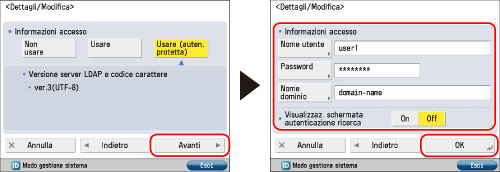
[Nome utente]:
Selezionare [Nome utente] → immettere un nome utente → premere [OK].
Immettere il nome utente di Windows.
Esempio: Se <user1> è il nome utente di Windows:
user1
[Password]:
Selezionare [Password] → digitare una password → premere [OK].
Selezionare [Conferma] → digitare di nuovo la stessa password per confermarla → premere [OK] → [OK].
Dopo che è stato selezionato [OK], la password immessa viene visualizzata come una serie di asterischi (********) nella schermata di impostazione della password di rete.
[Nome dominio]:
Premere [Nome dominio] → immettere un nome dominio → premere [OK].
Specificare il nome dell'albero della directory di Active Directory, quale <team1.salesdept.canon.co.jp>.
Se si seleziona [On] per <Visualizzaz. schermata autenticazione ricerca>, viene visualizzata una finestra dialogo delle informazioni di accesso anche se la password non è necessaria quando si cercano informazioni sul server.