Stampa diretta dall'interfaccia utente remota
I file PDF possono essere stampati direttamente dall'interfaccia utente remota, senza la necessità di aprirli. Per ulteriori informazioni sulle operazioni principali che possono essere eseguite dalla IU remota, vedere "IU remota". Per stampare un file PDF direttamente dalla IU remota, seguire le istruzioni riportate di seguito.
|
NOTA
|
|
Anche nelle situazioni in cui non è possibile stampare un file oppure quando la stampa risulta disallineata quando si utilizza la funzione di stampa diretta, è sempre possibile aprire il file in un'applicazione e stamparlo utilizzando il driver di stampa.
|
Stampa diretta dei file PDF
Per stampare un file PDF in modo diretto dall'interfaccia utente remota, eseguire le operazioni riportate di seguito.
|
IMPORTANTE
|
|
Per stampare un documento PDF senza aprire il file, sono necessari i seguenti prodotti opzionali:
Direct Print Kit (for PDF/XPS)
|
1.
Avviare il browser Web → immettere l'URL corretto in [Indirizzo] o [Posizione].
http://<indirizzo IP della macchina>/
|
NOTA
|
|
Se non si conosce l'URL, rivolgersi all'Amministratore.
Per informazioni su come avviare la IU remota, vedere "Avvio dell'IU remota".
Se il nome host della stampante è registrato nel server DNS, è possibile immetterlo al posto dell'indirizzo IP in [Hostname/Domainname].
Esempio: http://my_printer.xy_dept.company.com
|
2.
Selezionare [Stampa diretta] → selezionare [File PDF] dal menu visualizzato in [Stampa diretta].

Se è impostata la gestione degli ID di divisione, viene visualizzata una finestra di dialogo in cui viene richiesto di immettere l'ID di divisione e la password. Immettere l'ID divisione e la password → fare clic su [OK].
Digitare la password in [Password documento] per aprire i file PDF per cui è stata impostata una password (password utente).
|
IMPORTANTE
|
|
Se si desidera stampare un file PDF che non è autorizzato per la stampa o un file PDF in diffusione errore che è autorizzato solo per la stampa a bassa risoluzione, immettere la password principale (master password) del file PDF. Se si tenta di stampare il file senza immettere la password, viene visualizzato il messaggio di errore <Err. decod. dati PDF PDL> e la stampa viene annullata.
|
3.
Specificare la posizione del file PDF da stampare.
Per specificare l'impostazione Percorso file
Fare clic su [Sfoglia] → fare clic su [Apertura] dopo avere selezionato il file.
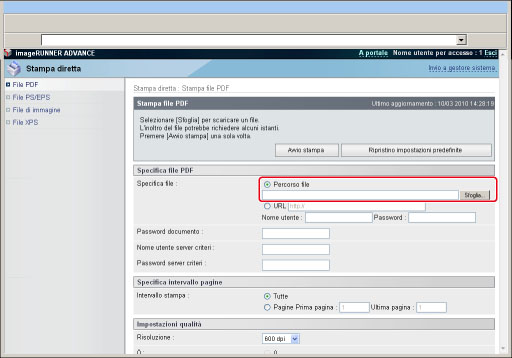
Per specificare l'URL
Digitare l'URL del file PDF da stampare.

Per gli URL che richiedono la certificazione utente, immettere il nome utente in [Utente] e la password in [Password].
Digitare la password in [Password documento] per aprire i file PDF per cui è stata impostata una password (password utente).
|
IMPORTANTE
|
|
Se si desidera stampare un file PDF che non è autorizzato per la stampa o un file PDF in diffusione errore che è autorizzato solo per la stampa a bassa risoluzione, immettere la password principale (master password) del file PDF. Se si tenta di stampare il file senza immettere la password, viene visualizzato il messaggio di errore <Err. decod. dati PDF PDL> e la stampa viene annullata.
|
|
NOTA
|
|
Se si specifica un file PDF immettendo il relativo URL, il processo di stampa eseguito successivamente potrà essere elaborato solo dopo che il file PDF è stato scaricato o dopo che il browser si è scollegato dal server.
Quando si stampa un file PDF immettendo il relativo URL, è supportato solo il protocollo HTTP.
|
4.
Eseguire le impostazioni relative all'opzione [Specifica intervallo pagine].
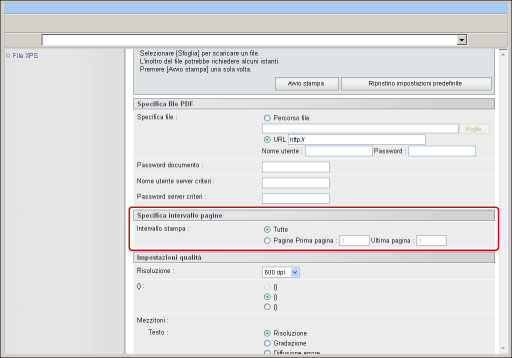
Selezionare [Tutte] per stampare tutte le pagine.
Per specificare le pagine da stampare impostando i numeri di pagina, selezionare [Pagine] → immettere i numeri di
pagina. Verranno applicate solo le funzioni selezionate.
Eseguire le impostazioni desiderate in [Impostazioni qualità].

Di seguito vengono riportati i dettagli di ogni menu.
|
[Risoluzione]
|
Questa impostazione consente di specificare la risoluzione per la stampa.
La risoluzione è espressa in unità di dpi (dots per inch, punti per pollice) e indica il numero dei punti in un pollice. Maggiore è il valore impostato, più alta sarà la risoluzione, di conseguenza più precisa sarà la rappresentazione dei dettagli.
L'impostazione [600 dpi] è invece adatta per la stampa di documenti e tabelle generici.
Se si seleziona [1200 dpi], i caratteri e le linee vengono stampati con maggiore dettaglio.
|
|
[Gradazione]
|
Questa impostazione consente di specificare la gradazione per la stampa.
Se si seleziona [Standar], verrà utilizzata per la stampa la gradazione a due colori (1 bit/pixel).
Se si seleziona [Alta 1], verrà utilizzata per la stampa la gradazione a quattro colori (2 bit/pixel).
Se si seleziona [Alta 2], verrà utilizzata per la stampa la gradazione a sedici colori (4 bit/pixel).
|
|
[Mezzitoni]
|
È possibile impostare la modalità di espressione dei mezzi toni.
I dati di stampa sono espressi in punti. Le gradazioni fini, i bordi e le sfumature vengono espressi utilizzando i retini dithering, che sono gruppi di punti. Questo processo è definito elaborazione delle mezze tinte.
Se si seleziona [Gradazione], le sfumature ed i contorni saranno uniformi; questa impostazione è quindi adatta per la stampa di immagini e grafici contenenti sfumature.
Se si seleziona [Risoluzione], il contorno dei caratteri di testo sarà ben definito; questa impostazione è quindi adatta per la stampa di testo e di linee sottili.
Se si seleziona [Diffus. errori], si ottiene una stampa più precisa rispetto a [Risoluzione], sebbene la stabilità del toner risulti inferiore. Questa funzione è adatta per stampare caratteri piccoli e linee sottili (ad esempio dati CAD) in modo nitido.
L'impostazione [Diffus. err. (solo 600dpi)] (non valido a 1200 dpi) non è valida nei seguenti casi:
[Err Diffusion(600dpi Only)] (Invalid at 1200 dpi) non è impostato per [Testo], [Immag. grafiche] e [Immagine].
[Risoluzione] è impostato su [1200 dpi].
|
|
[Smussatura precisa]
|
Questa funzione permette di eliminare la frastagliatura dei contorni delle immagini grafiche (illustrazioni create con un software applicativo) e dei caratteri.
Con [Smussatura 2] si ottiene un livello maggiore di smussatura che con [Smussatura 1]. Se quando si seleziona [Smussatura 1] i contorni non vengono smussati correttamente, selezionare [Smussatura 2].
Attivando o disattivando [Immag. grafiche] e [Testo] è possibile selezionare se la smussatura deve essere applicata ai dati di immagini grafiche o ai dati di testo.
Questa impostazione permette di eliminare la frastagliatura per i dati di immagini grafiche e i dati di testo. La funzione non viene applicata ai dati di immagine.
È possibile selezionare [Immag. grafiche] e [Testo] solo se si imposta [Smussatura 1] o [Smussatura 2] per [Smussatura precisa].
Le impostazioni eseguite per [Immag. grafiche] e [Testo] sul pannello digitale vengono applicate solo se è impostato 'Default stampante' per 'Smussatura precisa' (rifinitura avanzata) nel driver di stampa.
I risultati ottenuti con Smussatura precisa possono variare a seconda dei modelli di caratteri e immagini grafiche.
Se [Diffus. err. (solo 600dpi)] (non valido a 1200 dpi) è impostato su [Mezze tinte], questa impostazione non è valida.
|
Eseguire le impostazioni desiderate in [Impostazioni colore].
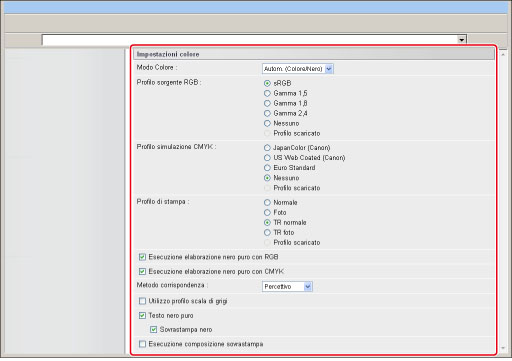
Di seguito vengono riportati i dettagli di ogni menu.
|
[Modo Colore]
|
Questo parametro imposta il modo colore da utilizzare per la stampa.
Se si imposta [Selezione automatica colore] o [Colore], la macchina rileva automaticamente se la pagina deve essere riprodotta solo in nero (K) o nei quattro colori: ciano (C), magenta (M), giallo (Y) e nero (K).
Se si seleziona [Nero], i dati vengono stampati solo in nero (K), anche se l'originale è a colori.
|
|
[Rendering spazio colore]
|
Questo parametro permette di specificare il metodo di rendering per i file PDF.
Se si imposta [Autom.], l'impostazione di spazio colore passa da RGB a CMYK e viceversa su ogni pagina.
Se si imposta [CMYK], l'impostazione di spazio colore è CMYK. Questa voce viene utilizzata se il colore è diverso da una pagina all'altra quando si stampa un lavoro costituito da più pagine.
|
|
[Profilo sorgente RGB]
|
Questa impostazione consente di impostare il profilo RGB (dati di colore rappresentati utilizzando il modello di colore RGB (Red Green Blue, rosso verde blu)) adatto alle caratteristiche del monitor utilizzato. Questa impostazione viene applicata quando si stampa un documento contenente illustrazioni o immagini a colori create tramite il modello di colore RGB.
[sRGB]
Questo parametro imposta la definizione standard per monitor generici Windows per computer. Se si utilizza un monitor compatibile sRGB, i colori stampati saranno molto simili a quelli visualizzati sul monitor.
[Gamma 1.5], [Gamma 1.8], e [Gamma 2.4]
Questi parametri selezionano il livello gamma corretto per i dati RGB. Maggiore è il valore, più scure saranno le stampe.
[Nessuno]
Quando si seleziona questa voce, i dati RGB dipendenti dal dispositivo vengono convertiti in dati CMYK senza applicare il profilo RGB.
[Profil. scaricato]
Il profilo può essere scaricato dal plug-in di gestione risorse della iW Management Console. È possibile registrare fino a 100 profili.
|
|
[Profilo simulazione CMYK]
|
Questo parametro permette di impostare il profilo di simulazione che si vuole utilizzare per la stampa dei dati CMYK (Cyan Magenta Yellow blacK, ciano magenta giallo nero). La macchina converte i dati CMYK in modello di colore CMYK legato alla periferica in base alla destinazione di simulazione selezionata in [Profilo simulazione CMYK].
[JapanColor(Canon)]
Questa impostazione utilizza il profilo JapanColor. Questo permette di ottenere una stampa che risponde agli standard giapponesi.
[US Web Coated(Canon)]
Questa impostazione utilizza il profilo U.S. Web Coated. Questo permette di ottenere una stampa che risponde agli standard americani.
[Euro Standard]
Questa impostazione utilizza il profilo Euro Standard. Questo permette di ottenere una stampa che risponde agli standard europei.
[Nessuno]
Quando si seleziona questo parametro, i dati CMYK dipendenti dal dispositivo vengono stampati come sono, senza applicare il profilo CMYK.
[Profil. scaricato]
Il profilo può essere scaricato dal plug-in di gestione risorse della iW Management Console. È possibile registrare fino a 100 profili.
|
|
[Profilo di stampa]
|
Questo parametro imposta il profilo corretto per i dati da stampare. Poiché l'impostazione viene applicata a tutti i dati nel lavoro di stampa, assicurarsi che il profilo che si vuole utilizzare sia adatto al lavoro da stampare.
[Normale]
Con questo parametro, i colori stampati sono molto simili a quelli visualizzati sul monitor.
[Foto]
Con questo parametro, i colori stampati sono molto simili a quelli di una stampa fotografica.
[Profil. scaricato]
Il profilo può essere scaricato dal plug-in di gestione risorse della iW Management Console. È possibile registrare fino a 100 profili.
|
|
[Metodo corrispondenza]
|
Questo parametro imposta un metodo di stampa quando viene applicato il Profilo sorgente RGB. La macchina prevede un sistema di gestione del colore che offre le funzioni indicate di seguito.
[Percettivo]
Questo parametro permette di ottenere risultati ottimali nella stampa di foto o immagini bitmap.
[Saturazione]
Questo parametro permette di ottenere risultati ottimali nella stampa di illustrazioni e grafici da utilizzare nelle presentazioni aziendali.
[Colorimetrico]
Questo parametro permette di ottenere una stampa con una migliore corrispondenza RGB rispetto alle caratteristiche della macchina.
|
|
[Utilizzo profilo scala di grigi]
|
Questo parametro converte i dati di grigio dipendenti dal dispositivo in dati CMYK utilizzando il profilo scala di grigi della macchina. I dati potrebbero però essere riprodotti utilizzando solo il toner nero (K), a seconda dell'impostazione effettuata per Testo nero puro o Profilo di stampa.
|
|
[Testo nero puro]
|
Questo parametro influisce sulla stampa del testo nero (R=G=B=0% o C=M=Y=100%/Bk=N%) su una pagina. Nella maggior parte dei casi, è preferibile lasciarlo abilitato. Abilitando questo parametro, il nero generato dalle applicazioni viene stampato utilizzando il 100% di toner nero. Questo significa l'assenza di disallineamento del toner colorato in quanto viene utilizzato un solo toner (nero).
|
|
[Sovrastampa nero]
|
Questo parametro permette di impostare come deve essere stampato il testo quando si stampa un testo nero su uno sfondo colorato o su un'immagine grafica. Se si abilita questo parametro, il testo nero viene stampato sopra allo sfondo o all'immagine. Se si utilizza questa funzione insieme alla funzione Testo nero puro, la macchina stampa prima lo sfondo a colori, quindi stampa il testo nero sopra allo sfondo utilizzando il 100% di toner nero (K). La sovrastampa riduce inoltre il disallineamento dei colori e l'effetto alone che può verificarsi sui bordi dei caratteri del testo.
|
|
[Perform Composite Overprinting]
|
È possibile eseguire la sovrastampa dei dati CMYK dipendenti dal dispositivo come stampa in composizione. Tutti i colori utilizzati per i dati vengono sovrapposti e stampati allo stesso livello, in modo da permettere di controllare il risultato finale senza separare i colori.
|
|
[Luminosità]
|
Questo parametro regola la luminosità dell'intera immagine. È possibile selezionare un valore compreso tra 85 e 115%, ad incrementi del 5%. Se si seleziona [85%], l'immagine risulterà più chiara, mentre se si seleziona [115%], l'immagine risulterà più scura.
|
|
[Conversione scala di grigi]
|
Questa impostazione viene utilizzata per convertire i dati a colori in dati in bianco e nero.
L'impostazione non è valida per i dati monocromatici.
Se si seleziona [Utilizzo Autom. (Colore/Nero)] o [Colore] per Modo Colore, questa impostazione non sarà valida.
|
Eseguire le impostazioni desiderate per [Impostazioni stampa].

Di seguito vengono riportati i dettagli di ogni menu.
|
[N. di copie]
|
Questa impostazione consente di specificare il numero di copie da stampare.
|
|
[Formato carta]
|
Questa impostazione consente di specificare il formato della carta di stampa.
Se si seleziona [Autom.], viene impostata la fonte di alimentazione contenente la carta più adatta al formato di pagina del file PDF.
Se si seleziona un'impostazione diversa da [Autom.], il file viene stampato in modo che il lato lungo del formato di pagina del file PDF corrisponda al lato lungo della carta selezionata.
Se il formato di pagina del file PDF supera il formato più grande o più piccolo della carta impostata dall'utente, i processi vengono annullati (non vengono inclusi nel conteggio del numero di stampe).
|
|
[Tipo carta]
|
Questa impostazione specifica il tipo di carta per la stampa.
|
|
[Alimentazione manuale]
|
Questa funzione consente di impostare la fonte di alimentazione della carta sul modo manuale.
|
|
[Ingrandimento/riduzione per adattamento a formato carta]
|
Se si attiva questa funzione, il formato di pagina selezionato viene ingrandito o ridotto con lo stesso rapporto per lunghezza e larghezza in modo che la stampa sia entro l'area di stampa. Tuttavia, questo modo non è disponibile se [Formato carta] è impostato su [Autom.].
|
|
[Ampliamento area di stampa]
|
Questa funzione consente di impostare l'ingrandimento dell'area di stampa fino al bordo del foglio.
|
|
[Stampa fronte-retro]
|
Questa funzione consente di impostare la stampa su un lato o su entrambi i lati del foglio.
|
|
[Posizione rilegatura]
|
Questa impostazione consente di specificare la posizione della rilegatura sul lato lungo o sul lato corto dei fogli. Se si specifica un margine dal pannello digitale, la posizione di rilegatura viene regolata automaticamente sul lato anteriore ed sul lato posteriore dei fogli.
Per ulteriori informazioni, vedere "Margine".
|
|
[Layout pagina]
|
È possibile stampare più pagine di dati PDF su un unico foglio.
* Per stampare più pagine, selezionare una voce diversa da [Autom.] in [Formato carta].
|
|
[Ordine pagine]
|
Se si stampano più pagine su un unico foglio utilizzando [Layout pagina], è possibile specificare l'ordine in cui le pagine vengono disposte sul foglio.
|
|
[Rifinitura]*
|
Questa impostazione consente di specificare se la stampa deve essere effettuata in base alle pagine o alle copie.
Se si seleziona [Off], vengono stampate tutte le copie della stessa pagina prima di passare alla stampa della pagina successiva.
Se si seleziona [Fascicolazione (ordine pag.)], vengono stampate tutte le pagine di ogni copia prima di passare alla stampa della copia successiva.
Se si seleziona [Raggruppam. (stesse pagg)], vengono stampate tutte le copie della stessa pagina prima di passare alla stampa della pagina successiva.
Se si seleziona [Fascic.+ pinzat.], tutte le pagine di ogni copia (fascicolazione) vengono stampate e pinzate.
|
|
[Sfasamento]*
|
Se in [Finitura] si selezionano questa casella di controllo e l'opzione [Fascicolazione (ordine pag.)], tutte le pagine di ciascuna copia (fascicolazione) vengono stampate e tutte le altre copie complete vengono sfalsate ad indicare il punto di inizio di ciascuna copia.
Se in [Finitura] si selezionano questa casella di controllo e [Raggruppam. (stesse pagg)], vengono stampate tutte le copie della stessa pagina prima di passare alla stampa della pagina successiva. Ogni serie completa di pagine viene sfalsata ad indicare il punto di inizio di ogni nuova serie.
|
|
[Rotazione]*
|
Se in [Finitura] si selezionano questa casella di controllo e l'opzione [Fascicolazione (ordine pag.)], tutte le pagine di ciascuna copia (fascicolazione) vengono stampate e tutte le altre copie complete vengono ruotate di 90 gradi a indicare il punto di inizio di ciascuna copia.
Se in [Finitura] si selezionano questa casella di controllo e [Raggruppam. (stesse pagg)], vengono stampate tutte le copie della stessa pagina prima di passare alla stampa della pagina successiva. Ogni altra serie completa di pagine viene ruotata di 90 gradi ad indicare il punto di inizio della nuova serie.
|
|
[Posizione pinzatura]*
|
Questa impostazione consente di specificare la posizione dei punti di pinzatura quando in [Finitura] è selezionata l'opzione [Pinzatura + Fascicolazione].
Se si seleziona [Angolo], è possibile selezionare [In alto a sx], [In alto a dx], [In basso a sx] o [In basso a dx].
Se si seleziona [Doppia], è possibile selezionare [Sinistra], [Destra], [Superiore] o [Inferiore].
|
|
[Stampa commento]
|
Questa funzione consente di impostare la stampa delle note.
Se si seleziona [Off], le note non vengono stampate.
Se si seleziona [Autom.], vengono stampate solo le note specificate per la stampa nel file PDF.
|
|
*
|
Le impostazioni e i valori visualizzati sull'interfaccia utente remota possono variare a seconda delle opzioni collegate.
|
|
*
|
Selezionando [1.200 dpi] per [Risoluzione], non è possibile impostare [Rotazione].
|
5.
Fare clic su [Avvio stampa].

Fare clic su [Ripristina impostazioni predefinite] per ripristinare le impostazioni sui valori predefiniti.
Non fare clic più volte su [Avvio stampa] mentre è in corso il trasferimento del file. Il processo di trasferimento di file potrebbe richiedere del tempo, ma se si preme più volte [Avvio stampa] mentre è in corso il trasferimento, potrebbe verificarsi un errore e l'interruzione del trasferimento.
Una volta completato l'invio di un processo di stampa, la schermata cambia e viene visualizzato il seguente messaggio.

Fare clic su [a elenco lavori] per verificare i processi di stampa già inviati.
Stampa diretta dei file PS/EPS
Eseguire le operazioni riportate di seguito per stampare un file PS/EPS in modo diretto dall'interfaccia utente remota.
1.
Avviare il browser Web → immettere l'URL corretto in [Indirizzo] o [Posizione].
http://<indirizzo IP della macchina>/
|
NOTA
|
|
Se non si conosce l'URL, rivolgersi all'Amministratore.
Per informazioni su come avviare la IU remota, vedere "Avvio dell'IU remota".
Se il nome host della stampante è registrato nel server DNS, è possibile immetterlo al posto dell'indirizzo IP in [Hostname/Domainname].
Esempio: http://my_printer.xy_dept.company.com
|
2.
Fare clic su [Stampa diretta] → selezionare [File PS/EPS] dal menu visualizzato sotto [Stampa diretta].
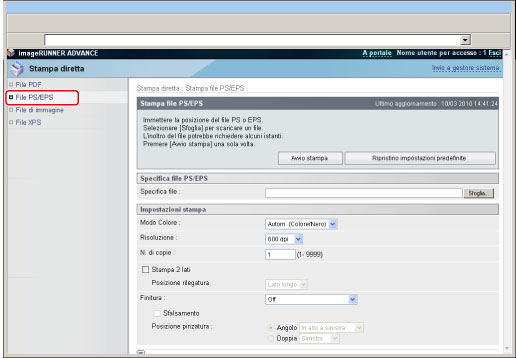
Se è impostata la gestione degli ID di divisione, viene visualizzata una finestra di dialogo in cui viene richiesto di immettere l'ID di divisione e la password. Immettere l'ID divisione e la password → fare clic su [OK].
3.
Fare clic su [Sfoglia] → fare clic su [Apertura] dopo avere selezionato il file.

4.
Eseguire le impostazioni desiderate per [Impostazioni stampa].

Di seguito vengono riportati i dettagli di ogni menu.
|
[Modo colore]
|
Questo parametro imposta il modo colore da utilizzare per la stampa.
Se si imposta [Autom. (Colore/Nero)], la macchina rileva automaticamente se la pagina deve essere riprodotta solo in nero (K) o nei quattro colori: ciano (C), magenta (M), giallo (Y) e nero (K).
Se si seleziona [Nero], i dati vengono stampati solo in nero (K), anche se l'originale è a colori.
|
|
[Risoluzione]
|
Questa impostazione consente di specificare la risoluzione per la stampa.
La risoluzione è espressa in unità di dpi (dots per inch, punti per pollice) e indica il numero dei punti in un pollice. Maggiore è il valore impostato, più alta sarà la risoluzione, di conseguenza più precisa sarà la rappresentazione dei dettagli.
L'impostazione [600 dpi] è invece adatta per la stampa di documenti e tabelle generici.
Se si seleziona [1200 dpi], i caratteri e le linee vengono stampati con maggiore dettaglio.
|
|
[N. di copie]
|
Questa impostazione consente di specificare il numero di copie da stampare.
|
|
[Stampa fronte-retro]
|
Questa funzione consente di impostare la stampa su un lato o su entrambi i lati del foglio.
|
|
[Posizione rilegatura]
|
Questa impostazione consente di specificare la posizione della rilegatura sul lato lungo o sul lato corto dei fogli. Se si specifica un margine dal pannello digitale, la posizione di rilegatura viene regolata automaticamente sul lato anteriore ed sul lato posteriore dei fogli.
Per ulteriori informazioni, vedere "Margine".
|
|
[Rifinitura]*
|
Questa impostazione consente di specificare se la stampa deve essere effettuata in base alle pagine o alle copie.
Se si seleziona [Off], vengono stampate tutte le copie della stessa pagina prima di passare alla stampa della pagina successiva.
Se si seleziona [Fascicolazione (ordine pag.)], vengono stampate tutte le pagine di ogni copia prima di passare alla stampa della copia successiva.
Se si seleziona [Raggruppam. (stesse pagg)], vengono stampate tutte le copie della stessa pagina prima di passare alla stampa della pagina successiva.
Se si seleziona [Pinzatura], tutte le pagine di ciascuna copia (fascicolazione) vengono stampate e pinzate.
|
|
[Sfasamento]*
|
Se in [Finitura] si selezionano questa casella di controllo e l'opzione [Fascicolazione (ordine pag.)], tutte le pagine di ciascuna copia (fascicolazione) vengono stampate e tutte le altre copie complete vengono sfalsate ad indicare il punto di inizio di ciascuna copia.
Se in [Finitura] si selezionano questa casella di controllo e [Raggruppam. (stesse pagg)], vengono stampate tutte le copie della stessa pagina prima di passare alla stampa della pagina successiva. Ogni serie completa di pagine viene sfalsata ad indicare il punto di inizio di ogni nuova serie.
|
|
[Rotazione]*
|
Se in [Finitura] si selezionano questa casella di controllo e l'opzione [Fascicolazione (ordine pag.)], tutte le pagine di ciascuna copia (fascicolazione) vengono stampate e tutte le altre copie complete vengono ruotate di 90 gradi a indicare il punto di inizio di ciascuna copia.
Se in [Finitura] si selezionano questa casella di controllo e [Raggruppam. (stesse pagg)], vengono stampate tutte le copie della stessa pagina prima di passare alla stampa della pagina successiva. Ogni altra serie completa di pagine viene ruotata di 90 gradi ad indicare il punto di inizio della nuova serie.
|
|
[Posizione pinzatura]*
|
Questa impostazione consente di specificare la posizione dei punti di pinzatura quando in [Finitura] è selezionata l'opzione [Pinzatura].
Se si seleziona [Angolo], è possibile selezionare [In alto a sx], [In alto a dx], [In basso a sx] o [In basso a dx].
Se si seleziona [Doppia], è possibile selezionare [Sinistra], [Destra], [Superiore] o [Inferiore].
|
|
*
|
Le impostazioni e i valori visualizzati sull'interfaccia utente remota possono variare a seconda delle opzioni collegate.
|
|
*
|
Selezionando [1.200 dpi] per [Risoluzione], non è possibile impostare [Rotazione].
|
5.
Fare clic su [Avvio stampa].
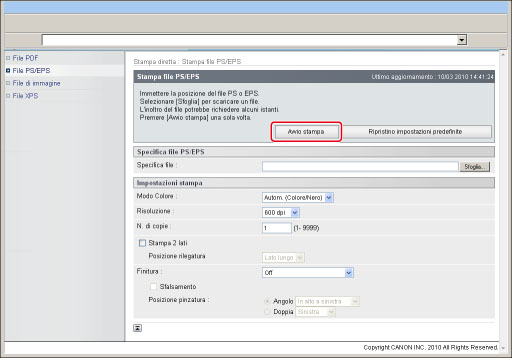
Fare clic su [Ripristina impostazioni predefinite] per ripristinare le impostazioni sui valori predefiniti.
Non fare clic più volte su [Avvio stampa] mentre è in corso il trasferimento del file. Il processo di trasferimento di file potrebbe richiedere del tempo, ma se si preme più volte [Avvio stampa] mentre è in corso il trasferimento, potrebbe verificarsi un errore e l'interruzione del trasferimento.
Una volta completato l'invio di un processo di stampa, la schermata cambia e viene visualizzato il seguente messaggio.
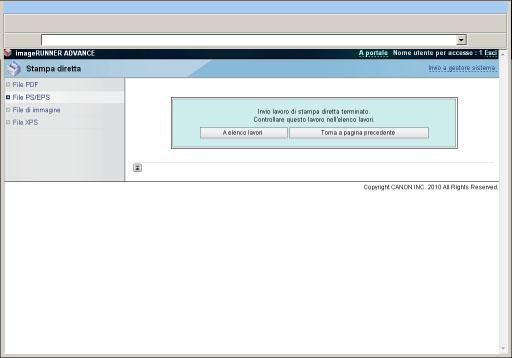
Fare clic su [a elenco lavori] per verificare i processi di stampa già inviati.
Stampa diretta dei file di immagine
Per utilizzare la funzione di stampa diretta per stampare un file di immagine TIFF/JPEG dall'interfaccia utente remota, eseguire le operazioni riportate di seguito.
La stampa diretta dei file di immagine per le immagini JPEG è conforme alle specifiche della Raccomandazione ITU-T T.81.
Le immagini TIFF sono conformi alle specifiche di Adobe TIFF Revisione 6,0.
1.
Avviare il browser Web → immettere l'URL corretto in [Indirizzo] o [Posizione].
http://<indirizzo IP della macchina>/
|
NOTA
|
|
Se non si conosce l'URL, rivolgersi all'Amministratore.
Per informazioni su come avviare la IU remota, vedere "Avvio dell'IU remota".
Se il nome host della stampante è registrato nel server DNS, è possibile immetterlo al posto dell'indirizzo IP in [Hostname/Domainname].
Esempio: http://my_printer.xy_dept.company.com
|
2.
Fare clic su [Stampa diretta] → selezionare [File di immagine] dal menu che viene visualizzato sotto a [Stampa diretta].

Se è impostata la gestione degli ID di divisione, viene visualizzata una finestra di dialogo in cui viene richiesto di immettere l'ID di divisione e la password. Immettere l'ID divisione e la password → fare clic su [OK].
3.
Fare clic su [Sfoglia] → fare clic su [Apertura] dopo avere selezionato il file.
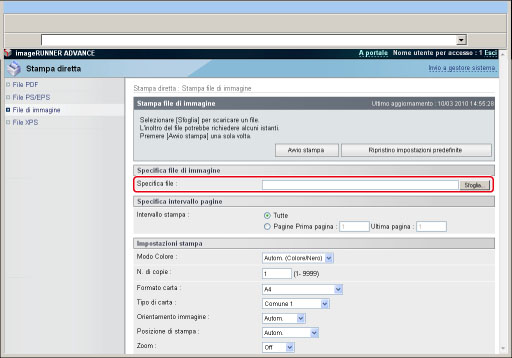
4.
Eseguire le impostazioni relative all'opzione [Specifica intervallo pagine].

Selezionare [Tutte] per stampare tutte le pagine.
Per specificare le pagine da stampare impostando i numeri di pagina, selezionare [Pagine] → immettere i numeri di pagina. Verranno applicate solo le funzioni selezionate.
Eseguire le impostazioni desiderate per [Impostazioni stampa].
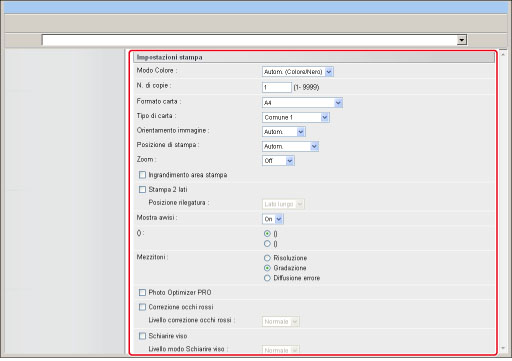
Di seguito vengono riportati i dettagli di ogni menu.
|
[Modo Colore]
|
Questo parametro imposta il modo colore da utilizzare per la stampa.
Se si imposta [Selezione automatica colore], la macchina rileva automaticamente se la pagina deve essere riprodotta solo in nero (K) o nei quattro colori: ciano (C), magenta (M), giallo (Y) e nero (K).
Se si seleziona [Nero], i dati vengono stampati solo in nero (K), anche se l'originale è a colori.
|
|
[N. di copie]
|
Questa impostazione consente di specificare il numero di copie da stampare.
|
|
[Formato carta]
|
Questa impostazione consente di specificare il formato della carta di stampa.
Se si seleziona [Autom.], viene impostata la fonte di alimentazione contenente la carta più adatta al formato di pagina del file PDF.
Se si seleziona un'impostazione diversa da [Autom.], il file viene stampato in modo che il lato lungo del formato di pagina del file PDF corrisponda al lato lungo della carta selezionata.
Se il formato di pagina del file PDF supera il formato più grande o più piccolo della carta impostata dall'utente, i processi vengono annullati (non vengono inclusi nel conteggio del numero di stampe).
|
|
[Tipo carta]
|
Questa impostazione specifica il tipo di carta per la stampa.
|
|
[Orientamento immagine]
|
Questa funzione permette di impostare la stampa dell'immagine in verticale o in orizzontale.
Se si seleziona [Autom.], l'orientamento viene impostato automaticamente confrontando la lunghezza e la larghezza dell'immagine. Se la larghezza è maggiore, l'immagine viene stampata in orizzontale. Se è maggiore la lunghezza, l'immagine viene stampata in verticale.
Se si seleziona [Verticale], l'immagine viene stampata in verticale, indipendentemente dalle relative dimensioni.
Se si seleziona [Orizzontale], l'immagine viene stampata in orizzontale, indipendentemente dalle relative dimensioni.
|
|
[Posizione di stampa]
|
Questa funzione permette di impostare la posizione di stampa dell'immagine.
Se si seleziona [Autom.], l'immagine viene stampata nella posizione specificata se è stata impostata la posizione di stampa dell'immagine. Se non si specifica la posizione di stampa, l'immagine viene stampata al centro del foglio.
Se si seleziona [Centro], l'immagine viene stampata al centro del foglio, indipendentemente dal fatto che la posizione di stampa dell'immagine sia stata impostata o meno.
Se si seleziona [In alto a sx], l'immagine viene stampata nell'angolo superiore sinistro del foglio, indipendentemente dal fatto che la posizione di stampa dell'immagine sia stata impostata o meno.
|
|
[Zoom]
|
Questa funzione permette di ingrandire o ridurre un'immagine in base all'area di stampa del formato carta specificato.
Se si seleziona [Autom.], l'immagine viene ingrandita o ridotta automaticamente per poter essere contenuta nell'area di stampa del formato carta specificato. Se l'immagine è più grande dell'area di stampa disponibile, viene ridotta automaticamente. Se l'immagine è più piccola dell'area di stampa disponibile, viene ingrandita automaticamente.
|
|
[Ampliamento area di stampa]
|
Questa funzione consente di impostare l'ingrandimento dell'area di stampa fino al bordo del foglio.
|
|
[Stampa fronte-retro]
|
Questa funzione consente di impostare la stampa su un lato o su entrambi i lati del foglio.
|
|
[Posizione rilegatura]
|
Questa impostazione consente di specificare la posizione della rilegatura sul lato lungo o sul lato corto dei fogli. Se si specifica un margine dal pannello digitale, la posizione di rilegatura viene regolata automaticamente sul lato anteriore ed sul lato posteriore dei fogli.
Per ulteriori informazioni, vedere "Margine".
|
|
[Gradazione]
|
Questa impostazione consente di specificare la gradazione per la stampa.
Se si seleziona [Alta 1], verrà utilizzata per la stampa la gradazione a quattro colori (2 bit/pixel).
Se si seleziona [Alta 2], verrà utilizzata per la stampa la gradazione a sedici colori (4 bit/pixel).
|
|
[Mostra avvisi]
|
Questa funzione permette di impostare l'operazione che deve essere effettuata quando viene riscontrato un errore associato alla stampa delle immagini.
Se si seleziona [On], viene visualizzato un messaggio di errore.
Se si seleziona [Off],non viene visualizzato un messaggio di errore.
|
|
[Mezzitoni]
|
È possibile impostare la modalità di espressione dei mezzi toni.
I dati di stampa sono espressi in punti. Le gradazioni fini, i bordi e le sfumature vengono espressi utilizzando i retini dithering, che sono gruppi di punti. Questo processo è definito elaborazione delle mezze tinte.
Se si seleziona [Gradazione], le sfumature ed i contorni saranno uniformi; questa impostazione è quindi adatta per la stampa di immagini e grafici contenenti sfumature.
Se si seleziona [Risoluzione], il contorno dei caratteri di testo sarà ben definito; questa impostazione è quindi adatta per la stampa di testo e di linee sottili.
Se si seleziona [Diffus. errori], si ottiene una stampa più precisa rispetto a [Risoluzione], sebbene la stabilità del toner risulti inferiore. Questa funzione è adatta per stampare caratteri piccoli e linee sottili (ad esempio dati CAD) in modo nitido.
|
|
[Photo Optimizer PRO]
|
È possibile regolare il contrasto, il bilanciamento dei colori, la saturazione e il bilanciamento delle immagini.
Se si seleziona [On], Photo Optimizer PRO viene eseguito sull'immagine.
Se si seleziona [Off], la macchina non esegue Photo Optimizer PRO.
Questa impostazione non è valida per i dati del bianco e nero.
Questa impostazione non è valida se il modo colore è impostato su [Bianco e Nero].
|
|
[Correzione occhi rossi]
|
Individua e corregge sulle fotografie gli occhi rossi provocati dal flash o dal flash elettronico al momento dello scatto. Si può eseguire la correzione anche quando è presente nella fotografia solo metà del volto.
È possibile specificare le impostazioni per ogni tipo di dati: [Correzione occhi rossi] e [Livello correzione occhi rossi].
Se si seleziona [On], la correzione occhi rossi viene eseguita sull'immagine.
Se si seleziona [Off], la correzione occhi rossi non viene eseguita.
Se si seleziona [Debole], il livello della correzione è ridotto.
Se si seleziona [Standard], il livello di correzione è compreso tra [Debole] e [Forte].
Se si seleziona [Forte], il livello della correzione è alto.
|
|
[Schiarire viso]
|
Se nella fotografia il viso risulta scuro a causa di esposizione in controluce o sottoesposizione, è possibile correggere la luminosità dell'intera immagine per ottenere la luminosità dei volti desiderata. È possibile specificare le impostazioni per ogni tipo di dati: [Schiarire viso] e [Livello modo schiarire viso].
Se si seleziona [On], Schiarire viso viene eseguito sull'immagine.
Se si seleziona [Off], Schiarire viso non viene eseguito.
Se si seleziona [Debole], il livello della correzione è ridotto.
Se si seleziona [Standard], il livello di correzione è compreso tra [Debole] e [Forte].
Se si seleziona [Forte], il livello della correzione è alto.
|
|
[Conversione scala grigi]
|
È possibile selezionare i metodi che consentono di convertire i valori dei colori in un valore della scala di grigi durante la stampa di dati a colori.
[sRGB]
consente di calcolare il valore della scala di grigi in base al metodo di conversione del colore sRGB.
[NTSC]
consente di calcolare il valore della scala di grigi in base al metodo di conversione del colore NTSC.
[RGB uniformi]
consente di calcolare il valore medio dei valori di Rosso, Verde e Blu come valore della scala di grigi.
Questa sezione descrive le impostazione per convertire i dati del colore in dati della scala di grigi.
Questa impostazione non è valida per i dati del bianco e nero.
Questa impostazione non è valida se il modo colore è impostato su [Rilevazione automatica] o [Colore].
|
|
[Profilo sorgente RGB]
|
Questo parametro permette di impostare il profilo RGB (dati di colore rappresentati utilizzando il modello di colore RGB (Red Green Blue, rosso verde blu)) adatto alle caratteristiche del monitor utilizzato. Questa impostazione viene applicata quando si stampa un documento contenente illustrazioni o immagini a colori create tramite il modello di colore RGB.
[sRGB]
Questo parametro imposta la definizione standard per monitor generici Windows per computer. Se si utilizza un monitor compatibile sRGB, i colori stampati saranno molto simili a quelli visualizzati sul monitor.
[Gamma 1.5], [Gamma 1.8], e [Gamma 2.4]
Questi parametri selezionano il livello gamma corretto per i dati RGB. Maggiore è il valore, più scure saranno le stampe.
[Profil. scaricato]
Il profilo può essere scaricato dal plug-in di gestione risorse della iW Management Console. È possibile registrare fino a 100 profili.
Questa impostazione viene applicata solo se si imposta [CMS] per [CMS (Corrispondenza)/Gamma].
|
|
[Profilo simulazione CMYK]
|
Questo parametro permette di impostare il profilo di simulazione che si vuole utilizzare per la stampa dei dati CMYK (Cyan Magenta Yellow blacK, ciano magenta giallo nero). La macchina converte i dati CMYK in modello di colore CMYK legato alla periferica in base alla destinazione di simulazione selezionata in [Profilo simulazione CMYK].
[JapanColor(Canon)]
Questa impostazione utilizza il profilo JapanColor(Canon profile. Questo permette di ottenere una stampa che risponde agli standard giapponesi.
[US Web Ctd(Canon)]
Questa impostazione utilizza il profilo U.S. Web Coated. Questo permette di ottenere una stampa che risponde agli standard americani.
[Euro Standard]
Questa impostazione utilizza il profilo Euro Standard. Questo permette di ottenere una stampa che risponde agli standard europei.
[Profil. scaricato]
Il profilo può essere scaricato dal plug-in di gestione risorse della iW Management Console. È possibile registrare fino a 100 profili.
Potrebbe non essere possibile utilizzare tutti i profili disponibili. Se i dati di colore vengono stampati in grigio quando si utilizza un profilo scaricato, controllare se il profilo scaricato è compatibile.
Se la macchina riceve dei dati con una definizione di spazio colore indipendente dal dispositivo (secondo lo standard CIE), i colori vengono elaborati in base alle impostazioni specificate. Di conseguenza, l'impostazione Profilo simulazione CMYK non viene applicata dalla macchina.
Se si seleziona [Nessuno], le aree a colori scuri potrebbero apparire chiazzate con determinati tipi di dati.
|
|
[Profilo di stampa]
|
Questo parametro imposta il profilo corretto per i dati da stampare. Poiché l'impostazione viene applicata a tutti i dati nel lavoro di stampa, assicurarsi che il profilo che si vuole utilizzare sia adatto al lavoro da stampare.
[Normale]
Con questo parametro, i colori stampati sono molto simili a quelli visualizzati sul monitor.
[Foto]
Con questo parametro, i colori stampati sono molto simili a quelli di una stampa fotografica.
Questa impostazione viene applicata solo se si imposta [CMS] per [CMS (Corrispondenza)/Gamma].
Questa sezione descrive le impostazione per convertire i dati del colore in dati della scala di grigi.
Questa impostazione non è valida per i dati del bianco e nero.
Questa impostazione non è valida se il modo colore è impostato su [Selezione automatica colore].
|
|
*
|
Selezionando [1.200 dpi] per [Risoluzione], non è possibile impostare [Rotazione].
|
5.
Fare clic su [Avvio stampa].
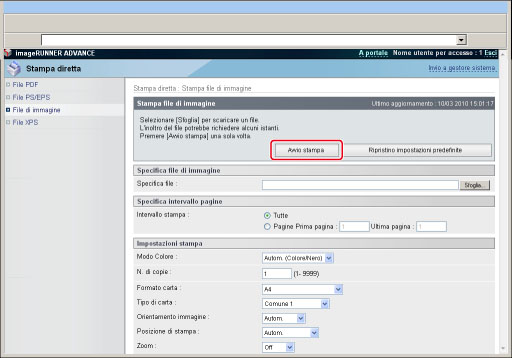
Fare clic su [Ripristina impostazioni predefinite] per ripristinare le impostazioni sui valori predefiniti.
Non fare clic più volte su [Avvio stampa] mentre è in corso il trasferimento del file. Il processo di trasferimento di file potrebbe richiedere del tempo, ma se si preme più volte [Avvio stampa] mentre è in corso il trasferimento, potrebbe verificarsi un errore e l'interruzione del trasferimento.
Una volta completato l'invio di un processo di stampa, la schermata cambia e viene visualizzato il seguente messaggio.

Fare clic su [a elenco lavori] per verificare i processi di stampa già inviati.
|
IMPORTANTE
|
|
Non è possibile stampare i file di immagine in formato JPEG 2000.
|
|
NOTA
|
|
La macchina supporta i seguenti metodi di codifica delle immagini JPEG.
Codifica supportata
Codifica DCT baseline
Codifica non supportata
Codifica estesa
Codifica senza perdita di dati
Codifica gerarchica
La macchina supporta i metodi di codifica delle immagini TIFF indicati di seguito.
Codifica supportata
Senza compressione
Codifica unidimensionale conforme a Raccomandazione ITU-T T.4
Codifica bidimensionale conforme a Raccomandazione ITU-T T.4
Codifica facsimile standard conforme a Raccomandazione ITU-T T.6
JPEG conforme a Raccomandazione ITU-T T.81 (solo metodi DCT di base)
PackBits (metodi PackBits Apple Macintosh)
Codifica non supportata
LZW
JBIG Raccomandazione ITU-T T.82 (bianco e nero a due livelli)
JBIG Raccomandazione ITU-T T.43 (colore)
MRC Raccomandazione ITU-T T.44
|
Stampa diretta dei file XPS
Per stampare un file XPS in modo diretto dalla IU remota, eseguire le operazioni riportate di seguito.
|
IMPORTANTE
|
|
Per stampare un documento XPS senza aprire il file, sono necessari i seguenti prodotti opzionali:
Direct Print Kit (for PDF/XPS)
|
1.
Avviare il browser Web → immettere l'URL corretto in [Indirizzo] o [Posizione].
http://<indirizzo IP della macchina>/
|
NOTA
|
|
Se non si conosce l'URL, rivolgersi all'Amministratore.
Per informazioni su come avviare la IU remota, vedere "Avvio dell'IU remota".
Se il nome host della stampante è registrato nel server DNS, è possibile immetterlo al posto dell'indirizzo IP in [Hostname/Domainname].
Esempio: http://my_printer.xy_dept.company.com
|
2.
Fare clic su [Stampa diretta] → selezionare [File XPS] dal menu che viene visualizzato sotto a [Stampa diretta].
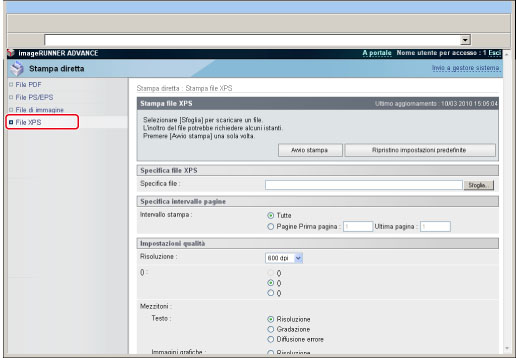
Se è impostata la gestione degli ID di divisione, viene visualizzata una finestra di dialogo in cui viene richiesto di immettere l'ID di divisione e la password. Immettere l'ID divisione e la password → fare clic su [OK].
3.
Fare clic su [Sfoglia] → fare clic su [Apertura] dopo avere selezionato il file.
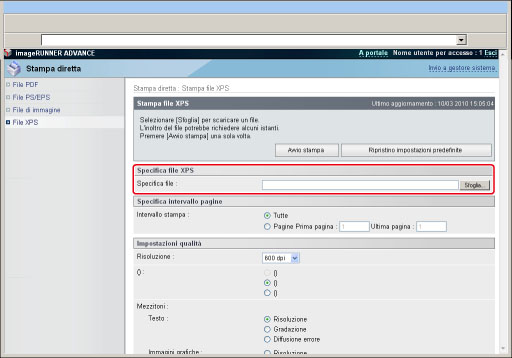
4.
Eseguire le impostazioni relative all'opzione [Specifica intervallo pagine].

Selezionare [Tutte] per stampare tutte le pagine.
Per specificare le pagine da stampare impostando i numeri di pagina, selezionare [Pagine] → immettere i numeri di pagina. Verranno applicate solo le funzioni selezionate.
Eseguire le impostazioni desiderate in [Impostazioni qualità].

Di seguito vengono riportati i dettagli di ogni menu.
|
[Risoluzione]
|
Questa impostazione consente di specificare la risoluzione per la stampa.
La risoluzione è espressa in unità di dpi (dots per inch, punti per pollice) e indica il numero dei punti in un pollice. Maggiore è il valore impostato, più alta sarà la risoluzione, di conseguenza più precisa sarà la rappresentazione dei dettagli.
L'impostazione [600 dpi] è invece adatta per la stampa di documenti e tabelle generici.
Se si seleziona [1200 dpi], i caratteri e le linee vengono stampati con maggiore dettaglio.
|
|
[Gradazione]
|
Questa impostazione consente di specificare la gradazione per la stampa.
Se si seleziona [Standar], verrà utilizzata per la stampa la gradazione a due colori (1 bit/pixel).
Se si seleziona [Alta 1], verrà utilizzata per la stampa la gradazione a quattro colori (2 bit/pixel).
Se si seleziona [Alta 2], verrà utilizzata per la stampa la gradazione a sedici colori (4 bit/pixel).
|
|
[Mezzitoni]
|
È possibile impostare la modalità di espressione dei mezzi toni. I dati di stampa sono espressi in punti. Le gradazioni fini, i bordi e le sfumature vengono espressi utilizzando i retini dithering, che sono gruppi di punti. Questo processo è definito elaborazione delle mezze tinte.
Se si seleziona [Gradazione], le sfumature ed i contorni saranno uniformi; questa impostazione è quindi adatta per la stampa di immagini e grafici contenenti sfumature.
Se si seleziona [Risoluzione], il contorno dei caratteri di testo sarà ben definito; questa impostazione è quindi adatta per la stampa di testo e di linee sottili.
Se si seleziona [Diffus. errori], si ottiene una stampa più precisa rispetto a [Risoluzione], sebbene la stabilità del toner risulti inferiore. Questa funzione è adatta per stampare caratteri piccoli e linee sottili (ad esempio dati CAD) in modo nitido.
L'impostazione [Diffus. err. (solo 600dpi)] (non valido a 1200 dpi) non è valida nei seguenti casi:
[Err Diffusion(600dpi Only)] (Invalid at 1200 dpi) non è impostato per [Testo], [Immag. grafiche] e [Immagine].
[Risoluzione] è impostato su [1200 dpi].
|
|
[Smussatura precisa]
|
Questa funzione permette di eliminare la frastagliatura dei contorni delle immagini grafiche (illustrazioni create con un software applicativo) e dei caratteri.
Con [Smussatura 2] si ottiene un livello maggiore di smussatura che con [Smussatura 1]. Se risulta selezionato [Smussatura 1] e i contorni non vengono smussati correttamente, selezionare [Smussatura 2].
Attivando o disattivando [Immag. grafiche] e [Testo] è possibile selezionare se la smussatura deve essere applicata ai dati di immagini grafiche o ai dati di testo.
Questa impostazione permette di eliminare la frastagliatura per i dati di immagini grafiche e i dati di testo. La funzione non viene applicata ai dati di immagine.
È possibile selezionare [Immag. grafiche] e [Testo] solo se si seleziona [Smussatura 1] o [Smussatura 2] per [Smussatura precisa].
Le impostazioni eseguite per [Immag. Grafiche] e [Testo] sul pannello digitale vengono applicate solo se è impostato 'Default stampante' per 'Smussatura precisa' nel driver di stampa.
I risultati ottenuti con Smussatura precisa possono variare a seconda dei modelli di caratteri e immagini grafiche.
Se [Diffus. err. (solo 600dpi)] (non valido a 1200 dpi) è impostato su [Mezze tinte], questa impostazione non è valida.
|
Eseguire le impostazioni desiderate in [Impostazioni colore].

|
[Modo Colore]
|
Questo parametro imposta il modo colore da utilizzare per la stampa.
Se si imposta [Selezione automatica colore] o [Colore], la macchina rileva automaticamente se la pagina deve essere riprodotta solo in nero (K) o nei quattro colori: ciano (C), magenta (M), giallo (Y) e nero (K).
Se si seleziona [Nero], i dati vengono stampati solo in nero (K), anche se l'originale è a colori.
|
|
[Rendering spazio colore]
|
Questo parametro permette di specificare il metodo di rendering per i file XPS.
Se si imposta [Autom.], l'impostazione di spazio colore passa da RGB a CMYK e viceversa su ogni pagina.
Se si imposta [CMYK], l'impostazione di spazio colore è CMYK. Questa voce viene utilizzata se il colore è diverso da una pagina all'altra quando si stampa un lavoro costituito da più pagine.
|
|
[Profilo sorgente RGB]
|
Questo parametro permette di impostare il profilo RGB (dati di colore rappresentati utilizzando il modello di colore RGB (Red Green Blue, rosso verde blu)) adatto alle caratteristiche del monitor utilizzato. Questa impostazione viene applicata quando si stampa un documento contenente illustrazioni o immagini a colori create tramite il modello di colore RGB.
[sRGB]
Questo parametro imposta la definizione standard per monitor generici Windows per computer. Se si utilizza un monitor compatibile sRGB, i colori stampati saranno molto simili a quelli visualizzati sul monitor.
[Gamma 1.5], [Gamma 1.8], e [Gamma 2.4]
Questi parametri selezionano il livello gamma corretto per i dati RGB. Maggiore è il valore, più scure saranno le stampe.
[Profil. scaricato]
Il profilo può essere scaricato dal plug-in di gestione risorse della iW Management Console. È possibile registrare fino a 100 profili.
|
|
[Profilo simulazione CMYK]
|
Questo parametro permette di impostare il profilo di simulazione che si vuole utilizzare per la stampa dei dati CMYK (Cyan Magenta Yellow blacK, ciano magenta giallo nero). La macchina converte i dati CMYK in modello di colore CMYK legato alla periferica in base alla destinazione di simulazione selezionata in [Profilo simulazione CMYK].
[JapanColor(Canon)]
Questa impostazione utilizza il profilo JapanColor(Canon). Questo permette di ottenere una stampa che risponde agli standard giapponesi.
[US Web Coated(Canon)]
Questa impostazione utilizza il profilo JapanColor(Canon). Questo permette di ottenere una stampa che risponde agli standard americani.
[Euro Standard]
Questa impostazione utilizza il profilo Euro Standard. Questo permette di ottenere una stampa che risponde agli standard europei.
[Nessuno]
Quando si seleziona questo parametro, i dati CMYK dipendenti dal dispositivo vengono stampati come sono, senza applicare il profilo CMYK.
[Profil. scaricato]
Il profilo può essere scaricato dal plug-in di gestione risorse della iW Management Console. È possibile registrare fino a 100 profili.
|
|
[Profilo di stampa]
|
Questo parametro imposta il profilo corretto per i dati da stampare. Poiché l'impostazione viene applicata a tutti i dati nel lavoro di stampa, assicurarsi che il profilo che si vuole utilizzare sia adatto al lavoro da stampare.
[Normale]
Con questa impostazione i colori stampati sono molto simili a quelli visualizzati sul monitor.
[Foto]
Con questo parametro, i colori stampati sono molto simili a quelli di una stampa fotografica.
|
|
[Metodo corrispondenza]
|
Questo parametro imposta un metodo di stampa quando viene applicato il Profilo sorgente RGB. La macchina prevede un sistema di gestione del colore che offre le funzioni indicate di seguito.
[Percettivo]
Questo parametro permette di ottenere risultati ottimali nella stampa di foto o immagini bitmap.
[Saturazione]
Questo parametro permette di ottenere risultati ottimali nella stampa di illustrazioni e grafici da utilizzare nelle presentazioni aziendali.
[Colorimetrico]
Questa impostazione consente di ottenere una stampa con una migliore corrispondenza RGB rispetto alle caratteristiche della macchina.
|
|
[Utilizzo profilo scala di grigi]
|
Questo parametro converte i dati di grigio dipendenti dal dispositivo in dati CMYK utilizzando il profilo scala di grigi della macchina. I dati potrebbero però essere riprodotti utilizzando solo il toner nero (K), a seconda dell'impostazione effettuata per Testo nero puro o Profilo di stampa.
|
|
[Testo nero puro]
|
Questo parametro influisce sulla stampa del testo nero (R=G=B=0% o C=M=Y=100%/Bk=N%) su una pagina. Nella maggior parte dei casi, è preferibile lasciarlo abilitato. Abilitando questo parametro, il nero generato dalle applicazioni viene stampato utilizzando il 100% di toner nero. Questo significa l'assenza di disallineamento del toner colorato in quanto viene utilizzato un solo toner (nero).
|
|
[Sovrastampa nero]
|
Questo parametro permette di impostare come deve essere stampato il testo quando si stampa un testo nero su uno sfondo colorato o su un'immagine grafica. Se si abilita questo parametro, il testo nero viene stampato sopra allo sfondo o all'immagine. Se si utilizza questa funzione insieme alla funzione Testo nero puro, la macchina stampa prima lo sfondo a colori, quindi stampa il testo nero sopra allo sfondo utilizzando il 100% di toner nero (K). La sovrastampa riduce inoltre il disallineamento dei colori e l'effetto alone che può verificarsi sui bordi dei caratteri del testo.
|
|
[Perform Composite Overprinting]
|
È possibile eseguire la sovrastampa dei dati CMYK dipendenti dal dispositivo come stampa in composizione. Tutti i colori utilizzati per i dati vengono sovrapposti e stampati allo stesso livello, in modo da permettere di controllare il risultato finale senza separare i colori.
|
|
[Luminosità]
|
Questo parametro regola la luminosità dell'intera immagine. È possibile selezionare un valore compreso tra 85 e 115%, ad incrementi del 5%. Se si seleziona [85%], l'immagine risulterà più chiara, mentre se si seleziona [115%], l'immagine risulterà più scura.
|
|
[Esecuzione compensazione grigio]
|
Questo parametro determina se deve essere utilizzato solo il toner nero (K). Abilitando questo parametro, i dati di nero e grigio vengono stampati utilizzando solo il toner nero (K); questo riduce l'effetto di sfasamento dei toner.
|
|
[Esecuzione corrispondenza tinte piatte]
|
Questa funzione permette di specificare il metodo ottimale per la riproduzione delle tinte piatte. Utilizzando il profilo di colore specificato, è possibile stampare convertendo la tinta piatta in colore indipendente dal dispositivo.
|
Eseguire le impostazioni desiderate per [Impostazioni stampa].

Di seguito vengono riportati i dettagli di ogni menu.
|
[Copie]
|
Questa impostazione consente di specificare il numero di copie da stampare.
|
|
[Formato carta]
|
Questa impostazione consente di specificare il formato della carta di stampa.
Se si seleziona [Autom.], viene impostata la fonte di alimentazione contenente la carta più adatta al formato di pagina del file XPS.
Se si seleziona un'impostazione diversa da [Autom.], il file viene stampato in modo che il lato lungo del formato di pagina del file XPS corrisponda al lato lungo della carta selezionata.
Se il formato di pagina del file XPS supera il formato più grande o più piccolo della carta impostata dall'utente, i processi vengono annullati (non vengono inclusi nel conteggio del numero di stampe).
|
|
[Tipo carta]
|
Questa impostazione specifica il tipo di carta per la stampa.
|
|
[Alimentazione manuale]
|
Questa funzione consente di impostare la fonte di alimentazione della carta sul modo manuale.
|
|
[Ingrandimento/riduzione per adattamento a formato carta]
|
Se si attiva questa funzione, il formato di pagina selezionato viene ingrandito o ridotto con lo stesso rapporto per lunghezza e larghezza in modo che la stampa sia entro l'area di stampa. Tuttavia, questo modo non è disponibile se [Formato carta] è impostato su [Autom.].
|
|
[Ampliamento area di stampa]
|
Questa funzione consente di impostare l'ingrandimento dell'area di stampa fino al bordo del foglio.
|
|
[Stampa fronte-retro]
|
Questa funzione consente di impostare la stampa su un lato o su entrambi i lati del foglio.
|
|
[Posizione rilegatura]
|
Questa impostazione consente di specificare la posizione della rilegatura sul lato lungo o sul lato corto dei fogli. Se si specifica un margine dal pannello digitale, la posizione di rilegatura viene regolata automaticamente sul lato anteriore ed sul lato posteriore dei fogli.
Per ulteriori informazioni, vedere "Margine".
|
|
[Layout pagina]
|
È possibile stampare più pagine di dati XPS su un unico foglio.
* Per stampare più pagine, selezionare una voce diversa da [Autom.] in [Formato carta].
|
|
[Ordine pagine]
|
Se si stampano più pagine su un unico foglio utilizzando le impostazioni [Layout pagina], è possibile specificare l'ordine in cui le pagine vengono disposte sul foglio.
|
|
[Rifinitura]*
|
Questa impostazione consente di specificare se la stampa deve essere effettuata in base alle pagine o alle copie.
Se si seleziona [Off], vengono stampate tutte le copie della stessa pagina prima di passare alla stampa della pagina successiva.
Se si seleziona [Fascicolazione (ordine pag.)], vengono stampate tutte le pagine di ogni copia prima di passare alla stampa della copia successiva.
Se si seleziona [Raggruppam. (stesse pagg)], vengono stampate tutte le copie della stessa pagina prima di passare alla stampa della pagina successiva.
Se si seleziona [Fascic.+ pinzat.], tutte le pagine di ogni copia (fascicolazione) vengono stampate e pinzate.
|
|
[Sfasamento]*
|
Se in [Finitura] si selezionano questa casella di controllo e l'opzione [Fascicolazione (ordine pag.)], tutte le pagine di ciascuna copia (fascicolazione) vengono stampate e tutte le altre copie complete vengono sfalsate ad indicare il punto di inizio di ciascuna copia.
Se in [Finitura] si selezionano questa casella di controllo e [Raggruppam. (stesse pagg)], vengono stampate tutte le copie della stessa pagina prima di passare alla stampa della pagina successiva. Ogni serie completa di pagine viene sfalsata ad indicare il punto di inizio di ogni nuova serie.
|
|
[Rotazione]*
|
Se in [Finitura] si selezionano questa casella di controllo e l'opzione [Fascicolazione (ordine pag.)], tutte le pagine di ciascuna copia (fascicolazione) vengono stampate e tutte le altre copie complete vengono ruotate di 90 gradi a indicare il punto di inizio di ciascuna copia.
Se in [Finitura] si selezionano questa casella di controllo e [Raggruppam. (stesse pagg)], vengono stampate tutte le copie della stessa pagina prima di passare alla stampa della pagina successiva. Ogni altra serie completa di pagine viene ruotata di 90 gradi ad indicare il punto di inizio della nuova serie.
|
|
[Posizione pinzatura]*
|
Questa impostazione consente di specificare la posizione dei punti di pinzatura quando in [Finitura] è selezionata l'opzione [Pinzatura + Fascicolazione].
Se si seleziona [Angolo], è possibile selezionare [In alto a sx], [In alto a dx], [In basso a sx] o [In basso a dx].
Se si seleziona [Doppia], è possibile selezionare [Sinistra], [Destra], [Superiore] o [Inferiore].
|
|
*
|
Le impostazioni e i valori visualizzati sull'interfaccia utente remota possono variare a seconda delle opzioni collegate.
|
|
*
|
Selezionando [1.200 dpi] per [Risoluzione], non è possibile impostare [Rotazione].
|
5.
Fare clic su [Avvio stampa].

Fare clic su [Ripristina impostazioni predefinite] per ripristinare le impostazioni sui valori predefiniti.
Non fare clic più volte su [Avvio stampa] mentre è in corso il trasferimento del file. Il processo di trasferimento di file potrebbe richiedere del tempo, ma se si preme più volte [Avvio stampa] mentre è in corso il trasferimento, potrebbe verificarsi un errore e l'interruzione del trasferimento.
Una volta completato l'invio di un processo di stampa, la schermata cambia e viene visualizzato il seguente messaggio.

Fare clic su [a elenco lavori] per verificare i processi di stampa già inviati.