Copiatura in fronte-retro
Questo modo permette di generare delle copie in fronte-retro da originali a un lato o in fronte-retro, oppure di eseguire delle copie a un lato da originali in fronte-retro.
|
IMPORTANTE
|
|
Se si generano delle copie in fronte-retro da originali a un lato o copie a un lato da originali in fronte-retro, verificare di posizionare gli originali in modo corretto. Posizionare in orizzontale gli originali con orientamento orizzontale, come ad esempio A4R e A5R. Se si posizionano questi originali verticalmente, il retro delle copie risulterà capovolto.
Nel modo Da Libro a 2 lati è possibile utilizzare solo il formato A4.
Nel modo Da Libro a 2 lati, posizionare gli originali sul vetro di lettura. Il modo Da Libro a 2 lati non può essere usato se l'originale viene posizionato nell'alimentatore.
|
|
NOTA
|
|
Accertarsi di allineare correttamente l'originale durante copiatura nel modo Fronte-retro. Allineare il bordo superiore dell'originale al bordo posteriore del vetro di lettura (in corrispondenza della freccia nell'angolo superiore sinistro) o al bordo posteriore dell'alimentatore.
Nel modo Da 2 lati a 1 lato, posizionare gli originali nell'alimentatore.
|
1.
Premere [Copia].

2.
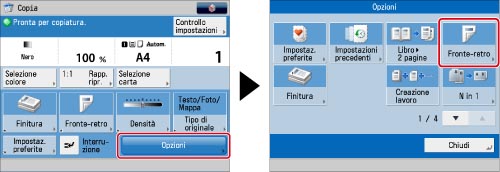
Selezionare [Opzioni] → [Fronte-retro].
|
NOTA
|
|
Se è impostato 'On' per [Fascicolazione automatica], verranno impostati automaticamente i modi Fascicolazione o Fascicolazione sfalsata quando si posizionano gli originali nell'alimentatore. (Vedere "Attivazione della fascicolazione automatica".)
Per eseguire le copie di Da Libro a 2 lati con l'ordine di pagina corretto, iniziare a copiare partendo dalla prima pagina del libro o dell'originale rilegato aperto.
|
3.
Selezionare il tipo di copia fronte-retro.

Da 1 lato a 2 lati:
Selezionare [1 lato 2 lati].
2 lati].Per impostare l'orientamento delle copie in fronte-retro, selezionare [Impostazione dettagli] → selezionare il tipo di orientamento fronte-retro → selezionare [OK].
|
[Tipo libro]:
|
I lati anteriore e posteriore della copia avranno lo stesso orientamento alto-basso.
|
|
[Tipo calendario]:
|
Il lato anteriore e posteriore della copia avranno un orientamento alto-basso opposto.
|
Da 2 lati a 2 lati:
Selezionare [2 lati2 lati].
2 lati].Per impostare l'orientamento delle copie in fronte-retro, selezionare [Impostazione dettagli] → selezionare il tipo di originale e il tipo di copiatura → selezionare [OK].
Originale
|
[Tipo libro]:
|
Il lato anteriore e posteriore dell'originale in fronte-retro hanno lo stesso orientamento alto-basso.
|
|
[Tipo calendario]:
|
Il lato anteriore e posteriore dell'originale in fronte-retro hanno un orientamento alto-basso opposto.
|
Copia
|
[Tipo libro]:
|
I lati anteriore e posteriore della copia avranno lo stesso orientamento alto-basso.
|
|
[Tipo calendario]:
|
Il lato anteriore e posteriore della copia avranno un orientamento alto-basso opposto.
|
Da 2 lati a 1 lato:
Selezionare [2 lati1 lato].
1 lato].Per impostare l'orientamento delle copie a un lato, selezionare [Impostazione dettagli] → selezionare il tipo di orientamento fronte-retro → selezionare [OK].
|
[Tipo libro]:
|
Il lato anteriore e posteriore dell'originale in fronte-retro hanno lo stesso orientamento alto-basso.
|
|
[Tipo calendario]:
|
Il lato anteriore e posteriore dell'originale in fronte-retro hanno un orientamento alto-basso opposto.
|
Da Libro a 2 lati:
Selezionare [Libro2 lati].
2 lati].Per impostare l'orientamento e il tipo degli originali in fronte-retro, selezionare [Impostazione dettagli] → selezionare il tipo di orientamento fronte-retro → selezionare [OK].
Metodo di copiatura
|
[Sinist./des. Fronte-retro]:
|
Le pagine contrapposte di un libro o di un originale rilegato vengono riprodotte sul lato anteriore e posteriore di un foglio di carta.
|
|
[Anter./post. Fronte-retro]:
|
Il lato anteriore e posteriore della pagina sinistra o destra vengono riprodotti su entrambi i lati di un foglio di carta.
|
4.
Premere [OK] → [Chiudi].
5.
Premere  .
.
.Dopo aver acquisito tutti gli originali, premere [Avvio copiatura].
|
NOTA
|
|
Per copiare le due pagine contrapposte seguenti, voltare la pagina dell'originale → posizionare l'originale sul vetro di lettura → premere
. |
|
IMPORTANTE
|
|
Per informazioni sui modi non compatibili con questo modo, vedere "Tabella delle combinazioni di funzioni".
A seconda della qualità della carta potrebbe non essere possibile eseguire la riproduzione in questo modo.
|
|
NOTA
|
|
La carta che può essere utilizzata nel modo di copiatura in fronte-retro deve rispondere ai seguenti requisiti:
Formato carta: 305 mm x 457 mm, A3, A4, A4R, A5R
Grammatura carta: da 64 a 120 g/m2
Se gli originali sono in numero dispari, il retro dell'ultima copia sarà in bianco (il contatore della macchina non calcola come copie le pagine lasciate in bianco).
Se si utilizza il modo Fronte-retro insieme al modo Originali formati misti, le copie verranno stampate come copie a un lato su carta del rispettivo formato. Per copiare in fronte-retro gli originali di diverso formato, occorre selezionare prima il formato carta.
Quando gli originali vengono posizionati sul vetro di lettura per eseguire la riproduzione da 2 lati a 2 lati, seguire le istruzioni visualizzate sulla schermata per eseguire la scansione di ciascun lato degli originali.
Se si vuole posizionare l'originale in fronte-retro sul vetro di lettura, utilizzare il modo Creazione lavoro per eseguire la copiatura da 2 lati a 1 lato. (Vedere "Creazione lavoro".)
Se si seleziona [Anter./post. Fronte-retro] durante la riproduzione con il modo Da Libro a 2 lati, non viene stampato nulla sul lato anteriore della prima pagina in fronte-retro e sul lato posteriore dell'ultima pagina in fronte-retro. (Il contatore della macchina non calcola come copie le pagine lasciate in bianco).
|