Cancellazione dei bordi
Questo modo permette di non riprodurre le ombre e le linee scure che apparirebbero copiando determinati tipi di originali. Sono disponibili tre tipi di Cancellazione bordi: [Cancellazione bordi origin.], [Cancellazione bordi libro] e [Cancellazione bordo rilegat.].
|
IMPORTANTE
|
|
Posizionare l'originale sul vetro di lettura. Non posizionare nell'alimentatore originali con fori di rilegatura, altrimenti gli originali potrebbero danneggiarsi. Posizionare gli originali sul vetro di lettura.
|
Cancellazione dei bordi dell'originale
1.
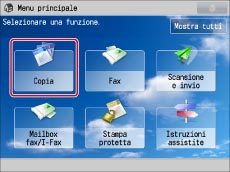
Premere [Copia].
2.
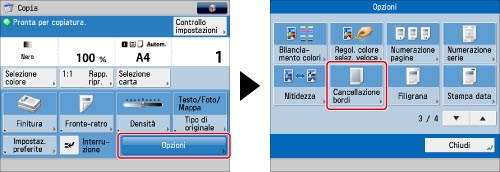
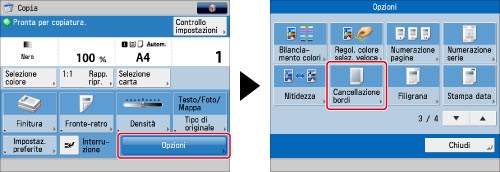
Selezionare [Opzioni] → [Cancellazione bordi].
3.
Selezionare [Cancellazione bordi origin.] → [Avanti].

Per impostare il formato dell'originale, premere [Cambia] → selezionare il formato → premere [OK].
|
IMPORTANTE
|
|
È possibile impostare il modo Cancellazione bordi origin. solo per i formati originali visualizzati sul pannello digitale.
|
4.
Utilizzare [-] o [+] per impostare l'ampiezza del bordo da cancellare.
Per impostare la stessa ampiezza per i quattro lati:
Utilizzare [-] o [+] per impostare l'ampiezza del bordo da cancellare.
Per impostare un'ampiezza diversa per ogni lato:
Selezionare [Regolazione indipendent.].
Selezionare i bordi desiderati → utilizzare [-] o [+] per impostare le rispettive ampiezze del bordo da cancellare.

Per rivisualizzare la schermata di impostazione dello stesso spazio per i quattro lati, selezionare [Larghezza uniforme].
5.
Premere [OK] → [Chiudi].
Cancellazione bordi libro
1.
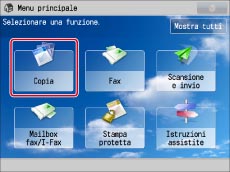
Premere [Copia].
2.
Selezionare [Opzioni] → [Cancellazione bordi].

3.
Selezionare [Cancellazione bordi libro] → [Avanti].

Per impostare il formato dell'originale, premere [Cambia] → selezionare il formato → premere [OK].
|
IMPORTANTE
|
|
Il modo Cancellazione bordi libro può essere impostato solo per i formati carta originali visualizzati sul pannello digitale.
|
4.
Utilizzare [-] o [+] per impostare l'ampiezza del bordo da cancellare.
Per impostare la stessa ampiezza per i quattro lati:
Selezionare [Centro] e [Lati] → premere [-] o [+] per impostare le rispettive ampiezze del bordo da cancellare.
Per impostare un'ampiezza diversa per ogni lato:
Selezionare [Regolazione indipendent.].
Selezionare i bordi desiderati → utilizzare [-] o [+] per impostare le rispettive ampiezze del bordo da cancellare.

Per rivisualizzare la schermata di impostazione dello stesso spazio per i quattro lati, selezionare [Larghezza uniforme].
5.
Premere [OK] → [Chiudi].
Cancellazione bordo rilegat.
1.
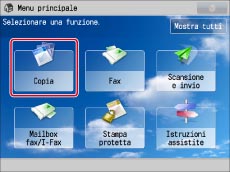
Premere [Copia].
2.
Selezionare [Opzioni] → [Cancellazione bordi].
3.
Selezionare [Cancellazione bordo rilegat.] → [Avanti].

4.
Specificare la posizione dei fori di rilegatura → utilizzare [-] o [+] per impostare le rispettive ampiezze del bordo da cancellare.
Se si specifica la posizione dei fori di rilegatura, l'originale viene ritenuto rivolto verso l'alto.
5.
Premere [OK] → [Chiudi].
|
IMPORTANTE
|
|
Per informazioni sui modi non compatibili con questo modo, vedere "Tabella delle combinazioni di funzioni".
Quando si utilizza il modo Cancellazione bordo rilegat., viene cancellata un'area di 4 mm anche sui bordi che non sono stati selezionati.
|