Prenotazione dei lavori
È possibile prenotare la stampa dei lavori anche quando la macchina sta eseguendo una stampa o nel periodo di attesa dell'elaborazione di un lavoro.
In questa sezione viene riportata, come esempio, la procedura per la stampa di file JPEG e TIFF memorizzati nel supporto memoria.
La stampa può essere prenotata nei seguenti casi:
Durante il riscaldamento della macchina
Durante il riscaldamento della macchina, è possibile selezionare le impostazioni di stampa per il nuovo lavoro, come nei casi riportati di seguito.
La stampa inizia al termine del periodo di riscaldamento.
Nel periodo che intercorre da quando la macchina viene accesa a quando è pronta a stampare
Dopo l'eliminazione di un inceppamento
Dopo che lo sportello dell'unità principale o di un accessorio opzionale, ad esempio il finisher, è stato aperto e richiuso
Durante la stampa
Mentre è in corso la stampa, è possibile selezionare le impostazioni di stampa per il lavoro successivo.
La stampa inizia al termine del lavoro in corso.
|
IMPORTANTE
|
|
Quando si stampa su carta speciale, per esempio carta spessa o i lucidi, è importante impostare correttamente il tipo di carta. Se il tipo di carta non viene impostato correttamente, la qualità delle immagini generate potrebbe essere scadente. Inoltre, il gruppo di fissaggio potrebbe sporcarsi, i fogli potrebbero incepparsi o potrebbero verificarsi guasti che richiedono un intervento di assistenza.
|
Flusso della stampa prenotata
1.
Premere [Accesso a file memor.].
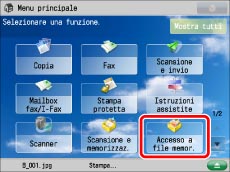
Se viene visualizzata la schermata che appare durante la stampa o il riscaldamento della macchina, selezionare [Chiudi].
2.
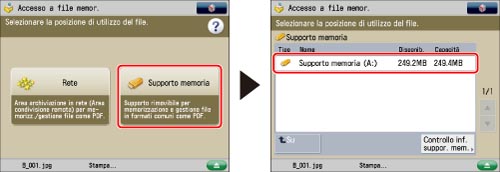
Selezionare [Supporto memoria] → selezionare il supporto memoria desiderato.
3.
Selezionare la posizione in cui è memorizzato il file da stampare → selezionare il file desiderato → selezionare [Stampa].
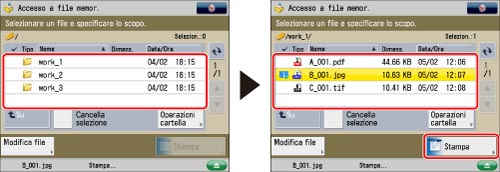
Se si prenota un lavoro di stampa durante la stampa, la stampa inizia alla conclusione del lavoro in corso.
Se il numero di lavori di stampa prenotati supera il limite massimo, seguire il messaggio visualizzato sulla schermata per ripetere l'operazione.
Se si seleziona un file PDF, passare al punto 5.
4.
Selezionare il formato carta → selezionare [OK].

5.
Selezionare [Avvio stampa].
Per modificare le impostazioni di stampa, specificare le impostazioni di stampa desiderate → premere [Avvio stampa].
|
NOTA
|
|
Possono essere prenotati un massimo di sei file.
Se si selezionano sette file o più file da stampare insieme, viene visualizzata la schermata di conferma.
Non è possibile prenotare un lavoro di stampa se la memoria della macchina è piena.
|
Prenotazione di un lavoro utilizzando un tipo di carta diverso quello attualmente presente nel vassoio multiuso
È possibile prenotare il tipo di carta da utilizzare nel vassoio multiuso durante la stampa di una serie di lavori con il vassoio in sequenza.
Esempio: È possibile prenotare il formato carta A4 da utilizzare nel vassoio multiuso durante l'utilizzo del formato carta A3 nel vassoio per la stampa del lavoro corrente.
1.
Premere [Accesso a file memor.].

Se viene visualizzata la schermata che appare durante la stampa o il riscaldamento della macchina, selezionare [Chiudi].
2.
Selezionare [Supporto memoria] → selezionare il supporto memoria desiderato.

3.
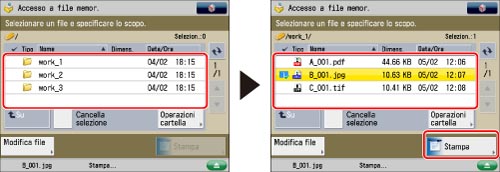
Selezionare la posizione in cui è memorizzato il file da stampare → selezionare il file desiderato → selezionare [Stampa].
4.
Premere [Variaz. carta vas.multiuso].
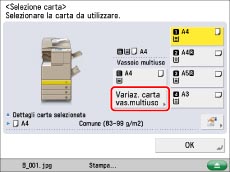
In assenza di lavori di stampa prenotati, quando la carta viene caricata nel vassoio multiuso viene visualizzata automaticamente la schermata delle impostazioni del vassoio multiuso.
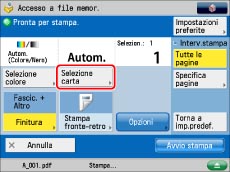
Se si seleziona un file PDF, premere [Selezione carta] → [Variaz. carta vas.multiuso].
5.
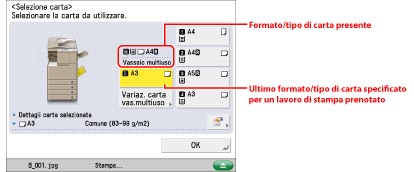
Selezionare il formato e il tipo di carta desiderati.
Viene visualizzata la schermata riportata di seguito, che indica il formato/tipo di carta presente ed il formato/tipo di carta prenotato e che deve essere caricato.
|
NOTA
|
|
È possibile registrare tipi di carta che non sono indicati nell'elenco delle impostazioni dettagliate in <Variazione carta vassoio multiuso: tipo di carta>. (Vedere "Registrazione/modifica dei tipi di carta personalizzati".)
Se sono stati prenotati più lavori per la stampa, nella schermata Selezione carta viene visualizzato solo il formato/tipo di carta impostato per l'ultimo lavoro che è stato prenotato.
Se è impostato 'On' per [Registr.impost.predefinite vassoio multiuso] in Impostazioni utilizzo periferica ed il formato/tipo di carta è stato registrato, il formato/tipo di carta selezionato viene visualizzato sulla schermata. (Vedere "Registrazione delle impostazioni predefinite del vassoio multiuso".)
|
Per stampare su un formato di carta standard caricato nel vassoio multiuso:
Selezionare il formato carta → premere [Avanti].
Selezionare il tipo di carta desiderato → premere [OK].
Per selezionare un tipo di carta diverso da quelli elencati, selezionare [Impost. dettagl.] → selezionare il tipo di carta → selezionare [OK].
Se si stampa sul retro di un foglio che è stato già stampato precedentemente, selezionare [2° lato pag. fronte-retro].
Se si imposta [Comune], selezionare la grammatura della carta da [Impostazioni grammatura base carta comune].
|
NOTA
|
|
Con il formato di carta [Lucidi], è possibile selezionare solamente [A4] come formato di carta.
|
Per stampare su una busta caricata nel vassoio multiuso:
Selezionare [Busta] → [Avanti] → [OK].
|
NOTA
|
|
Se non si seleziona il tipo di busta corretto, si verificherà un inceppamento.
Non utilizzare buste sul cui lembo di chiusura è applicata della colla, in quanto la colla potrebbe sciogliersi a causa del calore e della pressione del gruppo di fissaggio.
|
6.
Premere [OK].
7.
Selezionare [Avvio stampa].
8.
Quando è il momento di stampare il lavoro di stampa prenotato, caricare nel vassoio multiuso la carta da utilizzare.
|
NOTA
|
|
Caricare nel vassoio multiuso carta del tipo e del formato selezionati al punto 5. Caricare un formato o un tipo di carta diverso potrebbe provocare un inceppamento.
|
9.
Selezionare il formato e il tipo di carta desiderati.
|
IMPORTANTE
|
|
Impostare il formato carta nello stesso formato della carta caricata nel vassoio multiuso.
|
|
NOTA
|
|
Possono essere prenotati fino a sei lavori, compreso il lavoro in corso. I lavori di stampa nel modo di interruzione non sono inclusi in questo numero.
Se è impostato 'On' per [Registr.impost.predefinite vassoio multiuso] in Impostazioni utilizzo periferica, è possibile prenotare la stampa solo per il formato e il tipo di carta registrati. (Vedere "Registrazione delle impostazioni predefinite del vassoio multiuso".)
Per maggiori informazioni sui tipi di carta, vedere "Carta/supporti utilizzabili".
|