Specifica di un file server utilizzando il tasto Ricerca host (Windows (SMB))
1.
Premere [Scansione e invio] → [Nuova destinaz.].

2.
Selezionare [File].
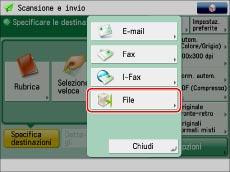
3.
Aprire l'elenco a comparsa → selezionare [Windows (SMB)].

4.
Selezionare [Ricerca host].
5.
Impostare le condizioni di ricerca → selezionare [Avvio ricerca].
|
[Nome gruppo di lavoro]:
|
Premere [Nome gruppo di lavoro] → digitare il nome del gruppo di lavoro → selezionare [OK].
|
|
[Nome host]:
|
Selezionare [Nome host] → immettere un indirizzo IP, FQDN o il nome NetBIOS → selezionare [OK].
|
|
NOTA
|
|
Per il nome NetBIOS, possono essere immessi caratteri jolly, come ad esempio * e ?, come parte dell'elemento da cercare.
Quando si ricerca il nome host utilizzando caratteri jolly, immettere anche il nome del gruppo di lavoro.
Caratteri jolly:
* (asterisco): Sostituisce uno o più caratteri (max. 15 caratteri).
Esempio: tri* → trinity, trinity1, trinity0002 ?: Sostituisce un solo carattere.
Esempio: tr?nity → trinity |
6.
Selezionare il file server dai risultati della ricerca.
Se la ricerca ha individuato dei risultati:
Specificare il file server come indicato al punto 6 di "Specifica di un file server utilizzando il tasto Sfoglia (Windows (SMB))".
Se non vengono trovati risultati:
Specificare il file server come indicato ai punti 4 e 6 di "Specifica di un file server utilizzando il tasto Sfoglia (Windows (SMB))".
Per aggiungere un'altra destinazione, selezionare [Destinazione successiva] → ripetere i punti da 3 a 6.
7.
Controllare le impostazioni → selezionare [OK].