Registrazione di un indirizzo I-fax
È possibile registrare gli indirizzi I-fax, così come la selezione del modo e le condizioni di destinazione.
1.
Premere [Scansione e invio] → [Rubrica].

2.
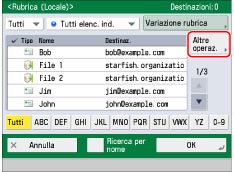
Premere [Altre operaz.].
3.
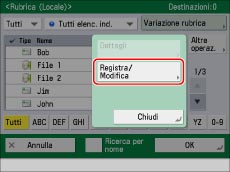
Premere [Registra/Modifica].
4.
Selezionare [Reg. nuova destinaz.].

5.
Selezionare [I-Fax].
6.
Selezionare l'elenco a comparsa → selezionare uno degli elenchi indirizzi numerati.

Gli elenchi indirizzi sono utili per classificare le destinazioni.
7.
Selezionare [Nome].
8.
Digitare un nome per il destinatario dell'indirizzo I-fax → selezionare [OK].
9.
Selezionare [Avanti].
10.
Aprire l'elenco a comparsa → selezionare il modo desiderato.
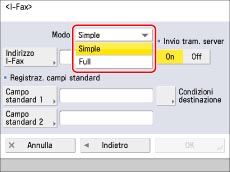
Per dettagli sulle impostazioni, vedere il punto 3 di "Specifica delle destinazioni digitando un indirizzo I-fax".
11.
Selezionare [Indirizzo I-Fax].
12.
Immettere l'indirizzo → selezionare [OK].
|
NOTA
|
|
Se non si devono inviare documenti tramite un server e l'indirizzo IP del destinatario non è registrato su un server DNS, immettere il nome di dominio nel seguente formato: (utente)@(indirizzo IP del destinatario).
|
13.
Selezionare una delle seguenti voci per <Invio tramite server>.
Se necessario, impostare [Campo standard 1] e [Campo standard 2].
Campo standard 1 e Campo standard 2 sono necessari per utilizzare i servizi I-fax. Per i dettagli, contattare il proprio fornitore di servizi.
|
NOTA
|
|
Dopo avere selezionato [OK], il campo standard impostato viene visualizzato come una serie di asterischi (********) nella schermata di impostazione I-fax.
|
Per i dettagli sull'invio tramite server, vedere il punto 8 di "Specifica delle destinazioni digitando un indirizzo I-fax".
14.
Selezionare [Condizioni destinazione].
15.
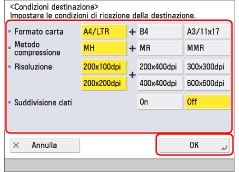
Selezionare le condizioni della destinazione → selezionare [OK].
|
<Formato carta>:
|
Impostare il formato carta per l'invio. A5 è incluso in [A4/LTR].
|
|
<Metodo compressione>:
|
MH (Modified Huffman): Questo metodo esegue la scansione e comprime le aree estese di punti in bianco e nero.
MR (Modified Read): Questo metodo esegue la scansione e comprime le aree estese di punti in bianco e nero. È più veloce del metodo MH.
MMR (Modified Modified Read): Questo metodo è un evoluzione del metodo MR, originariamente utilizzato sulle macchine digitali. È più veloce del metodo MR.
|
|
<Risoluzione>:
|
Impostare la risoluzione di ricezione per il destinatario.
|
|
<Suddivisione dati>:
|
Selezionare [On] se la macchina del destinatario include una funzione che unisce i dati divisi ricevuti, oppure [Off] se non la prevede.
Se la dimensione dei dati da trasmettere supera il limite impostato in [Dimensione massima dati per invio], i dati vengono suddivisi all'invio.
Si verifica un errore se la dimensione dei dati da trasmettere supera il limite impostato in [Dimensione massima dati per invio] quando è selezionato [Off].
Per informazioni sull'impostazione della dimensione massima dei dati che possono essere inviati, vedere "Dimensione massima dati per invio".
|
|
IMPORTANTE
|
|
Impostare le condizioni per la destinazione in base alle specifiche della macchina di destinazione. Se si impostano condizioni non supportate dalla macchina di destinazione, si può verificare un errore di trasmissione.
|
16.
Premere [OK].
Durante la gestione dei numeri di accesso della rubrica, eseguire la procedura riportata nel punto 13 di "Registrazione di un indirizzo e-mail".
17.
Premere [Chiudi] → [OK].