Descrizione della funzione
Sono disponibili due tipi di Mailbox fax/I-fax: mailbox di ricezione (RX) in memoria e mailbox fax riservati. È possibile utilizzare entrambe le mailbox per registrare i documenti ricevuti via fax e I-Fax. La mailbox RX memoria contiene anche la mailbox RX dati divisi.
Per informazioni sui prodotti opzionali richiesti per la funzione Fax e I-Fax, vedere "Prodotti opzionali necessari per ciascuna funzione".
Mailbox RX memoria
Nella mailbox RX memoria vengono ricevuti e registrati i documenti ricevuti via fax e I-Fax. I file ricevuti via fax e I-Fax vengono registrati nella mailbox RX memoria senza essere stampati. I documenti registrati nella mailbox possono essere stampati o inviati ogni qualvolta è necessario.

Mailbox RX dati divisi
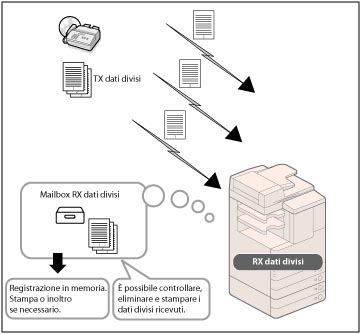
I documenti I-fax ricevuti come dati divisi vengono salvati nella Mailbox RX dati divisi ed uniti per diventare un unico documento.
Mailbox fax riservati
Se un documento fax/I-fax ricevuto risponde alle condizioni di inoltro specificate, viene registrato in una mailbox per fax riservati. È possibile stampare i documenti registrati ogni qualvolta è necessario applicando le impostazioni desiderate.

Di seguito viene descritto il flusso delle operazioni principali per l'invio e la ricezione dei documenti mediante mailbox RX memoria o mailbox per fax riservati:

Schermata Mailbox RX memoria
Dalla schermata Mailbox RX memoria è possibile selezionare Mailbox RX memoria o Mailbox RX dati divisi.

<Schermata Mailbox RX memoria>
Visualizza un elenco dei file fax/I-Fax ricevuti nella mailbox RX memoria.

|
1
|
[Seleziona tutti (max. 32 file)]
Utilizzare questo tasto per selezionare tutti i documenti presenti nella mailbox. Quando si seleziona un documento, questo tasto viene sostituito dal tasto [Cancella selezione].
|
|
2
|
[Dettagli]
Utilizzare questo tasto per controllare le informazioni dettagliate del documento.
|
|
3
|
[Elimina]
Utilizzare questo tasto per eliminare il documento.
|
|
4
|
<Blocco in memoria fax>
Utilizzare questo tasto per attivare o disattivare il modo Blocco in memoria fax per la Mailbox RX memoria.
|
|
5
|
[Stampa]
Utilizzare questo tasto per stampare il documento.
|
|
6
|
[Invio]
Utilizzare questo tasto per inviare il documento.
|
|
7
|
<Blocco in memoria I-fax>
Utilizzare questo tasto per attivare o disattivare il modo Blocco in memoria I-fax per la Mailbox RX memoria.
|
<Schermata di invio>
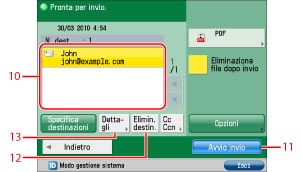
Visualizzare questa schermata quando si deve inviare un documento registrato nella Mailbox RX memoria. È possibile specificare una destinazione e impostare altre utili funzioni di invio.

|
1
|
[Rubrica]
Utilizzare questo tasto per ricercare e selezionare una destinazione con la rubrica (locale, remota o server LDAP). |
|
2
|
[Selezione veloce]
Utilizzare questo tasto per visualizzare la schermata per registrare/specificare i pulsanti di selezione veloce.
|
|
3
|
[Nuova destinaz.]
Utilizzare questo tasto per specificare una destinazione non registrata in una Rubrica. |
|
4
|
Formato file
Utilizzare questo tasto per selezionare il formato di file. |
|
5
|
[Eliminazione file dopo invio]
Utilizzare questo tasto per eliminare automaticamente il documento dopo che è stato inviato.
|
|
6
|
[Opzioni]
Selezionare questo tasto per impostare utili funzioni di invio quali ad esempio l'invio contemporaneo di originali di diverso formato o l'invio di originali fronte-retro.
|
|
7
|
[Cc Ccn]
Utilizzare questo tasto per specificare gli indirizzi per Cc o Ccn. |
|
8
|
[Specifica destinazioni]
Utilizzare questo tasto per visualizzare i metodi per specificare le destinazioni o l'elenco delle destinazioni. |
|
9
|
[Invio a me]
Utilizzare questo tasto per specificare come destinazione il proprio indirizzo e-mail. |
|
10
|
Elenco delle destinazioni
Visualizza un elenco delle destinazioni.
|
|
11
|
[Avvio invio]
Utilizzare questo tasto per avviare la trasmissione. |
|
12
|
[Elimin. destin.]
Utilizzare questo tasto per eliminare una destinazione visualizzata nell'elenco. |
|
13
|
[Dettagli]
Premere questo tasto per controllare o modificare le informazioni relative alla destinazione selezionata dall'elenco.
|
<Schermata Mailbox RX dati divisi>
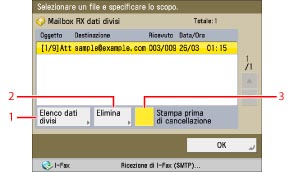
È possibile controllare i dati divisi in corso di ricezione dalla macchina.
|
1
|
[Elenco dati divisi]
È possibile controllare lo stato dei dati divisi e lo spazio disponibile nella Mailbox RX dati divisi.
|
|
2
|
[Elimina]
Utilizzare questo tasto per eliminare il documento. |
|
3
|
[Stampa prima di cancellazione]
Utilizzare questo tasto per stampare automaticamente i dati divisi quando vengono eliminati.
|
Schermata Mailbox fax riservati
Visualizza un elenco delle mailbox per fax riservati.

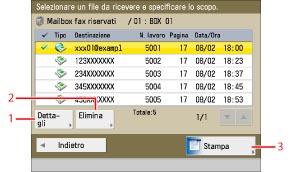
Viene visualizzato un elenco dei file ricevuti nella mailbox fax riservati.
|
1
|
[Dettagli]
Utilizzare questo tasto per controllare le informazioni dettagliate del documento.
|
|
2
|
[Elimina]
Utilizzare questo tasto per eliminare il documento.
|
|
3
|
[Stampa]
Utilizzare questo tasto per stampare il documento.
|
|
IMPORTANTE
|
||||||
|
Se i file immagine a colori sono allegati a un documento I-fax, non è possibile ricevere il documento I-fax. In questo caso, sulla schermata dei dettagli del registro lavoro nella schermata Monitoraggio stato/Annulla viene visualizzato il codice di errore n.821, che è incluso in diversi rapporti, come il Rapporto di gestione. (Vedere "Elenco dei codici di errore senza messaggio".)
Se la capacità della Mailbox fax/I-fax viene raggiunta, non è possibile registrare altri documenti nelle mailbox. Le capacità sono indicate di seguito.
Numero massimo di documenti/pagine memorizzati/e:
I numeri indicati possono variare a seconda dello spazio disponibile in memoria.
|
|
NOTA
|
|
Se i file immagine allegati ai documenti I-fax ricevuti non sono compatibili con la macchina, la macchina non elabora (stampa, inoltra o registra) i file. I file vengono invece eliminati. In questo caso, con il testo dell'I-fax ricevuto vengono stampati i nomi dei file eliminati ed il messaggio che comunica che non è stato possibile creare l'immagine.
Per creare spazio per nuovi documenti, si consiglia di cancellare dalla mailbox Fax/I-Fax i documenti e i dati di immagine che non servono più.
[Invio a me] compare solo se è impostata l'autenticazione con SSO-H.
|