Mailbox RX dati divisi
Quando la macchina riceve un documento I-fax di grandi dimensioni che è stato suddiviso in diverse parti prima della trasmissione, i dati divisi possono essere registrati nella Mailbox RX dati divisi. I dati quindi vengono uniti automaticamente per formare un unico documento I-Fax. Una volta uniti, i dati vengono stampati, inoltrati o registrati nella mailbox RX memoria esattamente come quando viene ricevuto un normale documento I-fax.
Controllo dei dati divisi registrati nella mailbox RX dati divisi
È possibile controllare lo stato dei dati divisi e lo spazio disponibile nella Mailbox RX dati divisi.
1.
Premere [Mailbox fax/I-Fax] → [Mailbox RX memoria].

2.
Premere [Mailbox RX dati divisi].
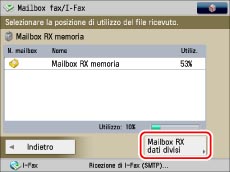
3.
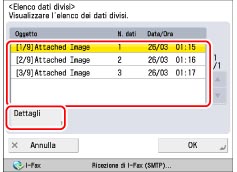
Selezionare un documento → premere [Elenco dati divisi].

4.
Selezionare i dati divisi da controllare → selezionare [Dettagli].
Eliminazione dei dati divisi registrati nella mailbox RX dati divisi
È possibile eliminare i dati divisi mentre vengono ricevuti dalla macchina. È anche possibile impostare la macchina in modo che stampi un documento in corso di eliminazione.
1.
Premere [Mailbox fax/I-Fax] → [Mailbox RX memoria].

2.
Premere [Mailbox RX dati divisi].

3.
Selezionare i dati da eliminare → selezionare [Elimina].
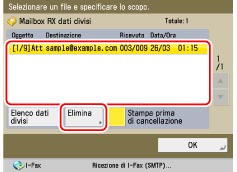
Per eliminare il documento senza stamparlo, disattivare [Stampa prima di cancellazione].
Se si forza la macchina a stampare un documento che si sta eliminando, essa unirà solo i dati che sono già stati ricevuti per formare un unico documento. I dati che possono essere uniti per formare delle pagine complete vengono stampati, mentre i dati restanti vengono eliminati senza essere stampati.
|
IMPORTANTE
|
|
Se vengono cancellati, i dati divisi non potranno essere uniti per formare un documento completo anche se i dati divisi restanti vengono ricevuti in un secondo momento.
Poiché i dati divisi non sono dati di immagine validi, non verranno stampati correttamente.
Se i dati divisi vengono eliminati durante la definizione delle impostazioni di inoltro o del modo Blocco in memoria, non viene eseguita nessuna operazione relativa all'immagine per cui è stata forzata la stampa.
|
4.
Selezionare [Sì].
|
NOTA
|
|
Se la ricezione di tutti i dati in cui è stato suddiviso un I-Fax impiega più di 24 ore, vengono elaborati solo i dati ricevuti durante tale periodo. Non è possibile ricevere i dati rimanenti. Per informazioni sull'impostazione del timeout, vedere "Impostazioni per la mailbox fax/I-fax".
Se viene visualizzato un messaggio che chiede di digitare il codice PIN, immettere il numero registrato in [PIN mailbox RX memoria] in [Impostazione mailbox fax/I-Fax] in [Impostazioni funzione] (Impostazioni/Registrazione). (Vedere "Impostazioni per la mailbox fax/I-fax".)
|