Impostazioni TCP/IPv6
In questa sezione viene descritta la procedura di impostazione della rete TCP/IPv6 tramite il pannello comandi. Una volta specificate le impostazioni per la rete TCP/IPv6, seguire la procedura riportata in "Impostazioni comuni a TCP/IPv4 e TCP/IPv6" per effettuare le impostazioni necessarie, quindi la procedura riportata in "Controllo delle impostazioni TCP/IPv6 (Comando PING)" per controllare se le impostazioni di rete sono corrette. Se le impostazioni di TCP/IPv4 sono già state specificate e sono state effettuate le impostazioni comuni a TCP/IPv4 e TCP/IPv6, al termine di questa procedura è sufficiente controllare le impostazioni di rete.
Per utilizzare contemporaneamente le comunicazioni IPv4, seguire la procedura descritta in "Impostazioni TCP/IPv4" per effettuare le impostazioni necessarie, quindi la procedura riportata in "Controllo delle impostazioni TCP/IPv4 (Comando PING)" per controllare le impostazioni.
La macchina può utilizzare fino a sette indirizzi IPv6 come indicato di seguito. Con la comunicazione IPv6, possono essere utilizzati contemporaneamente più indirizzi IPv6.
Indirizzo link local (1)
Indirizzo valido solo sullo stesso link. Un indirizzo link local viene impostato automaticamente utilizzando un prefisso specifico (fe80::) e un identificatore di interfaccia generato dall'indirizzo MAC della macchina. Quando la macchina utilizza le funzioni di IPv6, viene sempre registrato un indirizzo link local.
Indirizzo manuale (0 o 1)
Indirizzo fisso impostato dal pannello comandi.
Indirizzo stateless (da 0 a 4)
Un indirizzo stateless viene impostato automaticamente utilizzando l'indirizzo MAC della macchina ed il prefisso (informazione che indica la rete di appartenenza) incluso nel RA (Router Advertisement) notificato dal router all'avvio della macchina.
Indirizzo stateful (0 o 1)
Un indirizzo stateful può essere ottenuto da un server DHCP utilizzando DHCPv6.
1.
Premere  .
.
.2.
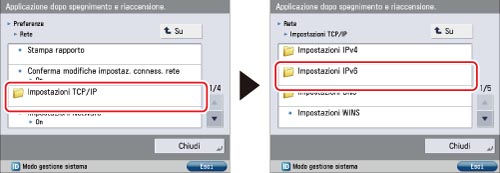
Selezionare [Preferenze] → [Rete].
3.
Selezionare [Impostazioni TCP/IP] → [Impostazioni IPv6].
4.
Selezionare [Utilizzo IPv6] per [Impostazioni IPv6] → premere [On] → [OK].

Selezionare [Off] se non si desidera utilizzare le comunicazioni IPv6.
Impostando <Utilizzo IPv6> su 'On', è possibile utilizzare una rete IPv6. Viene impostato automaticamente un indirizzo link local.
5.
Selezionare [Impostazioni indirizzo stateless] per [Impostazioni IPv6] → specificare le impostazioni desiderate → selezionare [OK].
Per utilizzare un indirizzo stateless, selezionare [On] per <Utilizzo indirizzo stateless>. All'avvio della macchina viene impostato automaticamente un indirizzo stateless.
|
NOTA
|
|
L'indirizzo stateless viene scartato quando la macchina viene riavviata (interruttore principale della macchina sulla posizione di acceso).
|
6.
Premere [Impostazioni indirizzo manuale] per [Impostazioni IPv6] → specificare le voci indicate di seguito → selezionare [OK].
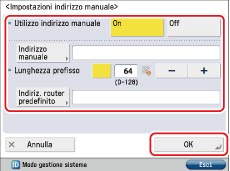
Per utilizzare un indirizzo manuale, selezionare [On] per <Utilizzo indirizzo manuale>.
Selezionare [Indirizzo manuale] → digitare l'indirizzo IPv6 → premere [OK]. Immettere la lunghezza del prefisso dell'indirizzo IPv6 in [Lunghezza prefisso].
Selezionare [Indiriz. router predefinito] → digitare l'indirizzo router predefinito → selezionare [OK]. Se non si desidera specificare un indirizzo del router predefinito, lasciare vuoto il campo [Indiriz. router predefinito].
|
IMPORTANTE
|
|
Se il campo [Indirizzo manuale] viene lasciato vuoto, non è possibile utilizzare un indirizzo manuale. Inoltre, non è possibile impostare i seguenti tipi di indirizzo per [Indirizzo manuale]:
Indirizzo multicast
Indirizzo composto di soli zeri
Indirizzo compatibile con IPv4 (un indirizzo IPv6 con i 96 bit superiori impostati su '0' e un indirizzo IPv4 nei 32 bit inferiori)
Indirizzo IPv4 mappato (un indirizzo IPv6 con i 96 bit superiori impostati su '0:0:0:0:0:ffff:' e un indirizzo IPv4 nei 32 bit inferiori)
In [Indiriz. router predefinito] non è possibile immettere un indirizzo multicast o un indirizzo composto di soli zeri.
|
7.
Selezionare [Utilizzo DHCPv6] per [Impostazioni IPv6] → specificare le impostazioni desiderate → selezionare [OK].
Selezionare [On] per <Utilizzo DHCPv6> per utilizzare DHCPv6 per ottenere un indirizzo stateful da un server DHCP mediante DHCPv6.
8.
Premere [Su] → [Su].
9.
Selezionare [Impostazioni firewall] per [Rete] → selezionare [Filtro indirizzi IPv6].

10.
Specificare le seguenti impostazioni → selezionare [OK].
Se si selezionano le impostazioni descritte qui di seguito, è possibile filtrare i pacchetti ricevuti e trasmessi utilizzando gli indirizzi IPv6 e migliorare la protezione durante l'invio e il ricevimento dati tra il computer e la macchina. La possibilità che una persona ottenga un accesso non autorizzato può essere ridotta configurando le impostazioni per il [Filtro indirizzi IPv6] a seconda dell'ambiente che si sta utilizzando.
Se si desidera negare la trasmissione o la ricezione dei dati tra un computer con un indirizzo IPv6 specifico, e la macchina, impostare il criterio predefinito del filtro di trasmissione o ricezione in modo da permettere la trasmissione o la ricezione e inserire l'indirizzo IPv6 da bloccare. La trasmissione e la ricezione dati tra il computer con l'indirizzo specifico IPv6 e la macchina, verranno disabilitate. Inoltre, la IU remota non potrà essere utilizzata, e le informazioni relative alla macchina non potranno essere visualizzate o impostate usando un'utilità sul computer con l'indirizzo IPv4 specificato. Se si desidera attivare la trasmissione o la ricezione dei dati solo con un computer con un indirizzo IPv6 specifico, impostare il criterio predefinito del filtro di trasmissione o ricezione in modo da negare la trasmissione o la ricezione e inserire l'indirizzo IPv6 da autorizzare. La trasmissione e la ricezione dati verranno abilitate unicamente tra il computer con l'indirizzo specifico IPv6 e la macchina. La IU remota potrà essere utilizzata, e le informazioni relative alla macchina potranno essere visualizzate ed impostate, unicamente usando un'utilità sul computer con l'indirizzo IPv6 specificato.
Per negare la trasmissione e la ricezione dei dati col computer avente l'indirizzo IPv6 specificato:
Per negare la trasmissione e la ricezione dei dati col computer avente l'indirizzo IPv6 specificato:
Selezionare [Filtro TX] o [Filtro RX] per [Filtro indirizzi IPv6] → impostare <Utilizzo filtro> su 'On' → selezionare [Consentire] per <Criterio predefinito>.
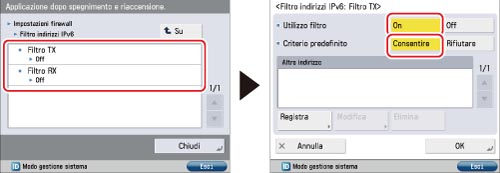
Premere [Registra] → impostare l'indirizzo IPv6 o il prefisso dell'indirizzo IPv6 per il quale si desidera bloccare la trasmissione o la ricezione dei dati → selezionare [OK].
Per specificare un unico indirizzo IPv6: Selezionare [Indirizzo singolo] → [Indirizzo]. Digitare un indirizzo IPv6 → selezionare [OK].
Per impostare il prefisso dell'indirizzo IPv6: Selezionare [Specifica prefisso] → [Prefisso IPv6]. Digitare il prefisso dell'indirizzo IPv6 → selezionare [OK]. Digitare la lunghezza del prefisso in [Lunghezza prefisso].

|
NOTA
|
|
Se si tentano la trasmissione o la ricezione tra la periferica avente l'indirizzo IPv6 in questa procedura e la macchina, verrà generato un registro degli indirizzi IP ai quali è stato negato l'accesso. Per visualizzare il registro degli indirizzi IP bloccati, vedere "Controllo del registro di indirizzi IP bloccati".
|
Per autorizzare la trasmissione e la ricezione dei dati col computer avente l'indirizzo IPv6 specificato:
Selezionare [Filtro TX] o [Filtro RX] per [Filtro indirizzi IPv6] → impostare <Utilizzo filtro> su 'On' → selezionare [Rifiutare] per <Criterio predefinito>.
Premere [Registra] → impostare l'indirizzo IPv6 o il prefisso dell'indirizzo IPv6 per il quale si desidera consentire la trasmissione o la ricezione dei dati → selezionare [OK].
Per specificare un unico indirizzo IPv6: Selezionare [Indirizzo singolo] → [Indirizzo]. Digitare un indirizzo IPv6 → selezionare [OK].
Per impostare il prefisso dell'indirizzo IPv6: Selezionare [Specifica prefisso] → [Prefisso IPv6]. Digitare il prefisso dell'indirizzo IPv6 → selezionare [OK]. Digitare la lunghezza del prefisso in [Lunghezza prefisso].
Per non limitare la trasmissione e la ricezione dati:
Selezionare [Filtro TX] o [Filtro RX] per [Filtro indirizzi IPv6] → impostare <Utilizzo filtro> su 'Off'.
|
IMPORTANTE
|
|
È possibile registrare fino a 16 indirizzi IPv6 o prefissi di indirizzi IPv6.
Non è possibile specificare un indirizzo multicast per un indirizzo IPv6.
Se l'utilizzo di un protocollo o di un'applicazione di stampa non è consentito sulla periferica in uso, l'utilizzo non sarà possibile anche dopo che le impostazioni su [Impostazioni firewall] sono state cambiate; in questo caso, occorre configurare le impostazioni nella periferica in modo che possa essere usato il protocollo desiderato o l'applicazione di stampa desiderata.
Se si immette '255' in [Lunghezza prefisso], nessun indirizzo IPv6 verrà impostato.
Se si immette '0' in [Lunghezza prefisso], tutti gli indirizzi IPv6 verranno impostati.
|
11.
Premere [Su] → [Su].
12.
Selezionare [Impostazioni TCP/IP] → [Impostazioni DNS].

13.
Premere [Impostazioni indirizzo server DNS] per [Impostazioni DNS] → specificare le voci indicate di seguito in <IPv6> → selezionare [OK].

Per utilizzare l'aggiornamento dinamico DNS, premere [Server DNS primario] → immettere l'indirizzo IPv6 del server DNS → premere [OK].
Se non si desidera impostare un server DNS secondario, lasciare vuoto il campo [Server DNS secondario].
|
IMPORTANTE
|
|
Non è possibile immettere i tipi di indirizzo riportati di seguito per [Server DNS primario] o [Server DNS secondario]:
Indirizzo multicast
Indirizzo composto di soli zeri
Indirizzo link local
Se è stato impostato 'On' per <Utilizzo DHCPv6> al punto 7, l'indirizzo IPv6 di un server DNS impostato manualmente verrà soprascritto.
|
14.
Premere [Impostazioni nome host/dominio DNS] per [Impostazioni DNS] → specificare le voci indicate di seguito in <IPv6> → selezionare [OK].

Se si imposta 'On' per <Utilizzo stesso nome host/nome dominio di IPv4>, lo stesso nome host e dominio per la comunicazione IPv4 è utilizzato per la comunicazione IPv6.
Se si imposta 'Off' per <Utilizzo stesso nome host/nome dominio di IPv4>, selezionare [Nome host] → immettere il nome della macchina → selezionare [OK]. Selezionare [Nome dominio] → digitare il nome del dominio di rete della macchina → selezionare [OK].
Per poter utilizzare l'update dinamico DNS, è necessario impostare un nome host ed un nome di dominio.
|
IMPORTANTE
|
|
Se è stato impostato 'On' per <Utilizzo DHCPv6> al punto 7, il nome di dominio impostato manualmente verrà soprascritto. Anche se <Utilizzo stesso nome host/nome dominio di IPv4> è impostato su 'On', viene utilizzato il nome di dominio ottenuto dal server DHCPv6.
|
15.
Premere [Impostazioni aggiornamento dinamico DNS] per [Impostazioni DNS] → specificare le voci indicate di seguito in <IPv6> → selezionare [OK].

Se si preme [On] per <Aggiornamento dinamico DNS>, è possibile registrare automaticamente l'indirizzo IPv6, il nome host e il dominio impostati per la macchina nel server DNS utilizzando l'aggiornamento dinamico DNS. Per l'utilizzo dell'aggiornamento dinamico DNS è necessario un server DNS dinamico.
Selezionare l'indirizzo per effettuare la registrazione automatica nel server DNS utilizzando l'aggiornamento dinamico DNS.
Per registrare un indirizzo stateless nel server DNS, selezionare [On] per <Registrazione indirizzo stateless>.
Per registrare un indirizzo manuale nel server DNS, selezionare [On] per <Registrazione indirizzo manuale>.
Per registrare un indirizzo stateful nel server DNS, selezionare [On] per <Registrazione indirizzo stateful>.
|
IMPORTANTE
|
|
Windows 2000 Server e Windows Server 2003 non supportano i server DHCPv6.
Se si dispone di un server DHCPv6 con sistema operativo Windows Server 2008 che utilizza il servizio DHCPv6 e si desidera registrare il record DNS della macchina, eseguire le seguenti impostazioni nel server DHCPv6:
Nel server DHCPv6, fare clic con il pulsante destro del mouse sull'icona [Ambito] → fare clic su [Proprietà]. Nella pagina [DNS] della finestra di dialogo visualizzata, selezionare [Abilita aggiornamenti dinamici del DNS con le seguenti impostazioni] → [Aggiorna in modo dinamico i record A e PTR del DNS solo se richiesto dai client DHCP].
Nell'ambiente Active Directory, fare clic con il pulsante destro del mouse sull'icona del server DHCPv6 in uso → selezionare [Proprietà]. Nella pagina [Avanzate] della finestra di dialogo visualizzata, fare clic su [Credenziali]. Nella finestra di dialogo [Credenziali aggiornamento dinamico DNS], immettere il nome utente, il dominio e la password per Active Directory.
|
|
IMPORTANTE
|
|
Se l'indirizzo IPv6 assegnato alla macchina corrisponde a quello di un altro nodo, potrebbe non essere possibile eseguire la comunicazione IPv6, anche se sullo schermo viene visualizzato un indirizzo IPv6.
|