Salvataggio delle informazioni relative alla rubrica e alle impostazioni della periferica in un computer (Esportazione)
Salvataggio della rubrica
La rubrica può essere memorizzata nel computer come file.
1.
Fare clic su [Impostazioni/Registrazione] → selezionare [Gestione dati] per <Impostazioni gestione>.
2.
Fare clic su [Importazione/Esportazione] → [Elenco indirizzi] → [Esportazione].

Se è stata impostata una password per la sotto-rubrica selezionata, viene visualizzata una finestra di dialogo che chiede di digitare la password. Digitare la password della rubrica → selezionare [OK].
3.
Selezionare la rubrica e il formato del file.
Di seguito vengono riportati i dettagli di ciascuna voce.
|
[Rubrica]:
|
Selezionare la sotto-rubrica da salvare come file.
|
|
[Formato file]:
|
Selezionare il formato del file che deve essere esportato.
[Formato personalizzato]: Attivare questa funzione se il file deve essere importato in un'altra macchina Canon.
[Formato LDAP]: Selezionare questa funzione se il file deve essere utilizzato da un'altra applicazione (ad esempio Microsoft Internet Explorer, Netscape Navigator, Microsoft Outlook, Eudora, ecc.). Importare il file come dati LDAP da queste applicazioni.
|
|
NOTA
|
|
Se si seleziona [Formato LDAP], è possibile salvare solo gli indirizzi e-mail. Per poter salvare tutte le informazioni registrate nella rubrica, occorre selezionare [Formato personalizzato].
Per importare nella rubrica del driver fax, selezionare [Formato personalizzato]. Non è possibile eseguire questa operazione con [Formato LDAP] selezionato.
|
4.
Fare clic su [Avvio esportazione].
5.
Nella finestra di dialogo che compare, specificare dove salvare il file → fare clic su [Salva].
|
NOTA
|
|
Il nome della sotto-rubrica non viene esportato.
|
Salvataggio delle impostazioni della periferica
Le impostazioni della periferica possono essere registrate come file nel computer. Anche la rubrica è compresa nelle impostazioni della periferica. Anche le impostazioni preferite sono comprese nel file delle impostazioni della periferica esportato dalla macchina.
1.
Fare clic su [Impostazioni/Registrazione] → selezionare [Gestione dati] per <Impostazioni gestione>.
2.
Fare clic su [Importazione/Esportazione] → [Impostazioni periferica (Impostazioni inoltro, Rubrica, Impostazioni preferite funzione di invio)] → [Esportazione].

3.
Fare clic su [Avvio esportazione].
4.
Nella finestra di dialogo che compare, specificare dove salvare il file → fare clic su [Salva].
L'estensione del file salvato è '.fim'.
|
NOTA
|
|
L'estensione del file per salvare le impostazioni periferica è diverso a seconda del modello della macchina. Anche le impostazioni che possono essere esportate sono diverse a seconda dell'estensione del file.
|
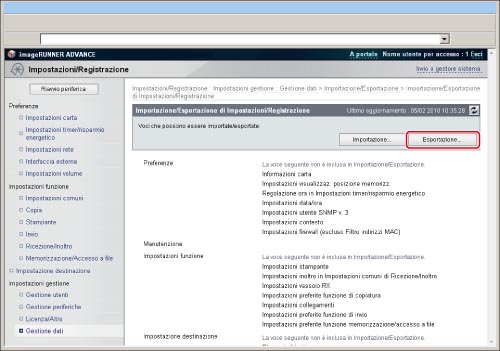
Salvataggio delle Impostazioni/Impostazioni registrazione
Le impostazioni di Impostazioni/Registrazione possono essere memorizzate nel computer come file.
1.
Fare clic su [Impostazioni/Registrazione] → selezionare [Gestione dati] per <Impostazioni gestione>.
2.
Fare clic su [Importazione/Esportazione] → [Impostazioni/Registrazione] → [Esportazione].
3.
Fare clic su [Avvio esportazione].
4.
Nella finestra di dialogo che compare, specificare dove salvare il file → fare clic su [Salva].
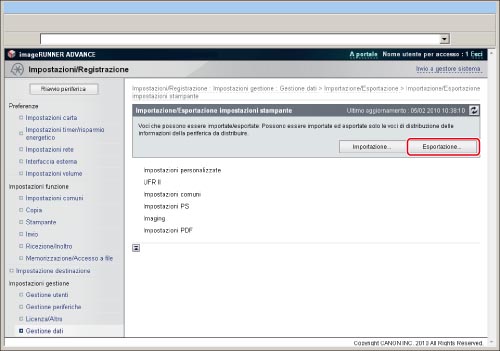
Salvataggio delle Impostazioni stampante
Le Impostazioni stampante possono essere registrate come file nel computer.
1.
Fare clic su [Impostazioni/Registrazione] → selezionare [Gestione dati] per <Impostazioni gestione>.
2.
Fare clic su [Importazione/Esportazione] → [Impostazioni stampante] → [Esportazione].
3.
Fare clic su [Avvio esportazione].
4.
Nella finestra di dialogo che compare, specificare dove salvare il file → fare clic su [Salva].
Il nome predefinito del file è 'printersettings.xml'.
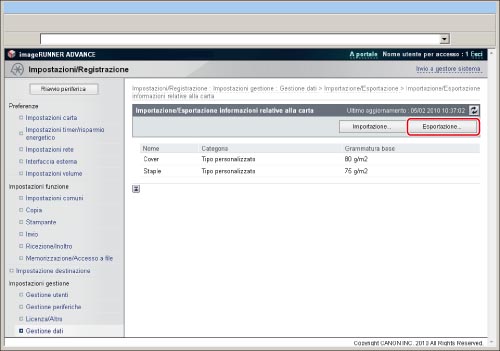
Salvataggio delle impostazioni relative alle informazioni sulla carta
È possibile registrare le impostazioni relative alle informazioni carta come file nel computer.
1.
Fare clic su [Impostazioni/Registrazione] → selezionare [Gestione dati] per <Impostazioni gestione>.
2.
Fare clic su [Importazione/Esportazione] → [Informazioni sulla carta] → [Esportazione].
3.
Selezionare il tipo di informazioni sulla carta.
Di seguito vengono riportati i dettagli di ciascuna voce.
|
[Categoria]:
|
Selezionare la categoria di informazioni sulla carta da salvare su un file.
|
4.
Fare clic su [Avvio esportazione].
5.
Nella finestra di dialogo che compare, specificare dove salvare il file → fare clic su [Salva].