Servizio di accesso
Se si utilizza un servizio di login, ad esempio SSO-H (Single Sign-On H), per gestire la macchina, digitare il nome utente e la password prima di iniziare ad utilizzare la macchina.
1.
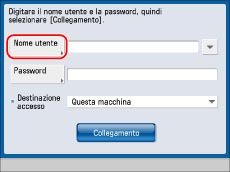
Selezionare [Nome utente].
|
IMPORTANTE
|
|
Per utilizzare il sistema di autenticazione utente Domain Authentication di SSO-H (compreso quando si esegue l'autenticazione di dominio con il sistema di autenticazione utente Domain Authentication + Local Device Authentication), è necessario un server Windows in cui è installato Active Directory.
Per utilizzare il sistema di autenticazione utente Domain Authentication di SSO-H (compreso quando si esegue l'autenticazione di dominio con il sistema di autenticazione utente Domain Authentication + Local Device Authentication), è necessario sincronizzare l'ora della macchina con l'ora del computer in cui è installato Active Directory. Per istruzioni su come impostare la data e l'ora correnti della macchina, vedere "Data e ora correnti".
|
|
NOTA
|
|
È anche possibile specificare il numero di accessi visualizzato quando ci si collega.
Quando si utilizza il sistema di autenticazione utente Domain Authentication di SSO-H (compreso quando si esegue l'autenticazione di dominio con il sistema di autenticazione utente Domain Authentication + Local Device Authentication), per il nome utente possono essere utilizzati solo caratteri alfanumerici, - (trattino), _ (trattino di sottolineatura), ` (apostrofo), { } (parentesi graffe), ~ (tilde), ! (punto esclamativo), # (cancelletto), $ (dollaro), % (simbolo di percentuale), & (e commerciale), ' (virgolette), ( ) (parentesi), @ (chiocciola) e ^ (accento circonflesso). Il collegamento sarà possibile solo se si utilizzano caratteri ammessi. (Soggetto alla regola delle maiuscole/minuscole.)
Quando si utilizza il sistema di autenticazione utente Local Device Authentication di SSO-H (compreso quando si esegue l'autenticazione di dispositivo locale con il sistema di autenticazione utente Domain Authentication + Local Device Authentication), per il nome utente e la password possono essere utilizzati solo i seguenti caratteri (soggetti alla regola delle maiuscole/minuscole):
Nome utente: Caratteri alfanumerici, simboli (ad eccezione di \ / : * ? | < > [ ] ; , = + @ ") e spazi fino a un massimo di 32 caratteri
Password: Caratteri alfanumerici fino a un massimo di 32 caratteri (nessun simbolo)
|
2.
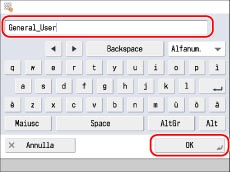
Digitare il nome utente → selezionare [OK].
3.
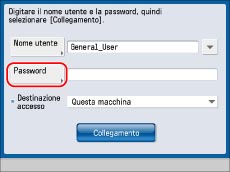
Premere [Password].
4.
Digitare la password → selezionare [OK].

|
NOTA
|
|
Se si utilizza il sistema di autenticazione utente Domain Authentication di SSO-H (compreso quando si esegue l'autenticazione di dominio con il sistema di autenticazione utente Domain Authentication + Local Device Authentication), selezionare la destinazione di login dall'elenco a comparsa. (Per informazioni su come selezionare la destinazione di login, vedere "SSO-H (Single Sign-On H)".)
|
5.
Selezionare l'elenco a comparsa <Destinazione accesso> → selezionare la destinazione di accesso.

|
NOTA
|
|
Se è impostato Local Device Authentication come sistema di autenticazione utente, nell'elenco a comparsa <Destinazione accesso> compare solo [Questa macchina].
I nomi dei domini per l'autenticazione dell'utente vengono visualizzati nell'elenco a comparsa [Destinazione accesso].
Premere [
 alfabetico] o [ alfabetico] o [ alfabetico] per modificare l'ordine delle voci nell'elenco a comparsa. alfabetico] per modificare l'ordine delle voci nell'elenco a comparsa.Indipendentemente dalle voci visualizzate nell'elenco a comparsa <Destinazione accesso>, il dominio che appartiene alla macchina viene visualizzato in cima all'elenco e [Questa macchina] viene visualizzato in fondo all'elenco.
Se nell'elenco a comparsa <Destinazione accesso> vengono visualizzate sette o più voci, nell'elenco a comparsa [Destinazione accesso] vengono visualizzati [
Alfabetico], e .Se si seleziona [
Alfabetico], le voci visualizzate nell'elenco a comparsa <Destinazione accesso> vengono visualizzate in ordine alfabetico e il pulsante viene modificato in [Alfabetico].Se si seleziona [
Alfabetico], le voci visualizzate nell'elenco a comparsa [Destinazione accesso] vengono visualizzate in ordine alfabetico e il pulsante viene modificato in [Alfabetico].Selezionare
per fare scorrere l'elenco verso il basso.Selezionare
per fare scorrere l'elenco verso l'alto. |
6.
Selezionare [Collegamento].
Per collegarsi, anziché [Collegamento] è possibile selezionare anche  (Log In/Out).
(Log In/Out).Se si immette un nome utente errato o una password errata, viene visualizzato un messaggio che chiede di controllare il nome utente e la password. Ripetere la procedura partendo dal punto 1.
7.
Al termine delle operazioni, selezionare [Esci] nella parte inferiore destra della schermata.
Per scollegarsi è possibile anche selezionare (Log In/Out).
(Log In/Out).Viene visualizzata la schermata di immissione del nome utente e della password.
|
NOTA
|
|
Per eseguire altre operazioni, sarà necessario reimmettere il nome utente e la password.
Se al termine delle operazioni non si esegue la disconnessione, le copie eseguite successivamente verranno aggiunte al totale dell'utente che ha effettuato l'accesso.
Anche se al termine delle operazioni si dimentica di eseguire la disconnessione, allo scadere del tempo specificato viene rivisualizzata automaticamente la schermata di immissione del nome utente e della password. (Vedere "Intervallo ripristino automatico".)
|
|
NOTA
|
|
Nella procedura che segue, viene preso come esempio SSO-H. Se si utilizza un altro servizio di login, la procedura potrebbe essere diversa.
Per istruzioni su come selezionare ed impostare un servizio di accesso diverso dall'autenticazione di default, vedere "Selezione del servizio di accesso".
Per istruzioni su come registrare i dati utente per il sistema di autenticazione utente Local Device Authentication di SSO-H, vedere "Registrazione e modifica dei dati utente per Local Device Authentication".
Per informazioni sul nome utente utilizzato per il sistema di autenticazione utente Domain Authentication di SSO-H (compreso quando si esegue l'autenticazione di dominio con il sistema di autenticazione utente Domain Authentication + Local Device Authentication), rivolgersi all'amministratore del sistema.
|