Aggiunta di una filigrana di sicurezza
Il modo Filigrana di sicurezza permette di inserire un testo nello sfondo delle copie. È possibile inserire ad esempio la parola "CONFIDENTIAL", la data e l'ora o il nome di reparto (divisione). Il testo nascosto diventa visibile quando le copie vengono a loro volta copiate.
Per informazioni sui prodotti opzionali necessari per l'utilizzo di questa funzione, vedere "Prodotti opzionali necessari per ciascuna funzione".
1.
Premere [Copia].
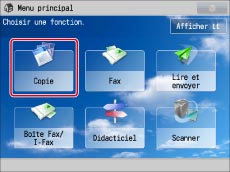
2.
Selezionare [Opzioni] → [Filigrana di sicurezza].
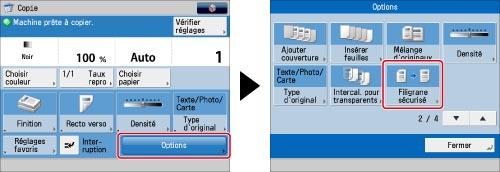
3.
Selezionare il tipo di numero di pagina.

|
NOTA
|
|
Quando non si utilizza un servizio di accesso, [ID/Nome utente] appare in grigio e non può essere selezionato.
|
Se si seleziona [Filigrana]:
Selezionare [Filigrana].
Selezionare l'elenco a comparsa <Tipo di filigrana> → selezionare una filigrana predefinita.
Se si seleziona [Personaliz.], premere [Immissione] e immettere il testo personalizzato → selezionare [OK] → [OK].
È anche possibile selezionare il testo registrato in [Registr. caratteri per numer. pagine/filigrana] in [Impostazioni funzione] (Impostazioni/Registrazione).
Selezionare [Avanti].
|
IMPORTANTE
|
|
Il testo inserito in [Personaliz.] non viene salvato automaticamente. Per registrare la filigrana di sicurezza appena creata in modo da poterla selezionare ogni volta che occorre, selezionare [Registra] → immettere il testo da registrare.
|
Se si seleziona [Data]:
Selezionare [Data].
Digitare la data desiderata utilizzando  -
-  (tasti numerici).
- (tasti numerici).|
NOTA
|
|
Se non è stata impostata la data, verrà stampata la data impostata in [Impostazioni data/ora]. Controllare se la data e l'ora impostate sono corrette. (Vedere "Data e ora correnti".)
|
Selezionare l'elenco a comparsa <Formato data> → selezionare il formato della data.
Selezionare [Avanti].
Se si seleziona [Numerazione serie]:
Selezionare [Numerazione serie].
Immettere il numero da cui iniziare la numerazione con - (tasti numerici).
- (tasti numerici).Selezionare [Avanti].
Se si seleziona [Matricola]:
Selezionare [Matricola] → [Avanti].
Viene stampata la Matricola riportata nell'angolo inferiore sinistro della schermata quando si preme il tasto di controllo contatore sul pannello comandi.
Se si seleziona [ID/Nome utente]:
Selezionare [ID/Nome utente] → [Avanti].
Se si utilizza un servizio di login, l'ID o il nome utente usato correntemente viene stampato sulle stampe.
4.
Specificare le impostazioni di stampa per la filigrana.

Selezionare l'elenco a comparsa <Dimensione> → selezionare il formato della filigrana.
Selezionare l'elenco a comparsa <Colore> → selezionare il colore della filigrana.
Selezionare l'elenco a comparsa <Motivo dello sfondo> → selezionare il motivo di sfondo.
Se non si vuole aggiungere un motivo di sfondo, selezionare [Nessuno].
5.
Selezionare [Regolaz. contrasto sfondo/caratteri] → regolare il contrasto delle lettere inserite e del motivo di sfondo.
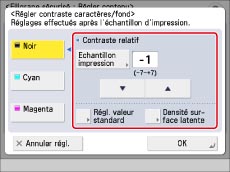
Se non si vuole regolare il contrasto, passare al punto 7.
|
NOTA
|
|
L'impostazione [Regolaz. contrasto sfondo/caratteri] viene annullato una volta completato il lavoro. Per utilizzare le stesse impostazioni per il lavoro di copiatura successivo, ripetere l'impostazione.
|
Premere [Esempio stampa] → selezionare la fonte di alimentazione della carta → premere [Avvio stampa].
|
NOTA
|
|
L'esempio di stampa comprende il testo nascosto e lo sfondo per ciascun valore di contrasto relativo.
L'area riquadrata nella stampa di esempio è la stampa esemplificativa del valore di contrasto relativo impostato correntemente.
|
Selezionare il colore da regolare → impostare il valore ottimale per il contrasto relativo utilizzando  e
e  .
.
e .Fare riferimento alla stampa di esempio per regolare il valore del contrasto relativo.
Se si aumenta il valore del contrasto relativo, il testo inserito sarà più scuro. Se si diminuisce il valore, il testo sarà più chiaro. Quando è selezionato [Lettere bianche su sfondo colorato], aumentando il valore del contrasto relativo, il testo diventa più scuro. Se si diminuisce il valore, il testo sarà più chiaro.
La gamma dei valori impostabili per Valore contrasto relativo varia a seconda di quanto specificato per Impostazioni valore standard.
|
Impostazioni valore standard
|
Valore contrasto relativo
|
|
1
|
Da 0 a +7
|
|
4
|
Da -3 a +7
|
|
Da 8 a 56
|
Da -7 a +7
|
|
60
|
Da -7 a +4
|
|
64
|
Da -7 a 0
|
Per specificare il valore standard:
Selezionare il colore desiderato → selezionare [Impost. valore standard].
Premere [Esempio stampa] → selezionare la fonte di alimentazione della carta → premere [Avvio stampa].
|
NOTA
|
|
L'esempio di stampa comprende il testo nascosto e lo sfondo per ciascun valore di contrasto relativo.
L'area riquadrata sulla stampa di esempio mostra il risultato utilizzando il valore standard impostato.
|
Premere e per regolare il valore standard → selezionare [OK].
e per regolare il valore standard → selezionare [OK].Fare riferimento alla stampa di esempio per regolare il valore standard.
Se si aumenta il valore standard, il testo sarà più scuro; se si diminuisce il valore, il testo sarà più chiaro.
Per regolare la densità dell'immagine latente:
Selezionare il colore del testo inserito → premere [Densità area latente].
Premere [-] e [+] per regolare la densità dell'immagine latente → selezionare [OK].
Se si aumenta il valore per [Densità area latente], il testo inserito sarà più scuro; se si diminuisce il valore, il testo sarà più chiaro.
6.
Premere [OK].
7.
Premere [OK] → [Chiudi].
|
IMPORTANTE
|
|
Per informazioni sui modi non compatibili con questo modo, vedere "Tabella delle combinazioni di funzioni".
Non è possibile variare l'esposizione delle copie mentre si sta copiando nel modo Filigrana di Sicurezza.
Le prestazioni di stampa potrebbero non essere ottimali, a seconda del contenuto originale e della combinazione di impostazioni.
|