Aggiunta di una firma digitale ad un PDF o XPS
Questo modo permette di inviare documenti PDF o XPS con una firma digitale.
Firma periferica
Firma utente
Firme visibili
Per informazioni sui prodotti opzionali richiesti per utilizzare queste funzioni, vedere "Prodotti opzionali necessari per ciascuna funzione".
|
NOTA
|
|
Le firme di periferica possono essere aggiunte ai documenti PDF o XPS solo se sono stati generati un certificato di firma di periferica e una coppia di chiavi. (Vedere "Generazione e controllo di una coppia di chiavi, di un certificato di firma di periferica e di un certificato di utente per l'aggiunta di firme digitali ai file PDF o XPS".)
Per poter aggiungere una firma di utente a un file PDF o XPS, è richiesto quanto segue:
Deve essere impostato il servizio di accesso SSO-H per la macchina
Deve essere stato installato un certificato di utente nella macchina utilizzando l'IU remota
|
1.
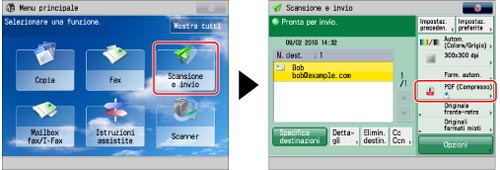
Premere [Scansione e invio] → specificare la destinazione → premere il pulsante del formato di file.
2.
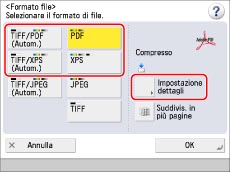
Selezionare un formato file → premere [Impostazione dettagli].
3.
Selezionare [Aggiunta firme digitali] → selezionare la firma digitale che si desidera impostare.
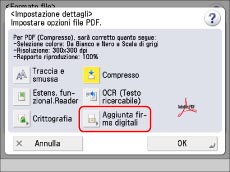
Aggiunta di una firma di periferica:
Selezionare [Firma periferica] → [OK].
Aggiunta di una firma di utente:
Selezionare [Firma di utente] → [OK].
Aggiunta di firme visibili:
Selezionare [Firme visibili] → selezionare la posizione in cui apporre la firma → premere [OK].
Premere [OK].
4.
Selezionare [OK] → [OK].
|
IMPORTANTE
|
|
Se si verificano degli errori durante la trasmissione di un documento PDF o XPS di diverse pagine con firma digitale, il documento non potrà essere aperto dal destinatario.
|
|
NOTA
|
|
Non è possibile impostare una firma digitale se sono già soddisfatte tutte le seguenti condizioni:
Se Estens. funzionalità Reader è selezionato
Se sul file PDF si desidera impostare la firma digitale e la crittografia, specificare le impostazioni del PDF protetto come segue:
Se nella schermata Crittografia viene impostata l'opzione [Password richiesta per variaz. autorizz.], selezionare [Modifiche tranne estrazione pagine] dall'elenco a comparsa Consentire modif. sulla stessa schermata.
Se Firma digitale ed Estens. funzionalità Reader sono entrambe impostate sul file PDF, le modifiche apportate dopo la firma vengono memorizzate come commenti nel file PDF.
Per un file è possibile impostare più firme digitali. In questo caso, le firme periferiche vengono applicate prima delle firme utenti.
Se un destinatario verifica un file PDF a cui è stata aggiunta sia una firma di periferica, sia una firma di utente, utilizzando un software che supporta il formato PDF (ad esempio Adobe Reader/Adobe Acrobat) o il formato XPS (ad esempio XPS Document Viewer), potrà essere verificata solo la firma di utente. La firma di periferica fa sì che il documento venga trattato come se fosse stato alterato.
Per informazioni su come convalidare i certificati, registrare i certificati nell'elenco dei certificati affidabili e verificare le firme sul lato di ricezione, consultare la documentazione del software che supporta il formato PDF (ad esempio Adobe Reader/Adobe Acrobat) o il formato XPS (ad esempio XPS Document Viewer).
<Indent.pers.cert.(SHA1)> riporta le informazioni relative al mittente, che vengono utilizzate per verificare l'attendibilità di un file PDF o XPS con firma di periferica eseguendo il confronto con MD5 (Message Digest 5) o SHA-1 (Secure Hash Algorithm 1). (Vedere "Generazione e controllo di una coppia di chiavi, di un certificato di firma di periferica e di un certificato di utente per l'aggiunta di firme digitali ai file PDF o XPS".)
Con una firma periferica è possibile impostare l'autenticazione SSO-H per la macchina. Se è stato registrato un indirizzo e-mail per l'utente, con l'aggiunta della firma periferica, l'indirizzo e-mail dell'utente viene impostato come Autore nelle proprietà del file PDF o XPS.
Un documento I-fax con firma di utente che è stato ricevuto non può essere inoltrato.
Per informazioni sull'autorità di certificazione che rilascia il certificato di utente a ciascun utente compatibile con la macchina per l'aggiunta di un certificato utente, consultare l'avviso fornito insieme al prodotto opzionale.
Durante l'impostazione delle firme visibili, prestare attenzione a quanto segue:
È possibile specificare Firme visibili solo se per il PDF è stata impostata una firma periferica o una firma utente.
Non è possibile specificare le firme visibili se [Da formato PDF a formato PDF/A] è impostato su 'On'. (Vedere "Formato PDF come PDF/A".)
|