Scannen des Originals und Senden an einen Computer
Durch Umwandeln eines Papierdokuments in ein PDF-Dokument können Sie die Datei an einen Freigabeordner auf dem Computer senden.
Vorteile durch das Ändern des Papierdokuments in ein PDF
Sie können Platz sparen.
Sie können die Textsuchfunktion des Dokuments nutzen.
Sie können zur Sicherheit ein Passwort einrichten.

Erforderliche Voraussetzungen
|
HINWEIS
|
|
Die Sendefunktion kann auf diesem System verwendet werden.
Sie können über das Netzwerk eine Verbindung zwischen dem Freigabeordner des Computers und dem System herstellen.
|
In diesem Abschnitt finden Sie Informationen zum Erstellen eines "PDF-Scan"-Freigabeordners auf einer Windows-Festplatte. Dieser Ordner ist über SMB-Protokoll mit dem System verbunden, und Sie können gescannte doppelseitige Dokumente als PDF-Datei an diesen Ordner senden.
Gehen Sie folgendermaßen vor.
Erstellen eines Freigabeordners
Speichern einer Adresse
Senden mit dem System
Erstellen eines Freigabeordners
1.
Gehen Sie beim Überprüfen des Computernamens folgendermaßen vor.
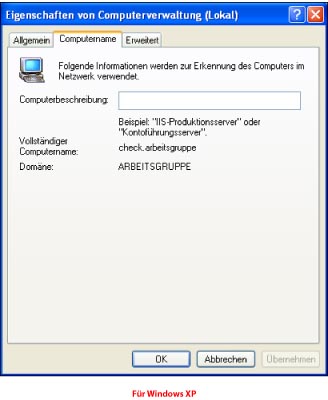
Unter Windows XP:
Klicken Sie mit der rechten Maustaste auf [Arbeitsplatz] → Klicken Sie auf [Verwalten] → Klicken Sie mit der rechten Taste auf [Computerverwaltung (Lokal)].
Klicken Sie auf [Eigenschaften] → Überprüfen Sie den Computernamen auf der Registerkarte [Computername].
Unter Windows Vista:
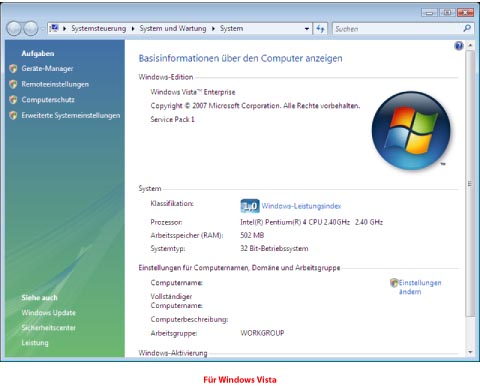
Klicken Sie auf  (Start) → Klicken Sie mit der rechten Maustaste auf [Computer].
(Start) → Klicken Sie mit der rechten Maustaste auf [Computer].Klicken Sie auf [Eigenschaften] → Überprüfen Sie den Computernamen.
2.
Klicken Sie mit der rechten Maustaste auf den Desktop → Wählen Sie [Neu] → Wählen Sie [Ordner].
3.
Wählen Sie 'PDF-Scan' als Ordnernamen.
4.
Gehen Sie zur Einstellung der Zugriffsberechtigungen für den Ordner 'PDF-Scan' folgendermaßen vor.
Unter Windows XP:
Klicken Sie mit der rechten Maustaste auf den Ordner [PDF-Scan].
Wählen Sie [Eigenschaften].
Das Dialogfeld [Eigenschaften von PDF-Scan] wird angezeigt.
Wählen Sie auf der Registerkarte [Freigabe] die Option [Diesen Ordner freigeben] → Klicken Sie auf [Berechtigungen].
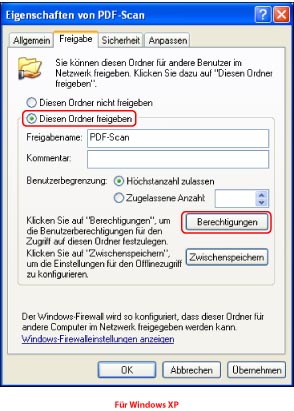
Das Dialogfeld [Berechtigungen für PDF-Scan] wird angezeigt.
Unter Windows Vista:
Klicken Sie mit der rechten Maustaste auf den Ordner [PDF-Scan].
Wählen Sie [Eigenschaften].
Das Dialogfeld [Eigenschaften von PDF-Scan] wird angezeigt.
Klicken Sie auf die Registerkarte [Freigabe] und dann auf [Erweiterte Freigabe] → Wählen Sie [Diesen Ordner freigeben].
Klicken Sie auf [Berechtigungen].
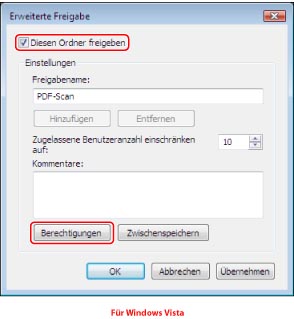
Das Dialogfeld [Berechtigungen für PDF-Scan] wird angezeigt.
5.
Wählen Sie [Jeder] im Dialogfeld [Berechtigungen für PDF-Scan] und dann [Zulassen] für <Ändern>.

6.
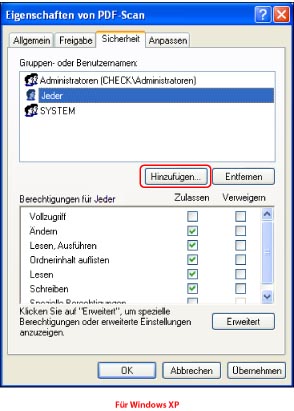
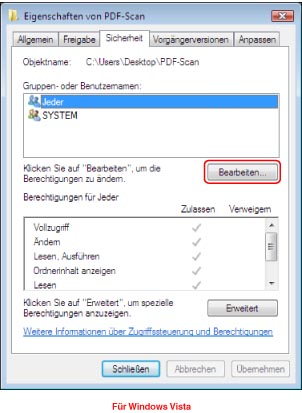
Gehen Sie zum Hinzufügen der Einstellungen zur Registerkarte [Sicherheit] im Dialogfeld [Eigenschaften von PDF-Scan] folgendermaßen vor.
Unter Windows XP:
Klicken Sie im Dialogfeld [Eigenschaften von PDF-Scan] auf die Registerkarte [Sicherheit] → Klicken Sie auf [Hinzufügen].
Unter Windows Vista:
Klicken Sie im Dialogfeld [Eigenschaften von PDF-Scan] auf die Registerkarte [Sicherheit] → Klicken Sie nacheinander auf die Tasten [Bearbeiten] → [Hinzufügen].
7.
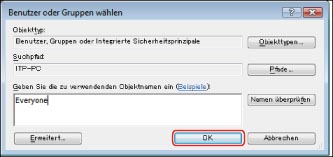
Geben Sie 'Everyone' ein → Klicken Sie auf [OK].
8.
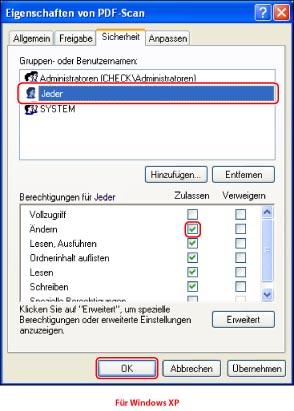
Gehen Sie zum Ändern der Einstellungen auf der Registerkarte [Sicherheit] des Ordners [PDF-Scan] folgendermaßen vor.
Unter Windows XP:
Wählen Sie [Jeder] → Wählen Sie [Zulassen] für <Ändern> → Klicken Sie auf [OK].
Unter Windows Vista:
Wählen Sie [Jeder] → Klicken Sie auf [Bearbeiten].
Wählen Sie [Zulassen] für <Ändern> → Klicken Sie nacheinander auf [OK] → [OK].

Ein Freigabeordner zum Senden von Dateien wird erstellt.
|
HINWEIS
|
|
Der Freigabeordner für Windows XP wird als
 angezeigt. Der Freigabeordner für Windows Vista wird als angezeigt. Der Freigabeordner für Windows Vista wird als  angezeigt. angezeigt. |
Speichern einer Adresse
9.
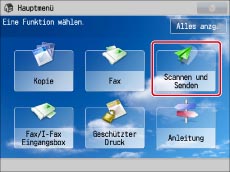
Berühren Sie die Taste [Scannen und Senden].
|
HINWEIS
|
|
Wenn das Hauptmenüdisplay nicht angezeigt wird, berühren Sie die Taste
 . . |
10.
Berühren Sie nacheinander die Tasten [Adressbuch] → [Andere Vorg.].

11.
Wählen Sie [Speich./Bearbeiten].

12.
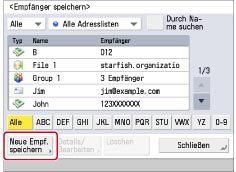
Berühren Sie die Taste [Neue Empf. speichern].
13.
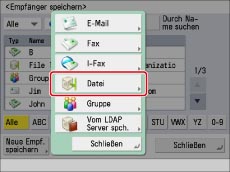
Wählen Sie [Datei].
14.
Gehen Sie zur Eingabe des Namens für die neue Datei folgendermaßen vor.
Berühren Sie die Taste [Name].
Geben Sie einen Namen für die Datei ein → Berühren Sie die Taste [Weiter].
Berühren Sie die Taste [Weiter].

15.
Definieren Sie jede Einstellung.

|
[Protokoll]:
|
Wählen Sie [Windows (SMB)].
|
|
[Hostname]:
|
Geben Sie den Computernamen ein, den Sie in Schritt 1 überprüft haben. Sie können auch [Host suchen] betätigen, um den Zielcomputer zu suchen.
|
|
[Ordnerpfad]:
|
Geben Sie den Ordner auf dem Zielcomputer an, in den gespeichert werden soll. Sie können auch [Durchsuchen ] betätigen, um den Ordner auf dem Zielcomputer auszuwählen.
|
|
[Anwendername]:
|
Geben Sie den Anwendernamen des Senders (der Name, der zum Einloggen in den Computer verwendet wurde) ein.
|
|
[Passwort]:
|
Geben Sie das entsprechende Passwort für den jeweiligen Anwendernamen ein.
|
16.
Bestätigen Sie durch Berühren der Taste [OK].
Senden mit dem System
17.
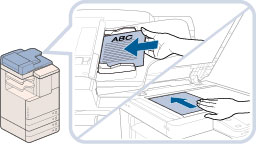
Legen Sie Ihre Originale auf/ein.
18.
Berühren Sie die Taste [Scannen und Senden].

|
HINWEIS
|
|
Wenn das Hauptmenüdisplay nicht angezeigt wird, berühren Sie die Taste
. |
19.
Wählen Sie [Adressbuch] und dann einen registrierten Empfänger → Bestätigen Sie durch Berühren der Taste [OK].

20.
Berühren Sie die Taste [Dateiformat] → Wählen Sie [PDF] → Berühren Sie die Taste [Details einstellen].

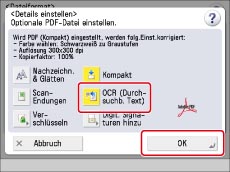
Wenn [Details einstellen] nicht angezeigt wird, wählen Sie [OCR (Durchsuchb. Text)] auf dem Display <Dateiformat> → Bestätigen Sie durch Berühren der Taste [OK].
21.
Wählen Sie [OCR (Durchsuchb. Text)] → Bestätigen Sie durch Berühren der Taste [OK] → [OK].
22.
Berühren Sie nacheinander die Tasten [Optionen] → [Doppelseitig. Original].

Originale in unterschiedlichen Formaten scannen Sie durch Berühren der Taste [Unterschiedl. Originalform.]. In dieser Funktion können Sie Originale in unterschiedlichen Formaten (A3, A4, etc.) zusammen in den Einzug legen und gemeinsam als eine Gruppe einscannen. Sie sparen somit Zeit beim Senden, da Sie keine entsprechenden Einstellungen für das jeweilige Originalformat vornehmen müssen.
23.
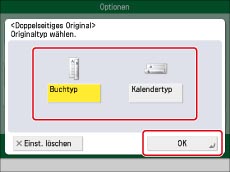
Legen Sie den Typ des doppelseitigen Originals fest → Berühren Sie [OK].
24.
Betätigen Sie die Taste  .
.
.Das Dokument wird in ein "Durchduchbares PDF" umgewandelt, an den Freigabeordner gesendet und dort gespeichert.
Weitere Informationen
Durchsuchbares PDF
In dieser Funktion können Sie PDF-Daten mit OCR (optical character recognition) bearbeiten und so Daten extrahieren, die dann als Text auf dem gescannten Bild erkannt werden, und diese Daten dann als transparente Ebene darüberlegen, durch die die PDF-Datei mit Textsuche gefunden werden kann. Wenn die Datei ein Durchsuchbares PDF ist, können Sie schnell und einfach die benötigten Informationen aus der PDF-Datei abrufen.
PDF-Sicherheit
Sie können für die PDF-Datei ein Passwort festlegen. Wenn das PDF mit einem Passwort verschlüsselt wurde, können Sie die PDF-Datei ohne Eingabe des korrekten Passwortes nicht öffnen, drucken oder ändern. Wenn Sie den Zugang beschränken möchten, empfiehlt es sich, vor dem Senden ein Passwort einzurichten.
Ändern der Grundeinstellungen
Durch Speichern von festgelegten Sendeeinstellungen als Standard stehen sie Ihnen immer auf Anruf zur Verfügung. Nähere Informationen finden Sie im Abschnitt "Einstellen der Funktionsdisplays".
Verwenden des Remote UI
Sie können Empfänger über das Display und das Remote UI speichern.
Wenn Sie SMB nicht zur Kommunikation mit Windows XP verwenden können
Wenn Sie SMB nicht zur Kommunikation mit Windows XP verwenden können, gehen Sie folgendermaßen vor:
Firewall:
Klicken Sie mit der rechten Maustaste auf [Netzwerkumgebung] → Wählen Sie [Eigenschaften].
Klicken Sie mit der rechten Maustaste auf [Eigenschaften von LAN-Verbindung] → Wählen Sie [Eigenschaften].
Klicken Sie auf die Registerkarte [Erweitert] und dann auf [Einstellungen] → Klicken Sie auf die Registerkarte [Allgemein] und dann auf [Aus].
Klicken Sie auf [Übernehmen].
Einfache Freigabe für Dateieinstellungen
Klicken Sie mit der rechten Maustaste auf den Freigabeordner → Wählen Sie [Eigenschaften].
Klicken Sie auf die Registerkarte [Freigabe] → Wählen Sie [Netzwerkbenutzer dürfen Dateien verändern] → Klicken Sie auf [Übernehmen].
Eigenschaften des Freigabeordners
Klicken Sie mit der rechten Maustaste auf den Freigabeordner → Wählen Sie [Eigenschaften].
Klicken Sie auf die Registerkarte [Allgemein] → Entfernen Sie die Auswahl für [Schreibgeschützt] → Klicken Sie auf [Übernehmen].
Zugangsberechtigung für den Freigabeordner (Dialogfeld [Freigabe]):
Klicken Sie mit der rechten Maustaste auf den Freigabeordner → Wählen Sie [Eigenschaften].
Klicken Sie auf die Registerkarte [Freigabe] → Wählen Sie [Zulassen] für <Ändern> → Klicken Sie auf [Übernehmen].
Zugangsberechtigung für den Freigabeordner (Dialogfeld [Sicherheit]):
Klicken Sie mit der rechten Maustaste auf den Freigabeordner → Wählen Sie [Eigenschaften].
Klicken Sie auf die Registerkarte [Sicherheit] → Wählen Sie [Zulassen] für <Ändern> → Klicken Sie auf [Übernehmen].
Sicherheitsrichtline:
Klicken Sie nacheinander auf [Start] → [Systemsteuerung] → [Verwaltung].
Klicken Sie nacheinander auf [Lokale Sicherheitsrichtlinie] → [Lokale Richtlinien] → [Sicherheitsoptionen].
Klicken Sie auf [Microsoft-Netzwerk (Server): Kommunikation digital signieren (immer)] → [Deaktiviert].
Klicken Sie auf [Übernehmen] → Starten Sie Windows neu.